ఇంట్లో నెమ్మదైన Wi-Fi: సమస్యను ఎలా గుర్తించాలి మరియు ఇంటి బయట నెట్వర్క్ను ఎక్కడ కనుగొనాలి
 ఉంచండి రోడ్రిగో ఒలివెరా
'వై-ఫై సరిగ్గా లేదు' అనే ఫిర్యాదులలో అధిక భాగం ప్రొవైడర్ లేదా ప్లాన్కు సంబంధం లేనివి. వాటికి సంబంధం ఉన్నది... రద్దీగా ఉన్న ఛానెల్, రౌటర్ స్థానం మరియు అంతరాయం — ఒక ఎనలైజర్ యాప్తో మీరు ఉచితంగా, స్వయంగా కొలవగల మరియు పరిష్కరించగల మూడు విషయాలు. ఈ గైడ్ అక్కడి నుండే మొదలవుతుంది, ఎందుకంటే మెరుగుపరచడానికి అత్యంత విలువైనది మీ వద్ద ఇప్పటికే ఉన్న Wi-Fiయే.
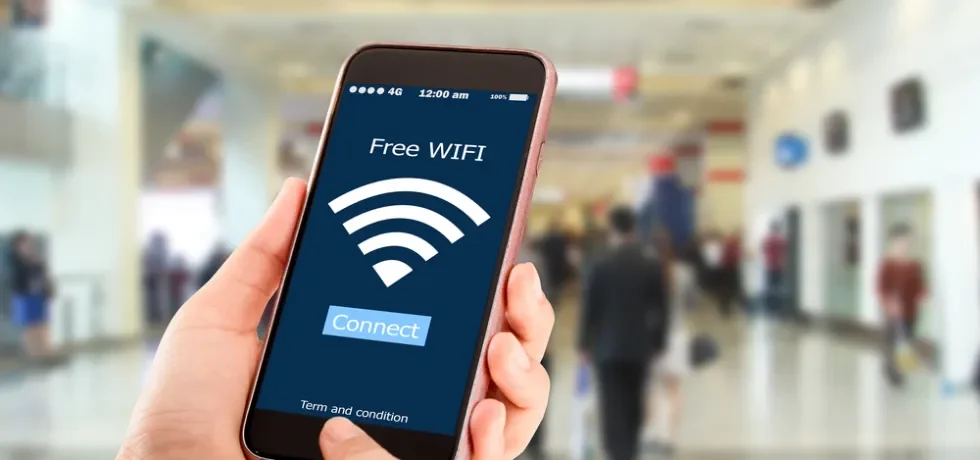
ఆ తర్వాత, అవును, ఇంటి బయట నెట్వర్క్ను కనుగొనే భాగం వస్తుంది: ఆయా సంస్థలే ప్రచురించిన పబ్లిక్ హాట్స్పాట్ల మ్యాప్లు మరియు పాస్వర్డ్లు. ఏ చట్టబద్ధమైన అప్లికేషన్ కూడా అనుమతి లేకుండా రక్షిత నెట్వర్క్లోకి ప్రవేశించదని ముందుగానే స్పష్టం చేయడం ముఖ్యం — ఇది కంప్యూటర్ పరికరంపై దాడి, శిక్షాస్మృతిలోని ఆర్టికల్ 154-A ప్రకారం, దీనికి 1 నుండి 4 సంవత్సరాల వరకు జైలు శిక్ష విధించబడుతుంది.
మీ వై-ఫై ఎందుకు నెమ్మదిగా ఉంది?
ఛానల్ రద్దీగా ఉంది. 2.4 GHz బ్యాండ్లో ఒకదానితో ఒకటి అతివ్యాప్తి చెందని ఛానెల్లు చాలా తక్కువగా ఉంటాయి, మరియు ఒక భవనంలో డజన్ల కొద్దీ రౌటర్లు ఒకే ఛానెల్ల కోసం పోటీపడతాయి. దీని ఫలితంగా, ఏదీ పాడవకపోయినా వేగం తగ్గుతుంది.
తప్పుడు దారి. 5 GHz బ్యాండ్ చాలా వేగవంతమైనది మరియు తక్కువ రద్దీగా ఉంటుంది, కానీ ఇది గోడల గుండా సిగ్నల్ పంపడంలో ఇబ్బంది పడుతుంది. 2.4 GHz బ్యాండ్ ఎక్కువ దూరం చేరుకుంటుంది మరియు నెమ్మదిగా ఉంటుంది. కేవలం ప్లాన్లను మార్చడం కంటే, ప్రతి గదికి సరైన బ్యాండ్ను ఎంచుకోవడం వల్ల మరిన్ని సమస్యలు పరిష్కారమవుతాయి.
స్థానం మరియు అంతరాయం. క్యాబినెట్లో, టీవీ వెనుక, లేదా నేలపై ఉన్న రౌటర్ చాలా సిగ్నల్ను కోల్పోతుంది. మైక్రోవేవ్లు, కార్డ్లెస్ ఫోన్లు మరియు బ్లూటూత్ పరికరాలు 2.4 GHz బ్యాండ్కు అంతరాయం కలిగిస్తాయి. రౌటర్ను పైకి, లోహ వస్తువులకు దూరంగా తరలించడం వల్ల సాధారణంగా వెంటనే సిగ్నల్ పెరుగుతుంది.
నెట్వర్క్లను నిర్ధారించడానికి మరియు కనుగొనడానికి అప్లికేషన్లు
ఓపెన్సిగ్నల్
ఇది కొలత కోసం అత్యంత సమగ్రమైన యాప్: ఇది చుట్టుపక్కల ప్రాంతంలోని మొబైల్ మరియు Wi-Fi సిగ్నల్స్ నాణ్యతను మ్యాప్ చేస్తుంది, స్పీడ్ టెస్ట్లను నిర్వహిస్తుంది మరియు ఆ ప్రాంతంలో మీ క్యారియర్ కవరేజీని చూపుతుంది. దీనికి Google Playలో 4.5 రేటింగ్ మరియు 440,000 కంటే ఎక్కువ రివ్యూలు ఉన్నాయి.
ఇది రెండు ఆచరణాత్మక ప్రయోజనాలను అందిస్తుంది: ఇంట్లోని ఏ గదులలో సిగ్నల్ పోయిందో కనుక్కోవడం మరియు ఇంటికి దూరంగా ఉన్నప్పుడు, ఆ ప్రాంతంలో వై-ఫై కోసం వెతకడం ప్రయోజనకరమా లేదా మొబైల్ డేటా సరిపోతుందా అని నిర్ధారించుకోవడం.
వై-ఫై విశ్లేషకులు
పరిధిలో ఉన్న అన్ని నెట్వర్క్లను, వాటితో పాటు ప్రతి నెట్వర్క్ ఉపయోగించే ఛానెల్, సిగ్నల్ బలం మరియు ఎన్క్రిప్షన్ రకాన్ని చూపించే యాప్ల వర్గం ఒకటి ఉంది. ఈ గ్రాఫ్ సహాయంతో, మీరు తక్కువ రద్దీ ఉన్న ఛానెల్ను గుర్తించి, దానికి అనుగుణంగా మీ రూటర్ను సర్దుబాటు చేసుకోవచ్చు.
డెవలపర్ సమీక్షలు మరియు రేటింగ్ల ఆధారంగా అధికారిక యాప్ స్టోర్ నుండి యాప్లను ఎంచుకోండి, మరియు కేవలం సమీక్షలను మాత్రమే అందించే వాటికి ప్రాధాన్యత ఇవ్వండి. ఇతరుల నెట్వర్క్లకు "కనెక్ట్" చేస్తామని లేదా "పాస్వర్డ్లను కనుగొంటామని" వాగ్దానం చేసే ఈ వర్గంలోని యాప్లు, ప్లాట్ఫారమ్ విధానాలను ఉల్లంఘిస్తున్నాయనే కారణంతోనే స్టోర్ల నుండి తొలగించబడ్డాయి.
వైఫై మ్యాప్
ఇంటి బయట నెట్వర్క్ కనెక్టివిటీని కనుగొనడానికి, ఇది ప్రపంచంలోనే అతిపెద్ద సహకార డేటాబేస్: దీనికి 4.3 రేటింగ్ మరియు 3 మిలియన్లకు పైగా సమీక్షలు ఉన్నాయి. ఇది నిర్వాహకుడు ప్రచురించినప్పుడు ఉన్న పాస్వర్డ్తో పాటు, వినియోగదారులు మరియు సంస్థలు నమోదు చేసుకున్న ప్రదేశాలను మ్యాప్లో చూపిస్తుంది.
ఇందులో ఆఫ్లైన్ మ్యాప్ ఉంది, ఇంటర్నెట్ సదుపాయం లేకుండా కొత్త నగరానికి వచ్చేవారికి ఇది ఉపయోగపడుతుంది. ఈ పరిమితి సమంజసమైనదే: పాస్వర్డ్లను ఎవరూ ప్రచురించని క్లోజ్డ్ నెట్వర్క్లు కనిపించవు.
ఇన్స్టాబ్రిడ్జ్
అదే సహకార నమూనా, 4.0 రేటింగ్ మరియు 4 మిలియన్లకు పైగా సమీక్షలతో. సమీపంలోని నమోదిత నెట్వర్క్లను ప్రదర్శిస్తుంది మరియు మీరు ఇప్పటికే ఉపయోగించిన పాయింట్లకు స్వయంచాలకంగా తిరిగి కనెక్ట్ అవుతుంది — రోజువారీ ప్రయాణాలకు ఆచరణాత్మకమైనది.
ఇన్స్టాల్ చేసే ముందు డెవలపర్ను తనిఖీ చేయండి: ఈ వర్గంలోని జనాదరణ పొందిన యాప్లకు తరచుగా స్టోర్లో అదే పేరుతో కాపీలు ఉంటాయి.
గూగుల్ మ్యాప్స్
అన్నింటికన్నా సులభమైన పరిష్కారం, కానీ దీనికోసం దాదాపు ఎవరూ ఉపయోగించరు. కేఫ్లు, రెస్టారెంట్లు, లైబ్రరీలు మరియు హోటళ్ల జాబితాలలో సాధారణంగా వారి సేవలలో ఉచిత Wi-Fi ఉంటుంది, మరియు కనెక్షన్ నమ్మదగినదో కాదో సమీక్షలు సూచిస్తాయి. 4.3 రేటింగ్ మరియు 19 మిలియన్లకు పైగా సమీక్షలు ఉన్నాయి.
దీనికి ఒక అదనపు భద్రతా ప్రయోజనం ఉంది: మీరు ఆ ప్రదేశానికి చేరుకుని, అక్కడ పనిచేస్తున్న వ్యక్తితో ఖచ్చితమైన నెట్వర్క్ పేరును నిర్ధారించుకోవచ్చు, తద్వారా నకిలీ పాయింట్కు కనెక్ట్ అయ్యే ప్రమాదాన్ని నివారించవచ్చు.
మీ ఇంటి వై-ఫైని మెరుగుపరచడానికి దశలవారీ మార్గదర్శి.
- గదులను గుర్తించండి. కొలత యాప్ను ఉపయోగించి, సిగ్నల్ ఎక్కడ తగ్గుతుందో గమనించండి.
- రౌటర్ను పైకి ఎత్తండి. మరియు దానిని అల్మరాలో నుండి, టీవీ వెనుక నుండి, మరియు నేల మీద నుండి బయటకు తీయండి.
- ఉచిత ఛానెల్ని చూడండి అనలైజర్లో, రౌటర్ సెట్టింగ్స్లో దాన్ని మార్చండి.
- సమీపంలోని 5 GHzని ఉపయోగించండి మరియు 2.4 GHz మరింత దూరంలో, రౌటర్ అనుమతిస్తే నెట్వర్క్లను వాటి పేర్ల ద్వారా వేరు చేయడం.
- డిఫాల్ట్ పాస్వర్డ్ను మార్చండి రౌటర్ యొక్క డిఫాల్ట్ పాస్వర్డ్ను సెట్ చేసి, WPA2 లేదా WPA3ని ఉపయోగించండి. ఫ్యాక్టరీ డిఫాల్ట్ పాస్వర్డ్ అత్యంత సురక్షితమైన మార్గం.
పబ్లిక్ నెట్వర్క్ భద్రత
ఓపెన్ నెట్వర్క్ను ఉపయోగిస్తున్నప్పుడు, మీ బ్రౌజర్లోని చిరునామా దీనితో ప్రారంభమవుతుందని నిర్ధారించుకోండి https మరియు, నెట్వర్క్ "యాక్సెస్ అనుమతించమని" అడిగే సర్టిఫికేట్ను ఎప్పుడూ ఇన్స్టాల్ చేయవద్దు — ఇది రక్షిత ట్రాఫిక్ను అడ్డగించడానికి ఉపయోగించే ఒక పద్ధతి. మీ సంస్థ పేరుకు దాదాపుగా ఒకేలా ఉండే పేర్లతో ఉన్న నెట్వర్క్ల పట్ల జాగ్రత్తగా ఉండండి, ఇది ఒక క్లాసిక్ స్కామ్, మరియు కౌంటర్ వద్ద ఖచ్చితమైన పేరును అడగండి.
మీరు ఉన్న ప్రదేశం నుండి బయలుదేరేటప్పుడు, తెలియని నెట్వర్క్లకు ఆటోమేటిక్ కనెక్షన్ను నిలిపివేసి, ఆ నెట్వర్క్ను "మర్చిపోవడం" కూడా మంచిది. దీనివల్ల, ఫోన్ వేరే చోట అదే పేరు గల నెట్వర్క్కు ఆటోమేటిక్గా తిరిగి కనెక్ట్ అవ్వదు.
ఛానెల్, ఫ్రీక్వెన్సీ మరియు అంతరాయం: సమస్యను పరిష్కరించే నిర్ధారణ.
ఇంట్లో చాలా వరకు నెమ్మదిగా ఉండే వై-ఫైకి ప్రొవైడర్ కారణం కాదు—అది పరిసరాల ప్రభావం. రెండు భావనలు దాదాపు అన్నింటినీ వివరిస్తాయి:
- 2.4 GHz బ్యాండ్ — ఇది మరింత దూరం చేరుకుంటుంది మరియు గోడల గుండా కూడా బాగా పనిచేస్తుంది, కానీ రద్దీగా ఉంటుంది. దీనిని ఒక మైక్రోవేవ్ ఓవెన్, కార్డ్లెస్ ఫోన్, బేబీ మానిటర్, రిమోట్ కంట్రోల్ మరియు చుట్టుపక్కల వాళ్ళందరి వై-ఫైతో పంచుకోవాల్సి ఉంటుంది.
- 5 GHz బ్యాండ్ — చాలా వేగవంతమైనది మరియు పోటీ చాలా తక్కువ, తక్కువ పరిధిని కలిగి ఉంటుంది మరియు గోడల పట్ల మరింత సున్నితంగా ఉంటుంది.
మీ సెల్ ఫోన్లోని నెట్వర్క్ ఎనలైజర్, మీ ప్రాంతంలోని ప్రతి ఛానెల్ కోసం ఎన్ని నెట్వర్క్లు పోటీ పడుతున్నాయో చూపిస్తుంది. భవనాలలో, ఒకే 2.4 GHz ఛానెల్లపై డజన్ల కొద్దీ నెట్వర్క్లు పోటీ పడటం సర్వసాధారణం — మరియు ఈ సందర్భంలో రౌటర్ ఛానెల్ను మార్చండి. ఇది ఇతర ఏ చర్య కన్నా సమస్యను మెరుగ్గా పరిష్కరిస్తుంది. 2.4 GHz ఛానెళ్లలో, కొన్ని మాత్రమే ఒకదానితో ఒకటి అతివ్యాప్తి చెందవు, మరియు వీటి మధ్యనే ఎంపిక తేడాను చూపిస్తుంది.
సాధారణ నియమం: సమీపంలోని వాటి కోసం 5 GHz ఉపయోగించండి. లివింగ్ రూమ్లోని సెల్ ఫోన్, టీవీ, కంప్యూటర్ వంటి వాటి కోసం 2.4 GHzని కేటాయించి, డోర్బెల్స్ మరియు స్మార్ట్ లైట్ బల్బుల వంటి దూరంగా ఉండే లేదా సాధారణమైన వాటి కోసం వదిలేయండి.
రౌటర్ పొజిషన్: అత్యధిక ఫలితాలను ఇచ్చే స్వేచ్ఛా సర్దుబాటు.
- కేంద్రీకృతమై మరియు పొడవుగా ఉంది. సిగ్నల్ అన్ని దిశలలో ప్రసరిస్తుంది; ఇంటి మూలలో ఉన్న రౌటర్ దానిలో సగాన్ని వీధికి వృధా చేస్తుంది.
- నేల నుండి చాలా దూరంలో, మరియు ఎప్పుడూ అల్మరాలో లేదా టీవీ వెనుక ఉంచకూడదు.
- లోహం మరియు నీటికి దూరంగా ఉంచండి. రిఫ్రిజిరేటర్, పెద్ద అద్దం, అక్వేరియం మరియు నీటి ట్యాంక్ తీవ్రమైన అడ్డంకులు.
- మైక్రోవేవ్కు దూరంగా ఉంచండి., ఇది ఖచ్చితంగా 2.4 GHz బ్యాండ్లో పనిచేస్తుంది.
- వివిధ స్థానాల్లో యాంటెనాలు, ఒకటి కంటే ఎక్కువ ఉన్నప్పుడు—ఒకటి నిలువుగా మరియు ఒకటి వాలుగా—అది రెండు అంతస్తుల ఇంటిని మరింత బాగా కవర్ చేస్తుంది.
- అప్పుడప్పుడు దాన్ని పునఃప్రారంభించండి. రౌటర్ అనేది ఒక చిన్న కంప్యూటర్ మరియు దానిని వారాల తరబడి ఉపయోగించిన కొద్దీ అందులో కూడా సమస్యలు తలెత్తుతాయి.
ఒకవేళ ఇల్లు పెద్దగా ఉంటే లేదా కాంక్రీట్ గోడలు ఉంటే, అసలు సమస్యను పరిష్కరించేది ఏమిటంటే... రిపీటర్ లేదా మెష్ సిస్టమ్, మీ ప్లాన్ను మార్చుకోవద్దు. మీ వేగాన్ని పెంచుకోవడం వల్ల సిగ్నల్ గోడల గుండా వెళ్ళదు.
సమస్య ఇంటర్నెట్దా లేక వై-ఫైదా అని ఎలా తెలుసుకోవాలి?
ఈ తనిఖీ మీ సర్వీస్ ప్రొవైడర్కు అనవసరమైన కాల్స్ వెళ్లకుండా నివారిస్తుంది.
- రౌటర్కు జతచేయబడిన వేగ పరీక్ష ఇక సమస్య ఉన్న గది విషయానికి వస్తే. ఒకవేళ ఆ సంఖ్య గణనీయంగా పడిపోతే, సమస్య ప్రణాళికలో కాదు, అంతర్గత నెట్వర్క్లోనే ఉంటుంది.
- కేబుల్తో పరీక్షించండి, వీలైతే, మంచి కేబుల్ మరియు బలహీనమైన వై-ఫై నిర్ధారణను ధృవీకరిస్తాయి.
- వేరొక పరికరంతో ప్రయత్నించండి. పాత సెల్ ఫోన్ 5 GHzకు మద్దతు ఇవ్వకపోవచ్చు మరియు రద్దీగా ఉండే బ్యాండ్లో చిక్కుకుపోవచ్చు.
- దయచేసి సమయాన్ని గమనించండి. భవనాలలో రాత్రిపూట ఇంటర్నెట్ వేగం నెమ్మదిగా ఉండటానికి కారణం సాధారణంగా ప్రొవైడర్ యొక్క ఛానెల్ మరియు నెట్వర్క్ సమస్యలే కానీ, అది లోపం కాదు.
- ఎన్ని పరికరాలు కనెక్ట్ చేయబడ్డాయో చూడండి. రెండు స్క్రీన్లపై వీడియో చూడటం, గేమింగ్ మరియు బ్యాకప్లను ఏకకాలంలో చేయడం వంటివి ఏ హోమ్ ఇంటర్నెట్ ప్లాన్నైనా తీవ్ర ఒత్తిడికి గురిచేస్తాయి.
ఇక్కడ ఒక భద్రతా జాగ్రత్త ఉంది: కనెక్ట్ చేయబడిన పరికరాల జాబితాలో మీకు తెలియనిది ఏదైనా కనిపిస్తే, మీ Wi-Fi పాస్వర్డ్ను మార్చి... WPA2 లేదా WPA3. ఒక భవనంలో ఓపెన్ నెట్వర్క్ లేదా పాత పాస్వర్డ్తో ఉన్న నెట్వర్క్, పక్కింటివారు ఆన్లైన్లో కనెక్ట్ అవ్వడానికి ఒక ఆహ్వానం లాంటిది — దాని ఫలితంగా వచ్చే నెమ్మదైన వేగానికి చాలా సులభమైన వివరణ ఉంది.
తరచుగా అడిగే ప్రశ్నలు
మీ ప్లాన్ను మార్చడం వల్ల నెమ్మదిగా ఉన్న Wi-Fi సమస్య పరిష్కారం అవుతుందా?
రౌటర్ పక్కనే చేసిన స్పీడ్ టెస్ట్ కూడా సరిగ్గా లేకపోతేనే. అక్కడ స్పీడ్ బాగుండి, బెడ్రూమ్లో తగ్గిపోతుంటే, సమస్య ఇంటర్నల్ నెట్వర్క్లోనే ఉంది — ఎందుకంటే, ఒప్పందం చేసుకున్న అదనపు మెగాబిట్లు గోడల గుండా ప్రసారం కావు.
రిపీటర్ లేదా మెష్ సిస్టమ్?
రిపీటర్ చౌకైనది మరియు సాధారణంగా పునరావృతమయ్యే విభాగంలో వేగాన్ని సగానికి తగ్గిస్తుంది. మెష్ సిస్టమ్కు ఎక్కువ ఖర్చు అవుతుంది మరియు మీకు తెలియకుండానే పాయింట్లను మారుస్తూ, నెట్వర్క్ను ఒకే పేరుతో నిర్వహిస్తుంది. పెద్ద ఇళ్లకు లేదా రెండంతస్తుల భవనాలకు, మెష్ సిస్టమ్ మరింత ఖర్చు-సమర్థవంతమైనది.
నా ఫోన్ 2.4 GHz సిగ్నల్స్ను మాత్రమే అందుకుంటుంది. అది లోపమా?
తప్పనిసరిగా కాదు: పాత పరికరాలు 5 GHzకు మద్దతు ఇవ్వవు. ఆ సందర్భంలో, 2.4 GHz ఛానెల్పై పోటీని తగ్గించి, పరికరాన్ని రౌటర్కు దగ్గరగా తరలించడమే పరిష్కారం.
నా నెట్వర్క్కు ఎవరు కనెక్ట్ అయ్యారో చూడటం సాధ్యమేనా?
మీరు మీ రౌటర్ యొక్క అడ్మినిస్ట్రేషన్ పేజీ లేదా మీ ISP యాప్ ద్వారా జాబితా చేయబడిన పరికరాలను కనుగొనవచ్చు. మీకు తెలియనిది ఏదైనా కనిపిస్తే, పాస్వర్డ్ను మార్చి WPA2 లేదా WPA3ని ఉపయోగించండి.
ప్రతి రాత్రి రౌటర్ను పునఃప్రారంభించడం సహాయపడుతుందా?
ఇది ఒక దినచర్యగా ఉండాల్సిన అవసరం లేదు. రీస్టార్ట్ చేయడం వల్ల పేరుకుపోయిన ఫ్రీజింగ్ సమస్యలు పరిష్కారమవుతాయి, మరియు సాధారణంగా నెలకు ఒకసారి సరిపోతుంది. మీరు ప్రతి వారం రీస్టార్ట్ చేయవలసి వస్తే, ఆ పరికరం బహుశా దాని జీవితకాలం చివరి దశకు చేరుకుందని అర్థం.
ముగింపు
మీరు ఇతర నెట్వర్క్ల కోసం వెతకడం ప్రారంభించే ముందు, మీరు ఇప్పటికే చెల్లిస్తున్న నెట్వర్క్ను మెరుగుపరచుకోవడం మంచిది: ఒక ఎనలైజర్ మీ హోమ్ నెట్వర్క్లోని రద్దీగా ఉన్న ఛానెల్, తప్పుడు ఫ్రీక్వెన్సీ బ్యాండ్ మరియు బ్లైండ్ స్పాట్ను మీకు చూపిస్తుంది, మరియు మీ ప్లాన్ను మార్చడం కంటే సర్దుబాట్లు చేయడం సాధారణంగా మెరుగైన ఫలితాలను ఇస్తుంది.
ఇంటికి దూరంగా ఉన్నప్పుడు, వైఫై మ్యాప్, ఇన్స్టాబ్రిడ్జ్, ఓపెన్సిగ్నల్ మరియు గూగుల్ మ్యాప్స్ వంటివి, వాటి అధికారిక యాప్ స్టోర్ల ద్వారా, యజమాని ప్రచురించిన పబ్లిక్ హాట్స్పాట్లు మరియు పాస్వర్డ్ల కోసం వెతకడాన్ని పరిష్కరిస్తాయి. అయితే, యజమాని అనుమతి లేకుండా రక్షిత నెట్వర్క్లోకి ప్రవేశించడం మాత్రం వీటిలో ఏదీ చేయదు, చట్టబద్ధంగానూ చేయలేదు.
ఇది కూడా చదవండి
- పబ్లిక్ Wi-Fi: ఎక్కడైనా ఓపెన్ నెట్వర్క్లను కనుగొనడానికి 5 యాప్లు
- ఉచిత మరియు చట్టబద్ధమైన వై-ఫై: చట్టం దేనికి అనుమతిస్తుంది మరియు ఏది ఇప్పటికే నేరంగా పరిగణించబడుతుంది
- ఉచిత Wi-Fi: పబ్లిక్ నెట్వర్క్ను కనుగొని సురక్షితంగా బ్రౌజ్ చేయడం ఎలా
- డబ్బింగ్ చేసిన ఆసియా చిత్రాలు: ప్రతి టైటిల్ ఎక్కడ అందుబాటులో ఉందో ఎలా కనుగొనాలి
- ప్రయాణంలో ఉచిత వై-ఫై: ఇంటి నుండి బయలుదేరే ముందు ఎలా సిద్ధం కావాలి
- ఉచిత Wi-Fi యాప్లు: నెట్వర్క్ కనిపిస్తున్నప్పటికీ ఎందుకు కనెక్ట్ అవ్వడం లేదు?