Hidas Wi-Fi kotona: Kuinka diagnosoida ja mistä löytää verkon kodin ulkopuolella
 Laittaa Rodrigo Oliveira
Suuri osa "huonosta Wi-Fi-yhteydestä" tehdyistä valituksista ei liity mitenkään palveluntarjoajaan tai liittymään. Kyse on... ruuhkainen kanava, reitittimen sijainti ja häiriöt Kolme asiaa, jotka voit mitata ja ratkaista itse ilmaiseksi analysaattorisovelluksella. Tästä tämä opas alkaa, koska Wi-Fi-yhteys, jota kannattaa eniten parantaa, on se, joka sinulla jo on.
Sen jälkeen, kyllä, tulee osa verkon löytämisestä kodin ulkopuolelta: julkisten tukiasemien karttoja ja laitosten itse julkaisemia salasanoja. On tärkeää tehdä alusta alkaen selväksi, ettei mikään laillinen sovellus pääse suojattuun verkkoon ilman lupaa – tämä on tietokonelaitteeseen tunkeutuminen, rikoslain 154-A artikla, josta voidaan tuomita 1–4 vuoden vankeusrangaistus.
Miksi Wi-Fi-yhteytesi on hidas?
Kanava on ruuhkainen. 2,4 GHz:n taajuusalueella on vähän päällekkäisiä kanavia, ja rakennuksessa kymmenet reitittimet kilpailevat samoista kanavista. Tuloksena on nopeuden lasku, vaikka mitään ei olisi vialla.
Väärä kaista. 5 GHz:n taajuusalue on paljon nopeampi ja vähemmän ruuhkainen, mutta sillä on vaikeuksia läpäistä seiniä. 2,4 GHz:n taajuusalue ulottuu pidemmälle ja on hitaampi. Oikean taajuusalueen valitseminen jokaiseen huoneeseen ratkaisee enemmän ongelmia kuin pelkkä suunnitelmien muuttaminen.
Sijainti ja häiriötekijät. Kaapin sisällä, television takana tai lattialla oleva reititin menettää paljon signaalia. Mikroaaltouunit, langattomat puhelimet ja Bluetooth-laitteet häiritsevät 2,4 GHz:n taajuusaluetta. Reitittimen siirtäminen ylös ja pois metalliesineistä parantaa yleensä signaalia välittömästi.
Sovellukset verkkojen diagnosointiin ja löytämiseen
Opensignal
Se on kattavin mittaussovellus: se kartoittaa mobiili- ja Wi-Fi-signaalien laadun ympäröivällä alueella, suorittaa nopeustestejä ja näyttää operaattorisi kuuluvuuden alueella. Sillä on 4,5 pistettä ja yli 440 000 arvostelua Google Playssa.
Tällä on kaksi käytännön tarkoitusta: sen selvittäminen, missä huoneissa signaali on heikentynyt, ja sen määrittäminen, onko Wi-Fi-yhteyden etsiminen vai riittävätkö mobiilidatatiedot kyseisellä alueella, kun olet poissa kotoa.
Wi-Fi-analysaattorit
Sovelluksissa on luokka, joka näyttää kaikki kantaman sisällä olevat verkot sekä kunkin käyttämän kanavan, signaalin voimakkuuden ja salaustyypin. Tämän kaavion avulla voit tunnistaa vähiten ruuhkaisen kanavan ja säätää reititintäsi sen mukaisesti.
Valitse virallisesta sovelluskaupasta sovelluksia kehittäjien arvostelujen ja arvioiden perusteella ja suosi sellaisia, jotka tarjoavat vain arvosteluja. Tämän luokan sovellukset, jotka lupaavat "muodostaa yhteyden" tai "löytää salasanoja" muiden ihmisten verkkoihin, on poistettu kaupoista juuri siksi, että ne rikkovat alustan käytäntöjä.
WiFi-kartta
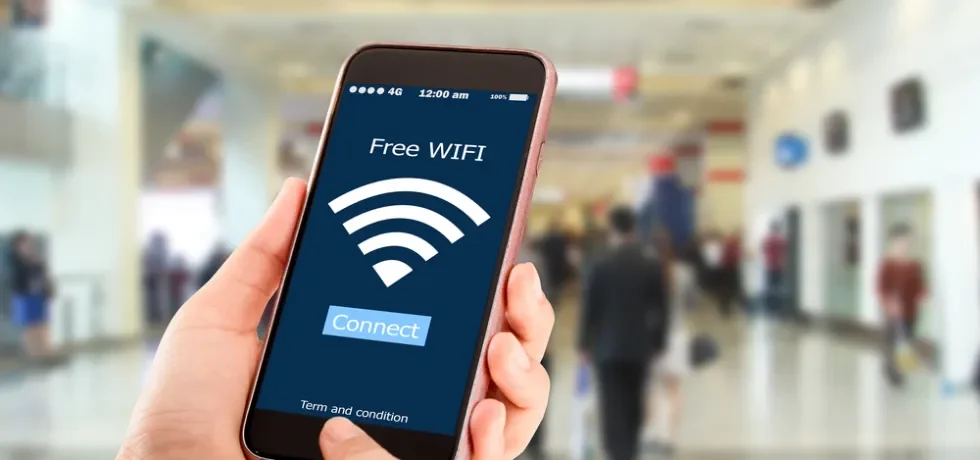
Kodin ulkopuolisten verkkoyhteyksien löytämiseksi se on maailman suurin yhteistyöhön perustuva tietokanta: arvosana 4,3 ja yli 3 miljoonaa arvostelua. Se näyttää kartalla käyttäjien ja laitosten rekisteröimät sijainnit sekä salasanan, joka on annettu ylläpitäjän julkaisuhetkellä.
Siinä on offline-kartta, joka on hyödyllinen uuteen kaupunkiin saapuville, joilla ei ole internetyhteyttä. Rajoitus on kohtuullinen: suljetut verkot, joiden salasanoja kukaan ei ole julkaissut, eivät näy.
Instabridge
Sama yhteistyömalli, jolla on 4,0 arvosana ja yli 4 miljoonaa arvostelua. Näyttää lähellä olevat rekisteröidyt verkot ja yhdistää automaattisesti uudelleen jo käyttämiisi pisteisiin – käytännöllistä päivittäisillä työmatkoilla.
Tarkista kehittäjä ennen asentamista: tämän luokan suosituilla sovelluksilla on usein samannimisiä kopioita kaupassa.
Google Maps
Yksinkertaisin ratkaisu kaikista, ja sellainen, jota lähes kukaan ei käytä tähän. Kahviloiden, ravintoloiden, kirjastojen ja hotellien listauksissa on yleensä ilmainen Wi-Fi palveluiden joukossa, ja arvosteluista käy ilmi, onko yhteys luotettava. Arvosana 4,3 ja yli 19 miljoonaa arvostelua.
Sillä on lisäturvaetu: saavut paikalle ja vahvistat tarkan verkon nimen siellä työskentelevän henkilön kanssa, mikä eliminoi väärennettyyn pisteeseen yhdistämisen riskin.
Vaiheittainen opas kodin Wi-Fi-yhteyden parantamiseen.
- Suunnittele huoneet kartalle. Käytä mittaussovellusta ja kirjaa muistiin, missä signaali laskee.
- Nosta reititin ylös. ja ota se kaapista, television takaa ja lattialta.
- Katso vapain kanava Muuta se analysaattorissa reitittimen asetuksissa.
- Käytä lähellä 5 GHz:n taajuutta ja 2,4 GHz kauempana, erottamalla verkot nimillä, jos reititin sen sallii.
- Vaihda oletussalasana Aseta reitittimen oletussalasana ja käytä WPA2- tai WPA3-salasanaa. Tehtaan oletussalasana on avoimin ovi.
Julkisen verkon turvallisuus
Kun käytät avointa verkkoa, varmista, että selaimesi osoite alkaa merkeillä https Äläkä koskaan asenna varmennetta, jonka käyttöoikeutta verkko pyytää sinulta – tämä on tekniikka, jota käytetään suojatun liikenteen sieppaamiseen. Ole varovainen verkkojen suhteen, joiden nimet ovat lähes identtiset laitoksen nimien kanssa – klassinen huijaus – ja kysy tarkkaa nimeä tiskiltä.
On myös hyvä idea poistaa käytöstä automaattinen yhteyden muodostaminen tuntemattomiin verkkoihin ja "unohtaa" verkko sijainnista poistuttaessa, jotta puhelin ei automaattisesti muodosta yhteyttä uudelleen samannimiseen verkkoon muualla.
Kanava, taajuus ja häiriöt: diagnoosi, joka ratkaisee ongelman.
Useimmat hitaat Wi-Fi-yhteydet kotona eivät ole palveluntarjoajan vika – vika on ympäristössä. Kaksi käsitettä selittää lähes kaiken:
- 2,4 GHz:n taajuusalue — Se ulottuu pidemmälle ja läpäisee seiniä paremmin, mutta se on ruuhkainen. Se on yhteinen mikroaaltouunin, langattoman puhelimen, vauvanvalvojan, kaukosäätimen ja kaikkien naapureiden Wi-Fi-verkkojen kanssa.
- 5 GHz:n taajuusalue — paljon nopeampi ja paljon vähemmän kiistelty, lyhyemmällä kantamalla ja herkempi seinille.
Matkapuhelimesi verkkoanalysaattori näyttää, kuinka monta verkkoa kilpailee kullakin kanavalla alueellasi. Rakennuksissa on yleistä nähdä kymmeniä kilpailemassa samoilla 2,4 GHz:n kanavilla – ja tässä tapauksessa Vaihda reitittimen kanavaa. Tämä ratkaisee ongelman paremmin kuin mikään muu toimenpide. 2,4 GHz:n kanavilla vain jotkut eivät ole päällekkäisiä, ja juuri näiden välillä valinnalla on merkitystä.
Nyrkkisääntö: Käytä lähellä olevien yhteyksien kanssa 5 GHz:n taajuutta. – olohuoneessa oleva matkapuhelin, televisio, tietokone – ja jätä 2,4 GHz kaukana oleville tai yksinkertaisille asioille, kuten ovikelloille ja älylampuille.
Jyrsimen asento: vapaa säätö, joka tuottaa parhaat tulokset.
- Keskitetty ja korkea. Signaali leviää kaikkiin suuntiin; talon nurkassa oleva reititin tuhlaa puolet siitä kadulle.
- Kaukana maasta, eikä koskaan kaapissa tai television takana.
- Pidä poissa metallista ja vedestä. Jääkaappi, iso peili, akvaario ja vesisäiliö ovat vakavia esteitä.
- Pidä poissa mikroaaltouunin läheltä., joka toimii tarkasti 2,4 GHz:n taajuusalueella.
- Antennit eri asennoissa, Kun niitä on useampi kuin yksi – yksi pystysuora ja yksi kulmikas – se peittää kaksikerroksisen talon paremmin.
- Käynnistä se uudelleen aika ajoin. Reititin on pieni tietokone, ja siihen kertyy ongelmia viikkojen käytön aikana.
Jos talo on suuri tai siinä on betoniseinät, ongelman ratkaisee oikeasti... toistin- tai verkkojärjestelmä, Älä muuta liittymääsi. Nopeuden lisääminen ei saa signaalia kulkemaan seinien läpi.
Mistä tietää, onko ongelma internetissä vai Wi-Fissä?
Tämä tarkistus estää tarpeettomat puhelut palveluntarjoajallesi.
- Reitittimeen liitetty nopeustesti Ja sitten ongelmallisessa huoneessa. Jos luku laskee merkittävästi, ongelma on sisäisessä verkossa – ei suunnitelmassa.
- Testaa kaapelilla, Jos mahdollista. Hyvä kaapeli ja huono Wi-Fi vahvistavat diagnoosin.
- Kokeile sitä toisella laitteella. Vanhempi matkapuhelin ei välttämättä tue 5 GHz:n taajuutta ja voi jäädä jumiin ruuhkaiselle taajuusalueelle.
- Huomioithan kellonajan. Hidas internetyhteys yöllä rakennuksissa johtuu yleensä palveluntarjoajan kanava- ja verkko-ongelmista, ei viasta.
- Katso kuinka monta laitetta on yhdistetty. Videoiden katselu kahdella näytöllä, pelaaminen ja samanaikainen varmuuskopiointi ylikuormittavat minkä tahansa kodin internet-liittymän.
Ja tässä vaiheessa tulee esiin turvatoimenpide: jos yhdistettyjen laitteiden luettelossa näkyy jotain, mitä et tunnista, vaihda Wi-Fi-salasanasi ja käytä... WPA2 tai WPA3. Avoin verkko tai vanhalla salasanalla varustettu verkko rakennuksessa on kutsu naapurille yhteyden muodostamiseen – ja siitä johtuvalle hitaalle nopeudelle on hyvin yksinkertainen selitys.
Usein kysytyt kysymykset
Korjaako liittymän vaihtaminen hitaan Wi-Fi-yhteyden?
Vain jos reitittimen vieressä tehty nopeustesti on myös huono. Jos nopeus on siellä hyvä ja laskee makuuhuoneessa, ongelma on sisäisessä verkossa – ja suuremmat sopimukset megabiteistä eivät kulje seinien läpi.
Toistin vai verkkojärjestelmä?
Toistin on halvempi ja yleensä puolittaa nopeuden toistetussa segmentissä. Mesh-järjestelmä on kalliimpi ja pitää verkon yhden nimen alla, jolloin pisteet vaihtuvat huomaamattasi. Suurissa taloissa tai kaksikerroksisissa rakennuksissa mesh-järjestelmä on kustannustehokkaampi.
Puhelimeni vastaanottaa vain 2,4 GHz:n signaaleja. Onko kyseessä vika?
Ei välttämättä: vanhemmat laitteet eivät tue 5 GHz:n taajuutta. Siinä tapauksessa ratkaisu on vähentää kilpailemista 2,4 GHz:n kanavalla ja siirtää laite lähemmäs reititintä.
Onko mahdollista nähdä, ketkä ovat yhteydessä verkkooni?
Löydät luetellut laitteet reitittimesi hallintasivulta tai internet-palveluntarjoajasi sovelluksesta. Jos näet jotain, jota et tunnista, vaihda salasana ja käytä WPA2- tai WPA3-salausta.
Auttaako reitittimen uudelleenkäynnistys joka yö?
Sen ei tarvitse olla rutiini. Uudelleenkäynnistys ratkaisee kertyneet jumiutumisongelmat, ja kerran kuukaudessa riittää yleensä. Jos sinun on käynnistettävä laite uudelleen joka viikko, laite on todennäköisesti lähestymässä käyttöikänsä loppua.
Johtopäätös
Ennen kuin alat etsiä muita verkkoja, kannattaa parantaa jo maksamaasi verkkoa: analysaattori näyttää ruuhkaisen kanavan, väärän taajuuskaistan ja kotiverkon katvealueen, ja säätöjen tekeminen tuottaa yleensä parempia tuloksia kuin sopimuksen muuttaminen.
Kodin ulkopuolella WiFi Map, Instabridge, Opensignal ja Google Maps ratkaisevat julkisten tukiasemien ja omistajan julkaisemien salasanojen haun – kaikki tämä tapahtuu virallisten sovelluskauppojensa kautta. Mikään niistä ei tee, eikä voi laillisesti tehdä, pääsyä suojattuun verkkoon ilman omistajan lupaa.
Lue myös
- Julkinen Wi-Fi: 5 sovellusta avoimien verkkojen löytämiseen mistä tahansa
- Ilmainen ja laillinen Wi-Fi: Mitä laki sallii ja mikä on jo rikos
- Ilmainen Wi-Fi: Kuinka löytää julkinen verkko ja selata turvallisesti
- Aasialaisten elokuvien dubaus: Näin löydät, mistä kukin nimike on saatavilla
- Ilmainen Wi-Fi matkustaessa: Kuinka valmistautua ennen kotoa lähtöä
- Ilmaiset Wi-Fi-sovellukset: Miksi verkko näkyy, mutta yhteyttä ei muodostu?