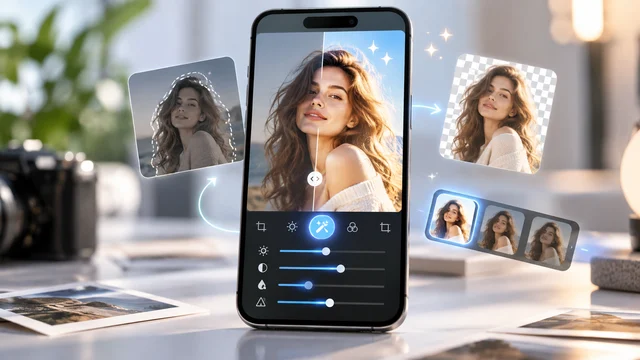
Редактиране на снимки на телефона ви: корекции на светлината и цвета, които променят изображението.
 Сложете Родриго Оливейра
Повечето снимки с мобилен телефон се подобряват значително с половин дузина корекции и нито една от тях не е филтър. Те са контроли за... светлина и на цвят Експозиция, контраст, светлини, сенки, температура и наситеност – всички те присъстват във всяко приложение за редактиране, от безплатно до платено. Да научите какво прави всяко едно от тях е по-възнаграждаващо от тестването на петдесет предварително зададени настройки.
Това ръководство разглежда тези контроли един по един, обяснява в коя ситуация всеки от тях решава конкретен проблем и показва реда, в който да ги приложите. Накрая, то подчертава приложенията, които предлагат тези корекции най-ясно, и какво да имате предвид, преди да инсталирате някоя от тях.
Защо светлината и цветът са преди всичко останало.
Една фотография е по същество запис на светлина. Когато тя разочарова, проблемът почти винаги е осветлението: лицето е тъмно на фона на прозореца, небето е замъглено и се превръща в бяло петно, цялата сцена изглежда сивкава, тонът на кожата е оранжев заради лампата. Филтърът не коригира нищо от това - той нанася естетически слой върху проблема.
Контролите на светлината и цвета действат въз основа на записаното. Те не измислят информация: ако дадена област се окаже напълно бяла, там няма детайли, които да се възстановят. Но в рамките на това, което сензорът е заснел, потенциалът за подобрение обикновено е много по-голям, отколкото хората си представят.
Шестте контроли, които решават почти всичко.
Изложба
Това се отнася до общата яркост на изображението. Използва се за коригиране на снимки, които са се получили твърде тъмни или твърде ярки. Ключът е да не се прекалява: прекаленото изсветляване на тъмна снимка разкрива шум в сенките, онази цветна зърнистост, която издава корекцията. Регулирайте, докато изображението изглежда естествено, и след това обработете останалото със следните контроли.
Контраст
Определете разстоянието между светлите и тъмните области. Ниският контраст прави снимката да изглежда избледняла; високият контраст добавя ефект, но затваря сенките и може да изтрие детайлите. При портретите изберете фини нива на контраст.
Акценти
Действа само върху светли области. Това е правилният контрол за възстановяване на небе, което е станало твърде бяло, или на ярко осветена стена, на която липсва текстура. Намаляването на светлите зони често връща облаци и детайли, които са изглеждали изгубени.
Сенки
Обратното е вярно: работи върху тъмни области. Повдигането на сенките разкрива какво е било скрито в черното - класическото тъмно лице на снимка, направена срещу светлината. И тук умереността е ключова, защото прекаляването прави изображението да изглежда плоско и без дълбочина.
Цветна температура
Тази настройка измества изображението между оранжеви и синкави тонове. Тя коригира доминиращата околна светлина: осветлението от лампи с нажежаема жичка дърпа към оранжево, докато външната сянка дърпа към синьо. Практическият подход е да погледнете нещо, което знаете, че е бяло или сиво в сцената, и да го настроите, докато изглежда неутрално.
Наситеност и интензивност
Наситеността подсилва всички цветове еднакво; контролът на интензитета, наличен в различни приложения, действа повече върху фините цветове и запазва тоновете на кожата. За портрети предпочитайте второто. И не забравяйте, че пренаситеността е най-лесната грешка, която може да се направи, и най-видимата за тези, които я гледат по-късно.

Редът, който работи
Редактирането извън реда ви кара да повтаряте една и съща корекция няколко пъти. Тази последователност спестява време:
- Подрязване и изравняване. Първо вземете решение за кадрирането и изправете хоризонта – промяната на това по-късно може да обърка целия монтаж.
- Изложба. Регулирайте общата яркост.
- Акценти и сенки. Възстановете детайлите в крайностите.
- Контраст. Регулирайте въздействието сега, когато крайностите са под контрол.
- Температура. Коригирайте доминиращия цвят.
- Наситеност или интензивност. В малки дози.
- Яснота. И накрая, и с мярка; излишъкът създава изкуствени контури и подчертава шума.
Преди да запазите, сравнете го с оригинала. Почти всеки редактор има бутон за това и това избягва най-често срещаната грешка при редактиране на мобилен телефон, а именно натрупаното прекомерно редактиране на всяка корекция.
Корекции по тип снимка
Портрет. Приоритет е лицето. Внимателно повдигнете сенките, за да отворите зоната около очите, използвайте интензивност вместо насищане, за да избегнете оранжев цвят на кожата и запазете контраста фин. Ако фонът е по-светъл от лицето, селективните корекции работят по-добре от каквато и да е глобална промяна.
Пейзаж. Тук можете да бъдете по-смели. Намалете светлите зони, за да откроите небето, повдигнете малко сенките на растителността, увеличете контраста и регулирайте температурата според времето на деня – късната следобедна светлина изисква топли тонове, а насилственото ѝ насочване към синьо разрушава атмосферата на сцената. Изправянето на хоризонта е задължително: кривата линия е недостатъкът, който привлича най-много внимание.
Храна. Леко топла температура и добро странично осветление вършат почти цялата работа. Избягвайте пренасищане, защото храната с прекалено много цвят изглежда изкуствена. По-плътната изрезка, елиминираща празната маса около нея, обикновено подобрява нещата повече от всякаква корекция на цветовете.
Нощна снимка. Внимавайте при изсветляването: шумът се намира в сенките и става видим веднага щом ги повдигнете. По-добре е да приемете по-тъмно изображение и да работите върху контраста. Лекото намаляване на наситеността прикрива типичната цветна зърнистост на тези снимки.
Документ или бяла дъска. Увеличете значително контраста, намалете наситеността почти до сиво и използвайте функцията за корекция на перспективата и изрязване, налична в много редактори. Целта тук е четимост, а не естетика.
Редактиране на няколко снимки едновременно
Когато се върнете от събитие с десетки изображения, редактирането им едно по едно е непрактично. Подходът е различен: първо изберете. Прегледайте ги всички, като маркирате само тези, които си заслужават – на практика едно на пет. Това намалява натоварването и избягва публикуването на три почти идентични версии на една и съща сцена.
След това внимателно редактирайте представителна снимка на това осветление. Копирайте корекциите от тази снимка и ги приложете към останалите, направени в същата ситуация; повечето редактори ви позволяват да копирате и поставяте редакции. Накрая прегледайте всяка една поотделно, като коригирате само експозицията, която е параметърът, който варира най-много между изображенията на едно и също място.
Този работен процес създава съгласуван и последователен вид комплект за част от времето. И има положителен страничен ефект: принуждава ви да решите какво наистина заслужава да остане, което също така освобождава място за съхранение на телефона ви.
Селективна корекция, която решава и най-трудния случай.
Има ситуация, в която общите контроли не са достатъчни: когато част от снимката се нуждае от повече светлина, а друга част вече е добре осветена. Портрет на фона на прозорец е класически пример – изсветляването на цялото изображение затъмнява фона.
Решението е селективна корекция, която прилага промени само към маркирана област. Докосвате лицето, задавате диапазона и увеличавате яркостта само там. Това е може би най-недостатъчно използваната функция на мобилните редактори и тази, която най-много трансформира трудни снимки.
Често срещани грешки, които развалят добрата редакция.
Да преувелича остротата. Това е най-честата грешка. Твърде многото създава груба линия около контурите и прави текстурата на кожата да изглежда груба. Правилното количество е това, което забелязвате, когато изключите настройката, а не когато я включите.
Да разсееш всички сенки. Снимка без тъмни области губи дълбочина и изглежда плоска, с този прекалено обработен вид на изображението. Сянката е част от фотографията; целта е да се разкрият детайлите там, където са важни, а не да се премахне тъмнината.
Регулирайте температурата на вкус. Насочването на всичко към топли тонове, защото “така изглежда по-добре”, подкопава сцени, които са естествено неутрални или хладни. Използвайте референтен елемент от самото изображение – бяла стена, лист хартия – за калибриране.
Редактиране на екрана с минимална яркост. В крайна сметка осветявате снимката твърде много, за да може да се види, и резултатът е преекспониран на всяко друго устройство. Настройте яркостта на екрана на средно ниво, преди да започнете.
Работете върху вече редактираната версия. Всяко експортиране компресира изображението отново. След три или четири експорта се появяват блокове и загуба на детайли. Винаги се връщайте към оригиналния файл.
Къде мога да намеря тези контроли?
О Snapseed Безплатно е, без реклами и включва всички описани тук контроли, включително лесна за използване селективна настройка. За начинаещи това е най-лесната препоръка.
О Лайтрум Добавя криви, индивидуално регулиране на цветовия диапазон и работа със сурови файлове. Безплатната версия вече покрива доста; разширените функции и синхронизацията между устройства са достъпни с абонамент.
О VSCO Известен е със своите цветови профили в стил филм, а също така предлага и ръчни настройки. Picsart Той комбинира редактиране с функции за монтаж и стикери, полезни за тези, които публикуват в социалните медии. YouCam Perfect Фокусирайте се върху ретуширането на портрети.
Какво да търсите преди инсталиране
- Воден знак за експорт. Тествайте с произволно изображение, преди да редактирате импортираната снимка.
- Разрешения. Очаква се достъп до снимки и камера. Контакти, местоположение и услуга за достъпност Те нямат оправдание в редактора — последният ви позволява да четете всичко, което се появява на екрана, и да симулирате докосвания.
- Обработка в облак. Няколко автоматизирани функции изпращат изображението до сървър. Ако снимката е чувствителна, моля, прочетете политиката за поверителност, преди да я използвате.
- Абонамент по време на пробния период. Проверете цената и условията за подновяване, преди да приемете.
- Експортно качество. Някои приложения намаляват резолюцията в безплатната версия. Проверете размера на запазения файл.
Какво не прави редактирането
Важно е да имате правилните очаквания. Размазаната снимка няма да бъде остра; неправилният фокус не може да бъде коригиран; напълно бяла или напълно черна област не запазва никакви детайли, които могат да бъдат възстановени. Инструментите за автоматично подобряване могат да създадат приятно изображение в тези случаи, но това, което правят, е... да генерира Намерете правдоподобни подробности въз основа на модел, вместо просто да пресъздавате вече съществуващо. За семейни записи и документация винаги пазете оригиналния файл заедно с преработената версия.
Също така е разумно да внимавате с приложения, които обещават автоматично да трансформират всяка снимка в работа със студийно качество. Най-важните аспекти на добрата снимка се случват преди приложението: светлина, композиция и време. Редактирането усъвършенства – а доброто усъвършенстване вече е доста.
Често задавани въпроси
Трябва ли да плащам, за да имам добър фоторедактор на телефона си?
Не. Snapseed е безплатен, без реклами и предлага всички основни настройки за светлина и цвят, както и селективна настройка. Абонаментите са подходящи за тези, които редактират често и се нуждаят от разширени функции, като синхронизация между устройства, редактиране на сурови файлове и библиотеки с графични елементи.
Редактирането на снимка намалява ли качеството на изображението?
Многократното запазване в компресирани формати влошава качеството на изображението всеки път. За да избегнете това, винаги редактирайте от оригиналния файл, вместо да редактирате повторно вече експортираната версия, и изберете най-високото налично качество за експортиране. Редакторите, които работят без разрушаване, запазват корекциите отделно и запазват изходния файл.
Какво представляват шаблоните и защо толкова много хора ги използват?
Това са запазени предварително зададени настройки, които могат да се прилагат към няколко снимки едновременно. Те спестяват време и помагат за поддържане на еднакъв вид във всички изображения. Важното е да се отбележи, че всяка снимка е направена при различно осветление: приложете предварително зададената настройка и след това коригирайте експозицията и температурата, в противен случай резултатът ще изглежда изкуствен.
По-добре ли е да редактирам на мобилен телефон или на компютър?
За ежедневни корекции и публикуване в социалните медии, мобилният телефон работи много добре и е по-бърз. Компютърът има предимството на по-големите екрани с по-точни цветове, подходящ за продължителни сесии на редактиране и за обработка на много файлове едновременно. За повечето хора практическата разлика е малка.
Защо снимката ми изглежда различно, когато я публикувам в социалните мрежи?
Тъй като платформите рекомпресират качените изображения и в някои случаи прилагат свои собствени корекции. Изпращането на файл, който вече е силно компресиран, допринася за общата загуба. Експортирайте с възможно най-добро качество и оставете платформата да се справи с рекомпресията.
Има ли разлика между наситеността на цвета и интензивността на цвета?
Да. Наситеността увеличава всички цветове еднакво, което често прави тоновете на кожата да изглеждат оранжеви. Контролът на интензитета действа повече върху цветовете, които вече са фини, и по-добре запазва тоновете на кожата – затова е предпочитан за портрети.
Заключение
Шест контрола, един ред и селективна корекция. Този набор решава повечето проблеми със снимки от мобилен телефон и работи във всяко приложение, безплатно или платено. Започнете със Snapseed, винаги работете с оригиналния файл, сравнявайте го с първоначалната снимка, преди да я запазите, и избягвайте да прекалявате – именно прекаляването, а не липсата на функции, е това, което най-много отличава добрата редакция от лошата.
Прочетете също
- Приложения за редактиране на снимки: какво представляват предварително зададените настройки, RAW файловете и ограниченията на телефона ви?
- Приложение за редактиране на снимки: кое да изберете за всеки тип корекция
- Приложения за създаване на музика на телефона ви: записвайте, миксирайте и експортирайте вашата песен.
- Редактирайте видеоклипове на телефона си: изрязвайте, добавяйте надписи и експортирайте без загуба на рязкост.
- Приложения за фотография: как да правите по-добри снимки преди редактиране
- Приложение за възстановяване на снимки от мобилния ви телефон: Въпроси и отговори