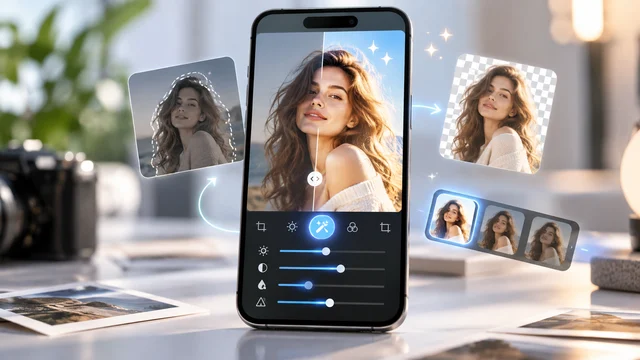
Редагуйте фотографії на телефоні: налаштування світла та кольору, які змінюють зображення.
 Покладіть Родріго Олівейра
Більшість фотографій, зроблених на мобільний телефон, значно покращуються після півдюжини налаштувань, і жодна з них не є фільтром. Вони є елементами керування для... світло і з колір Експозиція, контрастність, світлі відтінки, тіні, температура та насиченість — усе це присутнє в будь-якій програмі для редагування, від безкоштовної до платної. Вивчення функцій кожної з них корисніше, ніж тестування п’ятдесяти пресетів.
У цьому посібнику розглядаються ці елементи керування один за одним, пояснюється, в яких ситуаціях кожен з них вирішує певну проблему, і показується порядок їх застосування. Нарешті, він виділяє програми, які найчіткіше пропонують ці налаштування, і що слід враховувати перед встановленням будь-якого з них.
Чому світло та колір є найважливішими.
Фотографія — це, по суті, запис світла. Коли вона розчаровує, проблема майже завжди полягає в освітленні: обличчя темне на тлі вікна, небо затьмарене і стає білою плямою, вся сцена виглядає сіруватою, тон шкіри помаранчевий через лампу. Фільтр нічого з цього не виправляє — він накладає естетичний шар поверх проблеми.
Регулювання світла та кольору діє на основі записаного. Вони не вигадують інформацію: якщо якась ділянка вийшла повністю білою, там немає деталей, які можна було б відновити. Але в межах того, що зафіксував датчик, потенціал для покращення зазвичай набагато більший, ніж люди уявляють.
Шість елементів керування, які вирішують майже все.
Виставка
Це стосується загальної яскравості зображення. Він використовується для корекції фотографій, які вийшли занадто темними або занадто яскравими. Головне — не перестаратися: надмірне освітлення темного фото виявляє шум у тінях, кольорову зернистість, яка видає корекцію. Налаштуйте, доки зображення не виглядатиме природно, а потім обробіть решту за допомогою наступних елементів керування.
Контраст
Визначте відстань між світлими та темними ділянками. Низька контрастність робить фотографію розмитою; висока контрастність додає ефекту, але закриває тіні та може стерти деталі. У портретах обирайте ледь помітні рівні контрастності.
Основні моменти
Він діє лише на світлі ділянки. Це правильний засіб для відновлення неба, яке стало занадто білим, або яскраво освітленої стіни, якій бракує текстури. Зменшення світлих ділянок часто повертає хмари та деталі, які здавалися втраченими.
Тіні
Вірно й навпаки: це працює на темних ділянках. Підняття тіней показує те, що було приховано в чорному — класичне темне обличчя на фотографії, зробленій проти світла. Тут також ключовою є помірність, тому що перебільшення робить зображення плоским і позбавленим глибини.
Колірна температура
Це налаштування зміщує зображення між помаранчевими та блакитними тонами. Воно коригує домінуюче навколишнє освітлення: лампи розжарювання тягнуть його до помаранчевого, тоді як зовнішня тінь тягне його до синього. Практичний підхід полягає в тому, щоб подивитися на щось, що, як ви знаєте, є білим або сірим у сцені, і налаштувати його, доки воно не стане нейтральним.
Насиченість та інтенсивність
Насиченість однаково підсилює всі кольори; контроль інтенсивності, присутній у різних застосуваннях, більше впливає на ніжні кольори та зберігає тони шкіри. Для портретів віддавайте перевагу останньому варіанту. І пам’ятайте, що перенасичення – це найлегша помилка, яку можна зробити, і вона найбільш помітна для тих, хто дивиться на неї пізніше.

Порядок, який працює
Редагування не в певному порядку змушує вас повторювати одне й те саме налаштування кілька разів. Така послідовність економить час:
- Підрізання та вирівнювання. Спочатку визначтеся з кадруванням і вирівняйте горизонт — зміни цього пізніше можуть порушити баланс усього монтажу.
- Виставка. Відрегулюйте загальну яскравість.
- Відблиски та тіні. Відновіть деталі на крайніх моментах.
- Контраст. Відрегулюйте вплив тепер, коли крайності під контролем.
- Температура. Виправте домінуючий колір.
- Насиченість або інтенсивність. У малих дозах.
- Ясність. Зрештою, і в міру; надлишок створює штучні контури та підкреслює шум.
Перед збереженням порівняйте його з оригіналом. Майже в кожному редакторі є кнопка для цього, і це дозволяє уникнути найпоширенішої помилки під час редагування на мобільному телефоні, а саме накопиченого надмірного редагування кожного налаштування.
Коригування за типом фотографії
Портрет. Пріоритет – обличчя. Обережно розведіть тіні, щоб відкрити область навколо очей, використовуйте інтенсивність замість насиченості, щоб уникнути помаранчевого відтінку шкіри, і збережіть ненав’язливий контраст. Якщо фон світліший за людину, вибіркове коригування працює краще, ніж будь-які глобальні зміни.
Пейзаж. Тут ви можете бути більш сміливими. Зменште яскравість, щоб виділити небо, трохи підніміть тіні рослинності, збільште контрастність і відрегулюйте температуру відповідно до часу доби — післяобіднє світло вимагає теплих тонів, а його перехід до синього руйнує атмосферу сцени. Вирівнювання горизонту обов'язкове: крива лінія — це недолік, який привертає найбільше уваги.
Їжа. Трохи тепла температура та гарне бічне освітлення виконують майже всю роботу. Уникайте перенасичення, оскільки їжа з надмірним кольором виглядає штучно. Більш щільний кадр, що усуває порожній стіл навколо нього, зазвичай покращує ситуацію більше, ніж будь-яке коригування кольору.
Нічне фото. Будьте обережні під час освітлення: шум знаходиться в тінях і стає помітним, щойно ви їх піднімете. Краще прийняти темніше зображення та попрацювати над контрастом. Незначне зменшення насиченості маскує типову кольорову зернистість цих фотографій.
Документ або біла дошка. Значно збільште контрастність, зменште насиченість майже до сірого та скористайтеся функцією кадрування з корекцією перспективи, доступною в багатьох редакторах. Метою тут є читабельність, а не естетика.
Редагування кількох фотографій одночасно
Коли ви повертаєтеся з заходу з десятками зображень, редагувати їх одне за одним непрактично. Підхід інший: спочатку виберіть. Перегляньте їх усі, позначаючи лише ті, які варті уваги — на практиці, одне з п’яти. Це зменшує робоче навантаження та уникає публікації трьох майже ідентичних версій однієї сцени.
Далі ретельно відредагуйте репрезентативну фотографію цього освітлення. Скопіюйте корективи з цієї фотографії та застосуйте їх до інших, зроблених у тій самій ситуації; більшість редакторів дозволяють копіювати та вставляти зміни. Нарешті, перегляньте кожну окремо, виправляючи лише експозицію, яка є параметром, що найбільше відрізняється між зображеннями одного й того ж місця.
Такий робочий процес створює цілісний, послідовний на вигляд набір за лічені хвилини. І це має позитивний побічний ефект: він змушує вас вирішити, що дійсно заслуговує на те, щоб залишитися, що також звільняє місце на вашому телефоні.
Вибіркове налаштування, яке вирішує найскладніший випадок.
Буває ситуація, коли загальних налаштувань недостатньо: коли частина фотографії потребує більше світла, а інша частина вже підходить. Портрет на тлі вікна — класичний приклад — освітлення всього зображення затьмарює фон.
Рішенням є вибіркове налаштування, яке застосовує зміни лише до позначеної області. Ви торкаєтеся обличчя, встановлюєте діапазон і збільшуєте яскравість лише там. Це, мабуть, найбільш недооцінена функція мобільних редакторів, і та, яка найбільше трансформує складні фотографії.
Типові помилки, які псують гарний монтаж.
Щоб перебільшити гостроту. Це найпоширеніша помилка. Занадто багато створює різку лінію навколо контурів і робить текстуру шкіри шорсткою. Правильна кількість – це те, що ви помічаєте, коли вимикаєте режим, а не коли вмикаєте його.
Щоб розвіяти всі тіні. Фотографія без темних ділянок втрачає глибину та виглядає плоскою, з цим надмірно обробленим зображенням. Тінь – це частина фотографії; мета полягає в тому, щоб виявити деталі там, де це важливо, а не усунути темряву.
Відрегулюйте температуру за смаком. Перехід до теплих тонів, бо “так виглядає краще”, підриває ефект сцен, які були б природно нейтральними або холодними. Для калібрування використовуйте еталон із самого зображення — білу стіну, аркуш паперу.
Редагуйте на екрані з мінімальною яскравістю. Ви зрештою зробите фотографію занадто яскравою, щоб її було видно, і результат буде переекспонованим на будь-якому іншому пристрої. Перш ніж почати, встановіть яскравість екрана на середній рівень.
Працюйте над уже відредагованою версією. Кожен експорт повторно стискає зображення. Після трьох або чотирьох спроб з'являються блоки та втрата деталей. Завжди повертайтеся до вихідного файлу.
Де я можу знайти ці елементи керування?
О Snapseed Це безкоштовно, без реклами та містить усі описані тут елементи керування, зокрема просте у використанні вибіркове налаштування. Для початківців це найпростіша рекомендація.
О Лайтрум Він додає криві, індивідуальне налаштування колірного діапазону та роботу з файлами RAW. Безкоштовна версія вже охоплює досить багато; розширені функції та синхронізація між пристроями доступні за підпискою.
О VSCO Він відомий своїми кольоровими профілями у стилі фільмів, а також пропонує ручне налаштування. Picsart Він поєднує в собі редагування з функціями монтажу та наліпок, що корисно для тих, хто публікує матеріали в соціальних мережах. YouCam Perfect Зосередьтеся на ретуші портретів.
На що звернути увагу перед встановленням
- Водяні знаки для експорту. Перед редагуванням імпортованої фотографії протестуйте її з будь-яким зображенням.
- Дозволи. Очікується доступ до фотографій та камери. Контакти, місцезнаходження та служба доступності Вони не мають виправдання в редакторі — останній дозволяє зчитувати все, що відображається на екрані, та імітувати дотики.
- Хмарна обробка. Кілька автоматизованих функцій надсилають зображення на сервер. Якщо фотографія є конфіденційною, будь ласка, ознайомтеся з політикою конфіденційності, перш ніж використовувати її.
- Підписка протягом пробного періоду. Перевірте ціну та умови поновлення, перш ніж погодитися.
- Експортна якість. Деякі програми зменшують роздільну здатність у безкоштовній версії. Перевірте розмір збереженого файлу.
Чого не робить редагування
Важливо мати правильні очікування. Розмите фото не буде різким; неправильний фокус не можна виправити; повністю біла або повністю чорна область не зберігає жодних деталей, які можна відновити. Інструменти автоматичного покращення можуть створити приємне зображення в цих випадках, але що вони роблять... генерувати Знаходьте правдоподібні деталі на основі моделі, а не просто відтворюйте те, що вже існувало. Для сімейних записів та документації завжди зберігайте оригінальний файл разом із переглянутою версією.
Також варто остерігатися програм, які обіцяють автоматично перетворити будь-яку фотографію на роботу студійної якості. Найважливіші аспекти гарної фотографії виникають до появи програми: світло, композиція та час. Редагування вдосконалює, а добре вдосконалення – це вже чимало.
Часті запитання
Чи потрібно платити за хороший фоторедактор на телефоні?
Ні. Snapseed безкоштовний, без реклами та пропонує всі необхідні налаштування світла та кольору, а також вибіркове налаштування. Підписки мають сенс для тих, хто часто редагує та потребує розширених функцій, таких як синхронізація між пристроями, редагування файлів RAW та бібліотеки графічних елементів.
Чи знижує редагування фотографії якість зображення?
Повторне збереження у стиснутих форматах щоразу трохи погіршує якість зображення. Щоб уникнути цього, завжди редагуйте з оригінального файлу, а не повторно редагуйте вже експортовану версію, і вибирайте найвищу доступну якість для експорту. Редактори, які працюють неруйнівно, зберігають налаштування окремо та зберігають вихідний файл.
Що таке шаблони і чому так багато людей їх використовують?
Це збережені набори пресетів, які можна застосовувати до кількох фотографій одночасно. Вони заощаджують час і допомагають підтримувати однаковий вигляд на всіх зображеннях. Важливо зазначити, що кожна фотографія була зроблена за різного освітлення: застосуйте пресет, а потім відкоригуйте експозицію та температуру, інакше результат виглядатиме штучно.
Краще редагувати на мобільному телефоні чи на комп'ютері?
Для щоденних налаштувань та публікацій у соціальних мережах мобільний телефон чудово підходить і працює швидше. Комп’ютер має перевагу у вигляді більших екранів з точнішою передачею кольорів, що дозволяє проводити тривалі сеанси редагування та одночасно обробляти багато файлів. Для більшості людей практична різниця невелика.
Чому моє фото виглядає інакше, коли я публікую його в соціальних мережах?
Оскільки платформи повторно стискають завантажені зображення та, в деяких випадках, застосовують власні налаштування. Надсилання файлу, який вже сильно стиснутий, збільшує загальні втрати. Експортуйте з найкращою можливою якістю та дозвольте платформі самостійно виконати повторне стиснення.
Чи є різниця між насиченістю кольору та інтенсивністю кольору?
Так. Насиченість однаково збільшує всі кольори, через що часто тони шкіри виглядають помаранчевими. Контроль інтенсивності більше впливає на вже неяскраві кольори та краще зберігає тони шкіри — саме тому він кращий для портретів.
Висновок
Шість елементів керування, один порядок і вибіркове налаштування. Цей набір вирішує більшість проблем із фотографіями з мобільного телефону та працює в будь-якому додатку, безкоштовному чи платному. Почніть зі Snapseed, завжди працюйте з оригінальним файлом, порівнюйте його з початковим фото перед збереженням і уникайте перестарання — саме перестарання, а не брак функцій, найбільше відрізняє хороше редагування від поганого.
Читайте також
- Програми для редагування фотографій: що таке пресети, RAW-файли та обмеження вашого телефону?
- Додаток для редагування фотографій: який вибрати для кожного типу корекції
- Програми для створення музики на телефоні: запис, міксування та експорт треків.
- Редагуйте відео на своєму телефоні: обрізайте, додавайте субтитри та експортуйте без втрати чіткості.
- Фотододатки: як робити кращі фотографії перед редагуванням
- Додаток для відновлення фотографій з вашого мобільного телефону: питання та відповіді