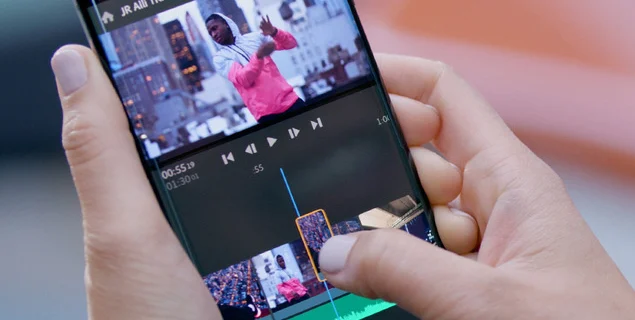
Редактируйте видео на телефоне: обрезайте, добавляйте субтитры и экспортируйте без потери четкости.
 Помещать Родриго Оливейра
Монтаж видео на телефоне больше не является импровизацией: вы можете вырезать фрагменты, добавлять субтитры, корректировать цвет и экспортировать качественный результат прямо с устройства. Отличить хорошо сделанное видео от любительского можно не за счет эффектов, а за счет трех основных решений: разрез, подпись Это экспорт. В этом руководстве рассматриваются все три варианта и указаны инструменты для каждого из них.
Это также объясняет, почему итоговый файл иногда получается более размытым, чем оригинал, — распространенная проблема, которую легко решить.
Сцена «Вырезка»: место, где происходит собственно монтаж.
Основная работа заключается в том, чтобы решить, что включить в видео. Начните с удаления начала и конца каждого дубля, где видно, как рука регулирует устройство, и паузу перед тем, как начать говорить. Затем вырежьте паузы и повторения. Хорошо смонтированное трехминутное видео удерживает внимание лучше, чем восьмиминутное видео с тем же содержанием.
Будьте осторожны со звуком во время редактирования: обрезка посреди слова или в фрагменте с другим фоновым шумом создает заметный рывок. Делайте обрезку в естественных паузах речи и, по возможности, обеспечивайте плавный переход звука через кадр с изображением — эта функция доступна в большинстве видеоредакторов в качестве звукового перехода.
Подпись: предмет, который наиболее сильно меняет диапазон
Большинство людей смотрят видео без звука, и субтитры перестали быть просто аксессуаром. Современные видеоредакторы автоматически генерируют субтитры из речи, оставляя основную работу на проверку орфографии: именно в именах собственных, числах и технических терминах чаще всего допускаются ошибки распознавания.
Чтобы подпись была читаемой на мобильных устройствах, используйте простой шрифт, достаточно крупный размер, высокий контраст и максимум две строки на подпись. Разместите её над областью, которую закрывают кнопки социальных сетей — нижняя часть экрана обычно закрыта.
Экспорт: Почему видео теряет четкость?
Это самый неприятный аспект. При экспорте редактор повторно сжимает видео, и настройки по умолчанию не всегда сохраняют качество исходного материала. Важны три параметра:
- Разрешение: Экспортируйте видео в том же разрешении, в котором вы его записали. Экспорт в 4K из видео 1080p не добавляет деталей, а только увеличивает размер файла.
- Битрейт: Это то, что в наибольшей степени влияет на резкость. Если редактор позволяет выбирать, отдавайте предпочтение максимальному доступному значению; низкие значения приводят к размытию в сценах с движением.
- Частота кадров: Сохраняйте то же значение, что и при записи. Преобразование между различными значениями приводит к неравномерному изменению.
Кроме того, учитывайте особенности целевой платформы: социальные сети пересжимают полученные данные. Отправка уже сильно сжатого файла приводит к двойной потере качества. Экспортируйте файл в наилучшем качестве и оставьте пересжатие платформе.
Приложения, разработанные специально для мобильных устройств, работают хорошо.
О InShot Это наиболее простой вариант для редактирования, добавления субтитров, музыки и форматирования для социальных сетей. KineMaster Он работает с несколькими слоями и предоставляет больше возможностей для управления звуком и переходами. PowerDirector Она имеет интерфейс временной шкалы, похожий на интерфейс компьютерных программ, что понравится тем, кто уже работал с подобными программами.
Прежде чем вкладывать время в проект, учтите два момента: добавляет ли бесплатная версия водяной знак к экспортируемому файлу и какие функции требуют подписки. Стоит протестировать, экспортировав короткий фрагмент, прежде чем редактировать весь видеоролик.
Музыка и изображения: помните об авторских правах.
Использование коммерчески доступного трека в опубликованном видео часто приводит к блокировке видео, удалению звука или перенаправлению дохода правообладателю, в зависимости от платформы. Самый безопасный вариант — использовать лицензированные музыкальные библиотеки, предлагаемые самими сетями и издателями, а также коллекции треков, не требующих выплаты роялти, — всегда проверяя конкретную лицензию каждого файла.
Та же логика применима к видеороликам, изображениям третьих лиц и контенту, загруженному с других аккаунтов. А приложения, которые, как утверждается, удаляют водяные знаки с чужих видео, существуют для того, чтобы обойти указание авторства — их использование является нарушением авторских прав и не имеет ничего общего с редактированием собственного материала.
Прежде чем начать: пространство и перформанс
Для видеомонтажа требуется свободное место для временных файлов проекта, помимо исходного видеоматериала и финального файла. Подробнее можно узнать по ссылке [link/reference]. Настройки > Хранилище И заранее освободите место, чтобы не потерять проект на полпути. На устройствах с ограниченным объемом памяти закройте другие приложения, избегайте слишком длинных проектов и экспортируйте по частям, когда это возможно.
Темп: то, что определяет, досмотрит ли человек фильм до конца.
После освоения механики монтажа следующий шаг в повышении качества — это структура. Короткие видеоролики выигрывают от ритма, а ритм — это расстояние между одной новой информацией и следующей. Когда это расстояние увеличивается, зритель уходит — и обычно уходит в самом начале.
Практически все проблемы решаются тремя способами. Первый — сразу переходить к сути: вступления, благодарственные записки и объяснения дальнейшего занимают те секунды, которые еще оставались у вас на связи. Второй — представлять одну идею за сегмент, обрывая выступление по окончании идеи, а не по концу предложения. Третий — менять ракурс или вставлять вспомогательное изображение, если один и тот же кадр слишком затянут — визуальное изменение вновь привлекает внимание, даже если звук остается тем же.
Простой тест всё прояснит: посмотрите весь ролик без пауз, держа палец наготове, чтобы перемотать вперёд. Каждый момент, где у вас возникло желание перемотать вперёд, — это момент, который нужно сократить.
Звуковое сопровождение не может сравниться с разговорной речью.
Распространенная ошибка при воспроизведении звука в видео: установка уровня громкости музыки на один уровень с голосом, потому что так лучше звучит в наушниках. При использовании громкой связи телефона, через которую смотрит большинство людей, речь теряется.
- Настройте музыку с учетом наихудшего сценария. Проверьте громкость динамика вашего устройства: если вы не можете разобрать каждое слово, убавьте громкость музыки.
- Использовать автоматическое понижение версии., Если редактор предложит эту опцию, он автоматически уменьшит громкость музыки во время речи и восстановит её во время пауз.
- Избегайте музыки с закадровым текстом. Два голоса, претендующие на одно и то же место, устают за считанные секунды.
- Прежде чем что-либо менять, приведите свой голос в норму. Речь, записанная в разные дни, имеет разную громкость, и это более заметно для слуха, чем любые специальные эффекты.
- Тишина тоже является ресурсом. Лучше немного обрезать трек перед важным предложением, чем увеличивать его громкость.
Цвет: единственное, что стоит менять.
Цветокоррекция на мобильном телефоне эффективна, если её проводить деликатно. Начните с белого: найдите на изображении что-нибудь, что должно быть белым или серым, и отрегулируйте температуру, пока она не станет нейтральной. Это исправляет зеленоватый оттенок флуоресцентного света и оранжевый оттенок лампочек теплого света, из-за которых видео выглядит непрофессионально.
Затем — немного контраста, и ничего больше. Сильные фильтры имеют две проблемы: они искажают тон кожи и выявляют изменения при каждом монтаже, потому что два дубля одной и той же сцены по-разному реагируют на один и тот же фильтр. Если вы использовали несколько дублей, корректируйте каждый по отдельности, пока они не станут похожими, и только потом применяйте общую корректировку. И будьте осторожны с экраном: многие мобильные телефоны отображают гораздо более насыщенные цвета, чем в реальности, поэтому видео, которое идеально выглядит на вашем устройстве, может выглядеть преувеличенным на чьем-то другом.
Автоматизированные функции и причины их сбоев.
Современные видеоредакторы предлагают функции удаления тишины, удаления фона с помощью зеленого экрана, улучшения качества звука и возможности создания коротких клипов из длинных видеороликов. Эти функции полезны и экономят время, при условии, что вы знаете, в чем заключаются недостатки каждой из них.
Автоматическая обработка тишины путает драматические паузы с излишними и часто пропускает начало слов; проверьте правки. Удаление фона зависит от контраста между человеком и стеной, допускает ошибки с волосами, очками и тонкими предметами, и гораздо хуже работает при слабом освещении. Улучшение голоса помогает при постоянном шуме, например, от кондиционера, но ничего не делает с перенасыщенным звуком. Есть еще один момент, о котором никто не упоминает: некоторые из этих функций обрабатываются на сервере, а это значит, что ваш материал покидает устройство, требует доступа в интернет и воспроизводится с задержкой в зависимости от очереди. Если видео содержит конфиденциальную информацию, отдайте предпочтение воспроизведению локально.
Как бесплатное издательство зарабатывает деньги?
Бесплатные редакторы не бывают из добрых побуждений, и понимание модели позволяет избежать неприятных сюрпризов в конце проекта. Наиболее распространенная модель — это подписка, которая открывает доступ к функциям: монтаж и субтитры бесплатны, а экспорт в высоком разрешении, дополнительные слои, дорожки библиотеки и некоторые автоматизации доступны за дополнительную плату. Другая модель — это платная реклама: вы смотрите видео, чтобы разблокировать экспорт или определенную функцию.
Существует также продажа контента: готовые шаблоны, пакеты переходов, шрифты и лицензированная музыка. Есть и косвенная модель, где инструмент бесплатен, потому что принадлежит платформе, заинтересованной в вашей публикации на ней — в этом случае стоимость заключается в удобстве и данных об использовании, а не в деньгах. Во всех трех вариантах следует обратить внимание на короткий пробный период с автоматическим продлением и подписку, отмена которой лишает возможности экспортировать уже завершенный проект.
Спасите проект, пока он не потерян.
Проект и экспортированное видео — это разные вещи, и путать их — всё равно что тратить время впустую. Проект — это всего лишь список инструкций, указывающих на исходные файлы; он не содержит видео. Если удалить исходные видеоматериалы из галереи, чтобы освободить место, проект откроется пустым, с отсутствующими сегментами.
- Сохраните оригинальный материал на своем устройстве до тех пор, пока видео не будет опубликовано и проверено.
- После завершения каждого основного этапа экспортируйте промежуточную версию — монтаж завершен, субтитры готовы. Если проект будет поврежден, вы потеряете один этап, но не все.
- Если вы планируете редактировать видео позже, сохраните окончательный файл экспорта отдельно на телефоне, вместе с исходным видеоматериалом.
- Избегайте обновления приложения в середине крупного проекта, поскольку изменения версий иногда не позволяют открыть ранее сохраненные файлы.
- Оставьте дополнительное место для хранения: прерванный экспорт из-за нехватки места часто приводит к повреждению файлов.
Вопросы, которые возникнут позже
Я обрезал видео, и звук рассинхронизировался. Почему?
Обычно это происходит из-за того, что файл был записан с переменной частотой кадров, что характерно для записи экрана и некоторых устройств. Редактор предполагает фиксированное значение, и расхождение увеличивается со временем. Преобразование к фиксированной частоте кадров перед импортом решает проблему.
В моем вертикальном видео по бокам черные полосы. Что я сделал не так?
Соотношение сторон проекта было создано в альбомном формате. Его необходимо определить в самом начале, до импорта материала — изменение этого параметра позже заставит редактор подгонять изображение, создавая полосы.
Могу ли я отредактировать уже опубликованное видео, а затем скачать его обратно?
Можно, но загруженная копия уже была пересжата платформой, и повторная обработка заметно ухудшит результат. Всегда редактируйте, используя исходный сохраненный файл.
На некоторых устройствах субтитры пропадают. Как это предотвратить?
Это происходит, когда субтитры находятся в отдельном файле, который отображается не во всех плеерах. Для видео, размещенных в социальных сетях, лучше использовать субтитры, встроенные в изображение, которые отображаются где угодно и не зависят от настроек зрителя.
Почему экспорт занимает так много времени?
Поскольку устройству необходимо пересчитывать каждый кадр со всеми примененными эффектами. Длительность, разрешение и количество слоев влияют на время обработки. Оставляйте телефон на зарядке, даже когда он не используется, и избегайте экспорта при низком заряде батареи — прерывания в процессе обычно требуют повторной обработки всего.
Часто задаваемые вопросы
Почему после публикации мое видео становится размытым?
Потому что платформа повторно сжимает загруженный файл. Если он уже был сильно сжат, потери качества усугубляются. Экспортируйте видео в максимально возможном качестве, разрешенном вашим видеоредактором, и избегайте многократного преобразования одного и того же видео перед публикацией.
Качество редактирования на мобильном телефоне такое же, как и на компьютере?
Для коротких видеороликов и простых проектов — да, и гораздо быстрее. Компьютер имеет преимущество в длинных проектах с множеством слоев, детальной цветокоррекцией и трудоемким экспортом, а также предлагает больший экран для точной работы.
Добавляет ли бесплатная версия водяной знак?
Это зависит от приложения и меняется со временем. В некоторых приложениях отметка отображается только при использовании определенных функций. Чтобы развеять сомнения, можно экспортировать проект за десять секунд до начала его выполнения.
Как улучшить звук уже записанного видео?
Можно уменьшить фоновый шум, выровнять голос и нормализовать громкость с помощью реального, но ограниченного усиления. Перенасыщенный звук с щелчками исправить невозможно. Поэтому стоит проверить звук в тестовом дубле перед окончательной записью.
Какой формат вывода мне следует выбрать?
Для общего использования стандартный формат, предлагаемый издателями, совместим практически со всем. Внимание заслуживает не сам формат, а разрешение, частота кадров и битрейт, которые определяют размер файла и четкость изображения.
Заключение
Аккуратно обрежьте, добавьте субтитры, ориентируясь на зрителя (без звука), и экспортируйте в максимально доступном разрешении и битрейте. Эти три решения в значительной степени определяют разницу в конечном качестве — гораздо больше, чем переходы и эффекты. И помните, что конечный файл никогда не будет лучше записанного материала: свет и звук по-прежнему определяются в момент съемки.
Прочтите тоже
- Редактирование фотографий на телефоне: настройка освещения и цвета, изменяющая изображение.
- Приложения для создания музыки на телефоне: запись, микширование и экспорт трека.
- Восстановление видео с мобильного телефона: где искать информацию перед установкой чего-либо.
- Удаленные фотографии с телефона: как их восстановить и как никогда больше их не потерять.
- Очистка системы: как удалить фотографии и видео с телефона, не потеряв ничего.
- Восстановление фотографий и видео: почему видео намного сложнее.