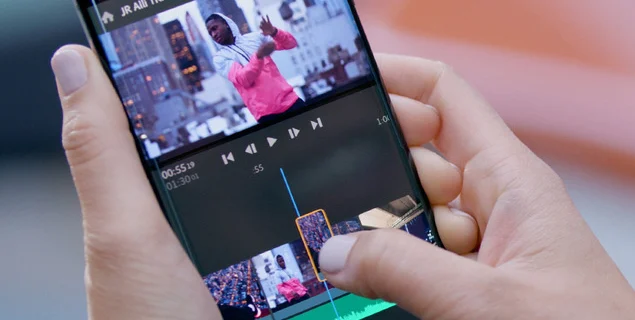
Bearbeiten Sie Videos auf Ihrem Smartphone: Schneiden, Untertitel hinzufügen und exportieren Sie sie ohne Schärfeverlust.
 Setzen Rodrigo Oliveira
Videobearbeitung auf dem Smartphone ist nicht mehr improvisiert: Man kann schneiden, Untertitel hinzufügen, die Farben anpassen und direkt vom Gerät aus ein gutes Ergebnis exportieren. Was ein professionell produziertes Video von einem amateurhaft wirkenden unterscheidet, sind nicht die Effekte, sondern drei grundlegende Entscheidungen – der Schnitt, die Bildunterschrift Es ist Export. Dieser Leitfaden behandelt alle drei Bereiche und gibt die jeweils benötigten Werkzeuge an.
Daraus wird auch erklärt, warum die endgültige Datei manchmal unschärfer ist als das Original – ein häufiges Problem mit einer einfachen Lösung.
Schnitt: Hier findet der eigentliche Schnitt statt
Der größte Teil der Arbeit besteht darin, zu entscheiden, was aufgenommen werden soll. Entfernen Sie zunächst den Anfang und das Ende jeder Aufnahme, also die Stelle, an der die Hand das Gerät justiert, und die Pause vor dem Sprechen. Schneiden Sie anschließend Zögern und Wiederholungen heraus. Ein gut geschnittenes dreiminütiges Video fesselt die Aufmerksamkeit deutlich mehr als ein achtminütiges Video mit demselben Inhalt.
Seien Sie beim Bearbeiten des Tons vorsichtig: Ein Schnitt mitten im Wort oder in einem Abschnitt mit anderen Hintergrundgeräuschen erzeugt einen deutlich hörbaren Ruck. Schneiden Sie an natürlichen Sprechpausen und lassen Sie den Ton, wenn möglich, sanft in den Bildschnitt übergehen – eine Funktion, die die meisten Schnittprogramme als Audioübergang anbieten.
Bildunterschrift: Der Gegenstand, der den Bereich am stärksten verändert
Die meisten Menschen schauen Videos ohne Ton, und Untertitel sind längst kein bloßes Extra mehr. Moderne Bearbeitungsprogramme generieren Untertitel automatisch aus der gesprochenen Sprache, sodass die eigentliche Arbeit beim Korrekturlesen anfällt: Bei Eigennamen, Zahlen und Fachbegriffen treten die meisten Erkennungsfehler auf.
Damit die Bildunterschrift auf Mobilgeräten gut lesbar ist, verwenden Sie eine einfache Schriftart, eine ausreichend große Schriftgröße, hohen Kontrast und maximal zwei Zeilen pro Bildunterschrift. Platzieren Sie sie oberhalb des Bereichs, der von den Social-Media-Buttons verdeckt wird – der untere Bildschirmrand ist in der Regel verdeckt.
Export: Warum verliert das Video an Schärfe?
Das ist der frustrierendste Aspekt. Beim Exportieren komprimiert der Editor das Video neu, und die Standardeinstellungen erhalten nicht immer die Qualität des Originalmaterials. Drei Parameter sind entscheidend:
- Auflösung: Exportieren Sie das Material in der gleichen Auflösung, in der Sie es aufgenommen haben. Der Export von 4K-Material aus 1080p-Aufnahmen fügt keine Details hinzu, sondern erhöht lediglich die Dateigröße.
- Bitrate: Dies beeinflusst die Schärfe am stärksten. Wenn der Editor die Wahl lässt, bevorzugen Sie den höchstmöglichen Wert; niedrige Werte führen in Szenen mit Bewegung zu Unschärfe.
- Bildrate: Behalten Sie den Wert der Aufzeichnung bei. Die Umrechnung zwischen verschiedenen Werten führt zu unregelmäßigen Bewegungen.
Beachten Sie außerdem die Zielplattform: Soziale Netzwerke komprimieren die empfangenen Dateien erneut. Das Senden einer bereits stark komprimierten Datei führt zu doppeltem Qualitätsverlust. Exportieren Sie die Datei daher in bestmöglicher Qualität und überlassen Sie die erneute Komprimierung der Plattform.
Apps, die mobile Funktionen abdecken, funktionieren gut
Ö InShot Es ist die unkomplizierteste Option für Bearbeitung, Untertitel, Musik und Social-Media-Formate. KineMaster Es funktioniert mit mehreren Ebenen und bietet mehr Kontrolle über Audio und Übergänge. PowerDirector Es verfügt über eine Timeline-Oberfläche, die der von Computerprogrammen ähnelt und daher diejenigen ansprechen dürfte, die bereits Erfahrung mit der Bearbeitung von Zeitleisten haben.
Bevor Sie Zeit in ein Projekt investieren, sollten Sie zwei Dinge beachten: ob die kostenlose Version ein Wasserzeichen zum Export hinzufügt und welche Funktionen ein Abonnement erfordern. Es empfiehlt sich, dies zu testen, indem Sie einen kurzen Clip exportieren, bevor Sie das gesamte Video bearbeiten.
Musik und Bilder: Bitte beachten Sie das Urheberrecht.
Die Verwendung kommerziell erhältlicher Musikstücke in veröffentlichten Videos führt je nach Plattform häufig zur Sperrung des Videos, zur Entfernung des Tons oder zur Weiterleitung der Einnahmen an den Rechteinhaber. Am sichersten ist es, die lizenzierten Musikbibliotheken der Sender und Verlage sowie Sammlungen lizenzfreier Titel zu nutzen – und dabei stets die jeweilige Lizenz jeder Datei zu prüfen.
Dasselbe gilt für Filmausschnitte, Bilder von Drittanbietern und Inhalte, die von anderen Konten heruntergeladen wurden. Apps, die angeblich Wasserzeichen aus Videos anderer entfernen, dienen dazu, die Urheberschaft zu verschleiern – ihre Verwendung ist ein Urheberrechtsproblem und hat nichts mit der Bearbeitung des eigenen Materials zu tun.
Bevor wir beginnen: Raum und Leistung
Für die Videobearbeitung wird neben dem Originalmaterial und der finalen Datei auch freier Speicherplatz für temporäre Projektdateien benötigt. Mehr dazu unter [link/reference]. Einstellungen > Speicher Schaffen Sie vorher Speicherplatz, damit Sie ein Projekt nicht mittendrin verlieren. Schließen Sie auf Geräten mit begrenztem Speicher andere Anwendungen, vermeiden Sie sehr lange Projekte und exportieren Sie Projekte nach Möglichkeit in Teilen.
Tempo: Was entscheidet darüber, ob eine Person bis zum Ende zuschaut?
Nachdem man die technischen Aspekte des Videoschnitts beherrscht, liegt der nächste Qualitätssprung in der Struktur. Kurze Videos leben vom Rhythmus, und Rhythmus ist der Abstand zwischen den einzelnen Informationseinheiten. Wird dieser Abstand zu groß, schalten die Zuschauer ab – und zwar meist schon am Anfang.
Drei Entscheidungen lösen fast jedes Problem. Erstens: Kommen Sie direkt zur Sache. Einleitungen, Danksagungen und Ankündigungen des Folgenden rauben Ihnen die letzten Sekunden Ihrer Aufmerksamkeit. Zweitens: Präsentieren Sie in jedem Abschnitt nur eine Idee und beenden Sie die Präsentation, sobald die Idee abgeschlossen ist, nicht erst mit dem Satzende. Drittens: Variieren Sie den Bildausschnitt oder fügen Sie ein unterstützendes Bild ein, wenn dieselbe Einstellung zu lange dauert – der visuelle Wechsel weckt die Aufmerksamkeit neu, selbst wenn der Ton gleich bleibt.
Ein einfacher Test genügt: Sehen Sie sich den gesamten Clip ohne Pause an und halten Sie Ihren Finger bereit, um vorzuspulen. Jede Stelle, an der Sie den Drang verspürten, vorzuspulen, ist eine Stelle, die gekürzt werden muss.
Der Soundtrack kann mit dem gesprochenen Wort nicht mithalten.
Ein häufiger Fehler bei der Video-Tonabnahme: Die Musiklautstärke wird auf die gleiche Lautstärke wie die Sprachlautstärke eingestellt, weil es über Kopfhörer gut klingt. Über den Lautsprecher des Smartphones, über den die meisten Leute schauen, geht die Sprache jedoch unter.
- Die Musik sollte auf den schlimmsten Fall ausgerichtet sein. Überprüfen Sie die Lautstärke des Lautsprechers Ihres Geräts: Wenn Sie nicht jedes Wort verstehen können, drehen Sie die Musik leiser.
- Automatisches Downgrade verwenden., Wenn der Editor diese Funktion anbietet, wird die Musiklautstärke während der Sprachaufnahme automatisch verringert und in den Pausen wiederhergestellt.
- Vermeiden Sie Musik mit Erzählstimme. Zwei Stimmen, die um denselben Raum wetteifern, ermüden innerhalb von Sekunden.
- Normalisiere erstmal deine Stimme, bevor du an dem Rest rumfummelst. Die an verschiedenen Tagen aufgenommenen Sprachdateien werden in unterschiedlicher Lautstärke wiedergegeben, und dieser Unterschied ist für die Ohren deutlicher wahrnehmbar als jeder Spezialeffekt.
- Auch Stille ist eine Ressource. Eine leichte Unterbrechung des Musikstücks vor einem wichtigen Satz ist wirkungsvoller als eine Erhöhung der Lautstärke.
Farbe: das Einzige, was sich zu ändern lohnt
Die Farbkorrektur auf einem Handy ist am effektivsten, wenn sie subtil erfolgt. Beginnen Sie mit Weiß: Suchen Sie im Bild nach einem Bereich, der weiß oder grau sein sollte, und passen Sie die Farbtemperatur so an, dass er neutral wirkt. Dadurch werden der Grünstich von Leuchtstoffröhren und der Orangestich von warmweißen Glühbirnen korrigiert, die das Video amateurhaft aussehen lassen.
Dann nur noch etwas Kontrast. Starke Filter haben zwei Nachteile: Sie verfälschen den Hautton und machen die Veränderung bei jedem Schnitt sichtbar, da zwei Aufnahmen derselben Szene unterschiedlich auf denselben Filter reagieren. Wenn Sie mehrere Aufnahmen verwendet haben, korrigieren Sie diese nacheinander, bis sie einander ähnlich sehen, und nehmen Sie erst dann eine allgemeine Anpassung vor. Und seien Sie vorsichtig mit dem Bildschirm: Viele Handys zeigen Farben viel gesättigter an als in der Realität. Ein Video, das auf Ihrem Gerät perfekt aussieht, kann auf dem Bildschirm eines anderen Geräts überbelichtet wirken.
Automatisierte Funktionen und wo sie Fehler verursachen.
Aktuelle Videobearbeitungsprogramme bieten Funktionen wie Stilleerkennung, Hintergrundentfernung (Greenscreen), Sprachoptimierung und die Möglichkeit, aus langen Videos kurze Clips zu erstellen. Diese Funktionen sind nützlich und sparen Zeit, vorausgesetzt, man kennt ihre jeweiligen Grenzen.
Die automatische Stillebearbeitung verwechselt dramatische Pausen mit überflüssigen Worten und lässt oft den Wortanfang aus; überprüfen Sie daher die Bearbeitungen. Die Hintergrundentfernung hängt vom Kontrast zwischen Person und Wand ab, macht Fehler bei Haaren, Brillen und dünnen Objekten und ist bei schlechten Lichtverhältnissen deutlich schlechter. Die Sprachverbesserung hilft bei konstanten Geräuschen wie Klimaanlagenlärm, ist aber bei verzerrtem Klang wirkungslos. Ein weiterer wichtiger Punkt, der oft übersehen wird: Einige dieser Funktionen werden auf einem Server verarbeitet. Das bedeutet, dass Ihr Material Ihr Gerät verlässt, eine Internetverbindung benötigt und je nach Warteschlange verzögert übertragen werden kann. Enthält das Video sensible Inhalte, ist die lokale Wiedergabe vorzuziehen.
Wie verdient ein kostenloser Verlag Geld?
Es gibt keine kostenlosen Editoren aus reiner Freundlichkeit, und wer das Modell versteht, vermeidet unangenehme Überraschungen am Projektende. Am häufigsten ist das Abonnementmodell, das Funktionen freischaltet: Schneiden und Untertiteln sind kostenlos, während hochauflösender Export, zusätzliche Ebenen, Bibliotheksspuren und einige Automatisierungen kostenpflichtig sind. Ein anderes Modell ist die bezahlte Werbung – man schaut sich ein Video an, um einen Export oder eine bestimmte Funktion freizuschalten.
Hinzu kommt der Verkauf von Inhalten: vorgefertigte Vorlagen, Übergangspakete, Schriftarten und lizenzierte Musik. Und dann gibt es noch das indirekte Modell, bei dem das Tool kostenlos ist, weil es einer Plattform gehört, die an Ihrer Veröffentlichung interessiert ist – die Kosten bestehen in diesem Fall aus Komfort und Nutzungsdaten, nicht aus Geld. Auffällig bei allen drei Modellen ist die kurze Testphase mit automatischer Verlängerung und das Abonnement, das nach der Kündigung den Export bereits abgeschlossener Projekte unmöglich macht.
Rette das Projekt, bevor es verloren geht.
Projekt und exportiertes Video sind nicht dasselbe, und sie zu verwechseln, ist reine Zeitverschwendung. Das Projekt ist lediglich eine Liste von Anweisungen, die auf die Originaldateien verweist; es enthält nicht das Video selbst. Wenn Sie das Rohmaterial aus der Galerie löschen, um Speicherplatz freizugeben, öffnet sich das Projekt leer und enthält fehlende Segmente.
- Bewahren Sie das Originalmaterial auf Ihrem Gerät auf, bis das Video veröffentlicht und geprüft wurde.
- Exportieren Sie nach jedem wichtigen Arbeitsschritt – also nach dem Schneiden und der Fertigstellung der Untertitel – eine Zwischenversion. Sollte das Projekt beschädigt werden, geht nur ein Arbeitsschritt verloren, nicht alles.
- Speichern Sie die endgültige Exportdatei separat von Ihrem Telefon, zusammen mit dem Rohmaterial, falls Sie es später bearbeiten möchten.
- Vermeiden Sie es, die Anwendung mitten in einem großen Projekt zu aktualisieren, da Versionsänderungen manchmal verhindern, dass zuvor gespeicherte Dateien geöffnet werden können.
- Lassen Sie etwas zusätzlichen Speicherplatz frei: Unterbrochene Exporte aufgrund von Speicherplatzmangel führen oft zu beschädigten Dateien.
Fragen, die später auftauchen
Ich habe das Video geschnitten, und der Ton ist nicht mehr synchron. Warum?
Das liegt meist daran, dass die Datei mit einer variablen Bildrate aufgezeichnet wurde, was bei Bildschirmaufnahmen und auf manchen Geräten üblich ist. Der Editor geht von einem festen Wert aus, und die Abweichung vergrößert sich mit der Zeit. Die Konvertierung in eine feste Bildrate vor dem Import behebt das Problem.
Mein Hochformatvideo hat schwarze Balken an den Seiten. Was habe ich falsch gemacht?
Das Projekt wurde im Querformat erstellt. Es muss zu Beginn, vor dem Import des Materials, festgelegt werden – eine spätere Änderung zwingt den Editor, das Bild anzupassen, wodurch die Balken entstehen.
Kann ich ein bereits veröffentlichtes Video bearbeiten und es anschließend wieder herunterladen?
Das ist zwar möglich, aber die heruntergeladene Kopie wurde bereits von der Plattform neu komprimiert, und ein zweiter Durchlauf würde das Ergebnis merklich verschlechtern. Bearbeiten Sie daher immer die Originaldatei.
Auf manchen Geräten verschwinden die Untertitel. Wie kann ich das verhindern?
Dies geschieht, wenn die Untertitel in einer separaten Datei gespeichert sind, die nicht von allen Playern angezeigt wird. Bei Videos, die in sozialen Medien veröffentlicht werden, empfiehlt es sich, Untertitel direkt in das Bild einzubetten. Diese werden überall angezeigt und sind unabhängig von den Einstellungen des Betrachters.
Warum dauert der Export so lange?
Da das Gerät jedes Einzelbild mit allen angewendeten Effekten neu berechnen muss, hängt die benötigte Zeit von Dauer, Auflösung und Anzahl der Ebenen ab. Lassen Sie Ihr Smartphone daher auch bei Nichtgebrauch geladen und vermeiden Sie den Export bei niedrigem Akkustand – Unterbrechungen mittendrin erfordern in der Regel eine komplette Neuberechnung.
Häufig gestellte Fragen
Warum wird mein Video nach der Veröffentlichung unscharf?
Da die Plattform die hochgeladene Datei erneut komprimiert, verstärkt sich der Qualitätsverlust, falls sie bereits stark komprimiert war. Exportieren Sie das Video in der höchstmöglichen Qualität Ihres Bearbeitungsprogramms und vermeiden Sie es, dasselbe Video vor der Veröffentlichung mehrfach zu konvertieren.
Hat die Bearbeitung auf einem Mobiltelefon die gleiche Qualität wie die Bearbeitung auf einem Computer?
Für kurze Videos und einfache Projekte ist der Computer durchaus geeignet, und zwar deutlich schneller. Bei längeren Projekten mit vielen Ebenen, detaillierter Farbkorrektur und zeitaufwändigen Exportvorgängen hat er jedoch Vorteile und bietet zudem einen größeren Bildschirm für präzises Arbeiten.
Wird in der kostenlosen Version ein Wasserzeichen hinzugefügt?
Das hängt von der Anwendung ab und ändert sich mit der Zeit. Manche zeigen eine Markierung nur an, wenn bestimmte Funktionen genutzt werden. Um dies zu klären, sollte man zehn Sekunden vor Projektbeginn exportieren.
Wie kann ich den Ton eines bereits aufgenommenen Videos verbessern?
Hintergrundgeräusche lassen sich reduzieren, die Stimme angleichen und die Lautstärke normalisieren – allerdings mit begrenzter Verstärkung. Übersteuerter Klang mit Knackgeräuschen kann nicht korrigiert werden. Daher empfiehlt es sich, die Audioqualität vor der eigentlichen Aufnahme in einer Testaufnahme zu überprüfen.
Welches Ausgabeformat soll ich wählen?
Für den allgemeinen Gebrauch ist das von Verlagen angebotene Standardformat mit nahezu allen Systemen kompatibel. Wichtig ist dabei nicht das Format selbst, sondern vielmehr die Auflösung, die Bildrate und die Bitrate, da diese die Dateigröße und die Bildschärfe bestimmen.
Abschluss
Sorgfältig schneiden, Untertitel mit Blick auf den Zuschauer (ohne Ton) hinzufügen und in der höchstmöglichen Auflösung und Bitrate exportieren. Diese drei Entscheidungen machen den größten Unterschied in der Endqualität aus – weit mehr als Übergänge und Effekte. Und denken Sie daran: Die fertige Datei ist nie besser als das Originalmaterial. Licht und Ton sind immer noch auf den Moment der Aufnahme beschränkt.
Lesen Sie auch
- Fotos auf dem Handy bearbeiten: Licht- und Farbanpassungen, die das Bild verändern.
- Apps zum Musikmachen auf dem Smartphone: Aufnehmen, mischen und den eigenen Track exportieren.
- Videos vom Handy wiederherstellen: Wo Sie vor der Installation suchen sollten
- Gelöschte Fotos vom Handy: So können Sie sie wiederherstellen und nie wieder verlieren
- Systembereinigung: So entfernen Sie Fotos und Videos von Ihrem Telefon, ohne Daten zu verlieren
- Fotos und Videos wiederherstellen: Warum die Videowiederherstellung viel schwieriger ist