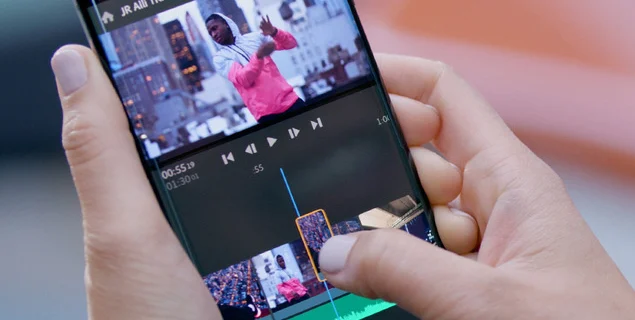
قم بتحرير مقاطع الفيديو على هاتفك: قصها، وأضف إليها التعليقات، وقم بتصديرها دون فقدان وضوحها.
 يضع رودريجو أوليفيرا
لم يعد تحرير الفيديو على هاتفك عملية ارتجالية: يمكنك قص الفيديو، وإضافة الترجمة، وتعديل الألوان، وتصدير نتيجة جيدة مباشرة من جهازك. ما يميز الفيديو المتقن عن الفيديو الذي يبدو هاويًا ليس المؤثرات، بل ثلاثة قرارات أساسية: القطع, التعليق إنها يصدّر. يغطي هذا الدليل جميع الجوانب الثلاثة ويشير إلى الأدوات اللازمة لكل منها.
كما يفسر ذلك سبب ظهور الملف النهائي أحيانًا بشكل أكثر ضبابية من الملف الأصلي، وهي مشكلة شائعة لها حل بسيط.
القطع: حيث تتم عملية التحرير فعلياً
يكمن الجزء الأكبر من العمل في تحديد ما يجب تضمينه. ابدأ بحذف بداية ونهاية كل لقطة، حيث تظهر اليد وهي تضبط الجهاز والتوقف قبل الكلام. ثم، احذف الترددات والتكرارات. الفيديو المُمنتج جيدًا والذي مدته ثلاث دقائق يجذب الانتباه أكثر من فيديو مدته ثماني دقائق بنفس المحتوى.
احرص على التعامل مع الصوت بحذر أثناء التحرير: فالقطع في منتصف الكلمة أو خلال مقطع ذي ضوضاء خلفية مختلفة يُحدث خللاً ملحوظاً. اقطع عند فترات التوقف الطبيعية في الكلام، وإذا أمكن، دع الصوت ينتقل بسلاسة مع الصورة - وهي ميزة يوفرها معظم المحررين كخيار انتقال صوتي.
التعليق: العنصر الذي يُحدث أكبر تغيير في النطاق
يشاهد معظم الناس مقاطع الفيديو بدون صوت، ولم تعد الترجمة مجرد إضافة ثانوية. يقوم المحررون المعاصرون بإنشاء ترجمة تلقائية من الكلام، تاركين مهمة التدقيق اللغوي: فالأسماء الصحيحة والأرقام والمصطلحات التقنية هي أكثر المجالات التي يرتكب فيها التعرف على الكلام أخطاءً.
لضمان وضوح التعليق على الأجهزة المحمولة، استخدم خطًا بسيطًا، وحجمًا كبيرًا، وتباينًا عاليًا، وبحد أقصى سطرين لكل تعليق. ضعه فوق المنطقة التي تغطيها أزرار وسائل التواصل الاجتماعي - حيث يكون الجزء السفلي من الشاشة عادةً غير مرئي.
التصدير: لماذا يفقد الفيديو حدته؟
هذا هو الجانب الأكثر إحباطًا. عند التصدير، يقوم برنامج التحرير بإعادة ضغط الفيديو، ولا تحافظ الإعدادات الافتراضية دائمًا على جودة المادة الأصلية. هناك ثلاثة معايير مهمة:
- دقة: قم بالتصدير بنفس الدقة التي سجلت بها الفيديو. تصدير فيديو بدقة 4K من لقطات بدقة 1080p لا يضيف أي تفاصيل، بل يزيد حجم الملف فقط.
- معدل البت: هذا هو العامل الأكثر تأثيراً على حدة الصورة. إذا كان برنامج التحرير يسمح لك بالاختيار، فاختر أعلى قيمة متاحة؛ فالقيم المنخفضة تُسبب ضبابية في المشاهد المتحركة.
- معدل الإطارات: احتفظ بنفس القيمة المسجلة. التحويل بين قيم مختلفة ينتج عنه حركة غير منتظمة.
إضافةً إلى ذلك، انتبه إلى المنصة المُستهدفة: فشبكات التواصل الاجتماعي تُعيد ضغط الملفات التي تتلقاها. إرسال ملف مضغوط بشدة يُؤدي إلى فقدان مُضاعف للبيانات. لذا، صدّر الملف بأعلى جودة واترك إعادة الضغط للمنصة.
التطبيقات التي تغطي الهواتف المحمولة تعمل بشكل جيد
يا InShot إنه الخيار الأبسط لتحرير النصوص، وإضافة التعليقات، والموسيقى، وتنسيقات وسائل التواصل الاجتماعي. كين ماستر يعمل مع طبقات متعددة ويوفر تحكمًا أكبر في الصوت والانتقالات. مدير الطاقة يحتوي على واجهة خط زمني مشابهة لتلك الموجودة في برامج الكمبيوتر، وهو ما سيجذب أولئك الذين قاموا بالفعل بالتحرير في أحدها.
قبل استثمار وقتك في أي مشروع، ضع في اعتبارك أمرين: ما إذا كانت النسخة المجانية تضيف علامة مائية إلى الملف المُصدَّر، وما هي الميزات التي تتطلب اشتراكًا. من المفيد تجربة تصدير مقطع قصير قبل تعديل الفيديو بالكامل.
الموسيقى والصور: يرجى مراعاة حقوق النشر.
غالباً ما يؤدي استخدام مقطع موسيقي تجاري في فيديو منشور إلى حظر الفيديو، أو حذف الصوت، أو تحويل العائدات إلى صاحب الحقوق، وذلك بحسب المنصة. الخيار الأكثر أماناً هو استخدام مكتبات الموسيقى المرخصة التي توفرها الشبكات والناشرون أنفسهم، بالإضافة إلى مجموعات المقاطع الموسيقية المجانية - مع الحرص دائماً على التحقق من الترخيص المحدد لكل ملف.
وينطبق المنطق نفسه على مقاطع الفيديو والصور الخارجية والمحتوى المُنزّل من حسابات أخرى. أما التطبيقات التي تدّعي إزالة العلامات المائية من فيديوهات الآخرين، فهي موجودة للتحايل على نسبة المحتوى إلى مؤلفه، واستخدامها يُعدّ انتهاكًا لحقوق النشر، ولا علاقة له بتعديل المحتوى الخاص بك.
قبل أن نبدأ: المكان والأداء
يتطلب تحرير الفيديو مساحة تخزين فارغة لملفات المشروع المؤقتة، بالإضافة إلى اللقطات الأصلية والملف النهائي. يمكنك الاطلاع على المزيد عبر الرابط [link/reference]. الإعدادات > التخزين قم بتحرير مساحة تخزين مسبقًا حتى لا تفقد مشروعك في منتصف العمل. على الأجهزة ذات الذاكرة المحدودة، أغلق التطبيقات الأخرى، وتجنب المشاريع الطويلة جدًا، وقم بتصدير المشروع على أجزاء كلما أمكن ذلك.
الإيقاع: هو ما يحدد ما إذا كان الشخص سيشاهد حتى النهاية.
بعد إتقان أساسيات المونتاج، تكمن الخطوة التالية نحو تحسين الجودة في البنية. تعتمد الفيديوهات القصيرة على الإيقاع، والإيقاع هو المسافة بين كل معلومة جديدة وأخرى. عندما تتسع هذه المسافة، ينصرف المشاهد، وغالبًا ما ينصرف في البداية.
ثلاثة قرارات تحلّ معظم المشاكل. أولها الدخول في صلب الموضوع مباشرةً: فالمقدمات ورسائل الشكر وشرح ما سيأتي تستهلك الثواني التي كان فيها انتباهك لا يزال متقدًا. ثانيها عرض فكرة واحدة في كل مقطع، والتوقف عند انتهاء الفكرة، لا عند انتهاء الجملة. ثالثها تغيير الإطار أو إضافة صورة داعمة عندما يطول المشهد نفسه - فالتغيير البصري يعيد جذب الانتباه حتى لو بقي الصوت كما هو.
اختبار بسيط كفيل بتأكيد الأمر: شاهد المقطع كاملاً دون إيقاف، مع إبقاء إصبعك جاهزاً للتقديم السريع. كل نقطة شعرت فيها برغبة في التقديم السريع هي نقطة تحتاج إلى اختصار.
لا يمكن للموسيقى التصويرية أن تنافس الكلمة المنطوقة.
خطأ شائع في الصوت المرئي: ضبط مستوى صوت الموسيقى على نفس مستوى صوت الكلام لأنه يبدو جيدًا عند استخدام سماعات الرأس. عند استخدام مكبر صوت الهاتف، وهو المكان الذي يشاهد منه معظم الناس، يضيع الكلام.
- اضبط الموسيقى وفقًا لأسوأ السيناريوهات. تحقق من مستوى الصوت في مكبر صوت جهازك: إذا لم تتمكن من فهم كل كلمة، فقم بخفض مستوى صوت الموسيقى.
- استخدم خاصية التخفيض التلقائي., عندما يعرض المحرر هذه الميزة، فإنه يخفض مستوى صوت الموسيقى تلقائيًا أثناء الكلام ويعيده إلى مستواه الطبيعي أثناء فترات الصمت.
- تجنب الموسيقى المصحوبة بسرد صوتي. صوتان يتنافسان على نفس المساحة يتعبان في ثوانٍ.
- قم بتطبيع صوتك قبل العبث بالباقي. يصل الكلام المسجل في أيام مختلفة بمستويات صوت مختلفة، وهذا الأمر أكثر وضوحًا للأذن من أي مؤثرات خاصة.
- الصمت أيضاً مورد. إن خفض مستوى الصوت قليلاً قبل جملة مهمة أفضل من رفع مستوى الصوت.
اللون: الشيء الوحيد الذي يستحق التغيير
يُعدّ تصحيح الألوان على الهاتف المحمول فعالاً عند إجرائه بمهارة. ابدأ باللون الأبيض: ابحث عن عنصر في الصورة يجب أن يكون أبيض أو رماديًا، ثم اضبط درجة حرارته حتى يبدو محايدًا. هذا يُصحّح اللون الأخضر الباهت للضوء الفلوري واللون البرتقالي للمصابيح ذات الإضاءة الدافئة، وهما ما يجعل الفيديو يبدو غير احترافي.
ثم، لمسة من التباين لا غير. تُسبب الفلاتر القوية مشكلتين: فهي تُشوّه لون البشرة وتُظهر التغيير مع كل تعديل، لأن لقطتين من المشهد نفسه استجابتا بشكل مختلف للفلتر نفسه. إذا استخدمتَ عدة لقطات، فصحّح واحدة تلو الأخرى حتى تبدو متشابهة، ثم طبّق تعديلًا عامًا عليها. وانتبه للشاشة: فالعديد من الهواتف تعرض ألوانًا أكثر تشبعًا من الواقع، لذا قد يبدو الفيديو مثاليًا على جهازك، لكنه قد يبدو مُبالغًا فيه على جهاز شخص آخر.
الميزات الآلية ومواطن الخلل فيها.
تُتيح برامج تحرير الفيديو الحالية ميزات مثل قص الفيديو مع كشف الصمت، وإزالة خلفية الشاشة الخضراء، وتحسين الصوت، وإمكانية إنشاء مقاطع قصيرة من مقاطع الفيديو الطويلة. هذه الميزات مفيدة وتوفر الوقت، شريطة أن تعرف نقاط ضعف كل منها.
يُخطئ التعديل التلقائي للصمت في التمييز بين التوقفات الدرامية والصمت الزائد، وغالبًا ما يتجاهل بداية الكلمات؛ لذا يُرجى مراجعة التعديلات. يعتمد إزالة الخلفية على التباين بين الشخص والجدار، ويُخطئ في إزالة الشعر والنظارات والأشياء الرقيقة، ويكون أداؤه أسوأ بكثير في الإضاءة الخافتة. يُساعد تحسين الصوت في التخلص من الضوضاء المستمرة، مثل صوت مكيف الهواء، ولكنه لا يُفيد في الصوت المُشبع. هناك أيضًا نقطة لم يذكرها أحد: تتم معالجة بعض هذه الميزات على خادم، مما يعني أن المحتوى الخاص بك يغادر جهازك، ويتطلب اتصالاً بالإنترنت، ويتأخر حسب قائمة الانتظار. إذا كان الفيديو يحتوي على محتوى حساس، يُفضل تشغيله محليًا.
كيف يربح الناشر المجاني المال؟
لا يوجد برنامج تحرير مجاني بدافع الكرم، وفهم آلية عمله يجنبك المفاجآت في نهاية المشروع. النموذج الأكثر شيوعًا هو نموذج الاشتراك، الذي يتيح الوصول إلى بعض الميزات: القص والترجمة مجانيان، بينما تتوفر ميزات أخرى مثل التصدير عالي الدقة، والطبقات الإضافية، ومسارات المكتبة، وبعض عمليات التشغيل الآلي مقابل رسوم. نموذج آخر هو الإعلانات المدفوعة، حيث تشاهد مقطع فيديو لفتح ميزة تصدير أو ميزة محددة.
هناك أيضًا بيع المحتوى: قوالب جاهزة، وحزم انتقالات، وخطوط، وموسيقى مرخصة. وهناك النموذج غير المباشر، حيث تكون الأداة مجانية لأنها تابعة لمنصة مهتمة بنشرك عليها - والتكلفة في هذه الحالة هي الراحة وبيانات الاستخدام، وليس المال. ما يستحق الانتباه في النماذج الثلاثة هو الفترة التجريبية القصيرة مع التجديد التلقائي، والاشتراك الذي، عند إلغائه، يمنعك من تصدير مشروع مكتمل.
احفظ المشروع قبل أن يضيع.
يختلف المشروع عن الفيديو المُصدَّر، والخلط بينهما يُعدّ إهدارًا للجهد. المشروع عبارة عن قائمة تعليمات تُشير إلى الملفات الأصلية، ولا يحتوي على الفيديو نفسه. إذا حذفتَ اللقطات الخام من المعرض لتوفير مساحة، سيُفتح المشروع فارغًا، مع وجود أجزاء مفقودة.
- احتفظ بالمادة الأصلية على جهازك حتى يتم نشر الفيديو ومراجعته.
- قم بتصدير نسخة وسيطة بعد إتمام كل خطوة رئيسية - الانتهاء من القص، وتجهيز الترجمة. إذا تضرر المشروع، ستفقد خطوة واحدة فقط، وليس المشروع بأكمله.
- احفظ ملف التصدير النهائي بشكل منفصل عن هاتفك، إلى جانب اللقطات الأصلية، إذا كنت تنوي تعديله لاحقًا.
- تجنب تحديث التطبيق في منتصف مشروع كبير، لأن تغييرات الإصدار قد تمنعك أحيانًا من فتح الملفات المحفوظة مسبقًا.
- اترك مساحة تخزين إضافية: فغالباً ما تؤدي عمليات التصدير المتقطعة بسبب نقص المساحة إلى تلف الملفات.
الأسئلة التي ستطرح لاحقاً
قمت بقص الفيديو، واختل تزامن الصوت مع الفيديو. لماذا؟
عادةً ما يكون السبب هو تسجيل الملف بمعدل إطارات متغير، وهو أمر شائع في تسجيل الشاشة وعلى بعض الأجهزة. يفترض برنامج التحرير قيمة ثابتة، ويزداد التباين بمرور الوقت. يحل تحويل معدل الإطارات إلى قيمة ثابتة قبل الاستيراد هذه المشكلة.
يظهر شريط أسود على جانبي الفيديو العمودي. ما الخطأ الذي ارتكبته؟
تم إنشاء نسبة العرض إلى الارتفاع للمشروع بتنسيق أفقي. يجب تحديدها في البداية، قبل استيراد المواد - تغييرها لاحقًا يجبر المحرر على ملاءمة الصورة، مما يؤدي إلى ظهور الأشرطة.
هل يمكنني تعديل فيديو قمت بنشره بالفعل ثم تنزيله مرة أخرى؟
يمكنك ذلك، لكن النسخة التي تم تنزيلها قد أعيد ضغطها بالفعل بواسطة المنصة، وستؤدي عملية إعادة الضغط الثانية إلى تدهور النتيجة بشكل ملحوظ. لذا، يُنصح دائمًا بالتعديل من الملف الأصلي المحفوظ.
تختفي الترجمة على بعض الأجهزة. كيف يمكنني منع ذلك؟
يحدث هذا عندما تكون الترجمة في ملف منفصل، وهو ما لا تعرضه جميع مشغلات الفيديو. بالنسبة للفيديوهات المنشورة على مواقع التواصل الاجتماعي، يُفضل استخدام الترجمة المدمجة في الصورة، والتي تظهر في أي مكان ولا تعتمد على إعدادات المشاهد.
لماذا تستغرق عملية التصدير وقتاً طويلاً؟
لأن الجهاز يحتاج إلى إعادة حساب كل إطار مع جميع التأثيرات المُطبقة. يؤثر كل من المدة والدقة وعدد الطبقات على الوقت اللازم. اترك هاتفك يشحن حتى عند عدم استخدامه، وتجنب التصدير عندما تكون البطارية منخفضة، لأن أي انقطاعات في منتصف العمل تتطلب عادةً إعادة كل شيء.
الأسئلة الشائعة
لماذا يصبح الفيديو الخاص بي ضبابيًا بعد نشره؟
لأن المنصة تعيد ضغط الملف المرفوع. إذا كان مضغوطًا بالفعل بشكل كبير، فإن الفقد يتضاعف. لذا، يُنصح بتصدير الفيديو بأعلى جودة يسمح بها برنامج التحرير، وتجنب تحويل الفيديو نفسه عدة مرات قبل النشر.
هل تتمتع عملية التحرير على الهاتف المحمول بنفس جودة التحرير على جهاز الكمبيوتر؟
نعم، بالنسبة للفيديوهات القصيرة والمشاريع البسيطة، وبسرعة أكبر بكثير. يتميز الكمبيوتر بميزة في المشاريع الطويلة، ذات الطبقات المتعددة، وتصحيح الألوان الدقيق، وعمليات التصدير التي تستغرق وقتًا طويلاً، بالإضافة إلى توفيره شاشة أكبر للعمل الدقيق.
هل تضيف النسخة المجانية علامة مائية؟
يعتمد ذلك على التطبيق ويتغير بمرور الوقت. بعض التطبيقات لا تعرض علامة إلا عند استخدام ميزات معينة. للتأكد من ذلك، قم بتصدير المشروع قبل عشر ثوانٍ من بدء العمل الفعلي.
كيف يمكنني تحسين جودة الصوت في فيديو تم تسجيله بالفعل؟
من الممكن تقليل الضوضاء الخلفية، ومعادلة الصوت، وضبط مستوى الصوت، مع إمكانية تضخيم الصوت بشكل محدود. أما الصوت المشبع بالتشويش، فلا يمكن إصلاحه. لذا، يُنصح باختبار الصوت في تسجيل تجريبي قبل التسجيل الفعلي.
ما هو تنسيق الإخراج الذي يجب أن أختاره؟
للاستخدام العام، يُعدّ التنسيق القياسي الذي توفره دور النشر متوافقًا مع جميع البرامج تقريبًا. لكن ما يستحق الاهتمام ليس التنسيق نفسه، بل الدقة ومعدل الإطارات ومعدل البت، التي تحدد حجم الملف ووضوحه.
خاتمة
قصّ الفيديو بعناية، وأضف الترجمة مع مراعاة المشاهد (بدون صوت)، وصدّره بأعلى دقة ومعدل بت متاحين. هذه القرارات الثلاثة تُحدث فرقًا كبيرًا في الجودة النهائية، أكثر بكثير من الانتقالات والمؤثرات. وتذكر أن الملف النهائي لا يكون أبدًا أفضل من المادة المسجلة: فالإضاءة والصوت يظلان مُحددين لحظة التسجيل.
اقرأ أيضًا
- تعديل الصور على هاتفك: تعديلات الإضاءة والألوان التي تغير الصورة.
- تطبيقات لإنشاء الموسيقى على هاتفك: سجل، امزج، وصدر مسارك الموسيقي.
- استعادة الفيديوهات من هاتفك المحمول: أين تبحث قبل تثبيت أي شيء؟
- الصور المحذوفة من هاتفك: كيفية استعادتها وكيفية عدم فقدانها مرة أخرى
- تنظيف النظام: كيفية إزالة الصور ومقاطع الفيديو من هاتفك دون فقدان أي شيء
- استعادة الصور والفيديوهات: لماذا تُعدّ استعادة الفيديوهات أكثر صعوبة؟