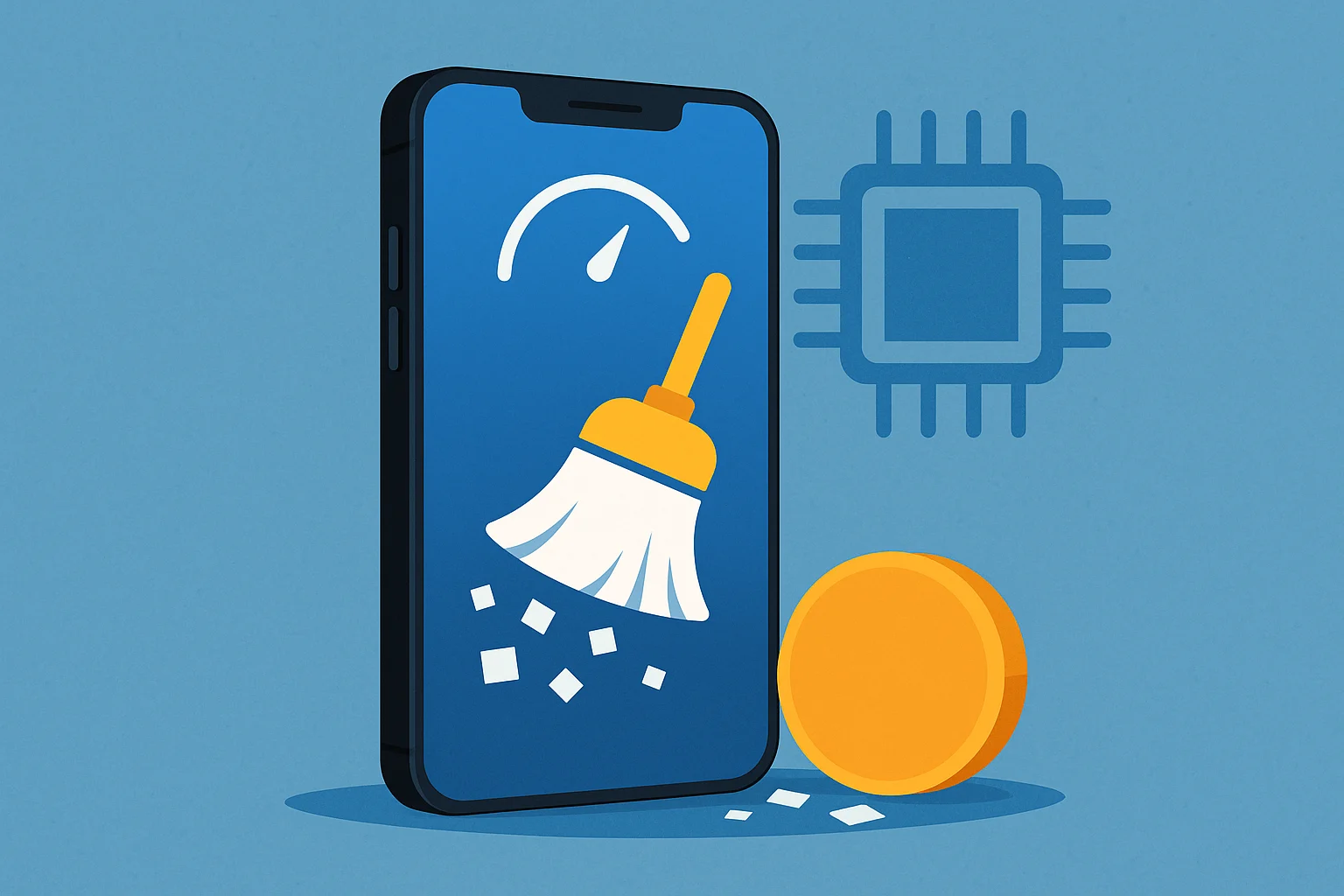
Geheugen opschonen: wat te doen voordat je een nieuwe mobiele telefoon koopt.
 Neerzetten Rodrigo Oliveira
Veel mensen besluiten hun mobiele telefoon te vervangen om één simpele reden: "er is geen ruimte meer voor iets anders." Voordat je geld uitgeeft, is het de moeite waard om een complete checklist te doorlopen... Geheugen op mobiele telefoon vrijmaken En kijk hoeveel ruimte er nog beschikbaar is op het apparaat. Bij apparaten met 64 GB en 128 GB die twee of drie jaar gebruikt zijn, is het gebruikelijk om in een middag 20 tot 40 GB vrij te maken – en dat geeft het gevoel alsof je weer een gloednieuw apparaat hebt.
Deze gids presenteert het stappenplan in de juiste volgorde, van wat het meeste oplevert tot wat het minste oplevert, en eindigt met de eerlijke signalen dat het overstappen naar een ander apparaat inderdaad de juiste beslissing is.
Stap 1: Zoek uit waar de ruimte gebleven is.
Open Instellingen > Opslag. Noteer het aantal vrije uren voordat je begint; zo kun je het resultaat aan het eind meten. Het scherm toont het totaal per categorie: apps, afbeeldingen, video's, audio, documenten en systeemgebruik. Begin niet met de makkelijkste categorie, maar begin met de grootste categorie.
Op vrijwel elke mobiele telefoon is de volgorde: video, foto en media die je in gesprekken ontvangt. Apps wegen minder dan je denkt: de volledige applijst is zelden groter dan 15 GB, terwijl de galerij alleen al gemakkelijk de 40 GB overschrijdt.

Stap 2: Maak foto's en video's van het apparaat.
Dit is de fase die de meeste gigabytes oplevert. Google Foto's, Activeer de back-up, wacht tot deze is voltooid en gebruik de optie om ruimte vrij te maken: hiermee wordt alleen van je telefoon verwijderd wat al een bevestigde back-up in je account heeft. Het is verstandig om van tevoren te controleren hoeveel van je gratis opslagruimte nog beschikbaar is, omdat het basisabonnement beperkt is en gedeeld wordt met e-mail en Drive.
Als je liever niet op de cloud vertrouwt, verbind dan je telefoon met je computer via een kabel, kopieer de volledige DCIM-map, open een paar bestanden om te controleren of de kopie compleet is en verwijder de map pas daarna van je apparaat. Een goedkope externe harde schijf biedt ruimte voor jaren aan foto's en brengt geen maandelijkse kosten met zich mee.
Stap 3: De media van de gesprekken
Voer op WhatsApp het volgende in: Instellingen > Opslag en gegevens > Opslag beheren. Er zijn twee belangrijke lijsten: bestanden groter dan 5 MB en bestanden die vaak zijn doorgestuurd. Door deze items te verwijderen, worden alleen de media verwijderd, niet de gesprekken zelf. Maak van de gelegenheid gebruik om automatisch downloaden van video's via mobiele data en wifi uit te schakelen, anders is de opslagruimte binnen enkele weken weer verdwenen.
Het is de moeite waard om dit proces te herhalen op Telegram, dat ook alles wat je hebt geopend in de cache opslaat, en op apps voor korte video's, die bekeken clips bewaren.

Stap 4: Apps, downloads en duplicaten
- Sorteer je lijst met apps op grootte en verwijder alle apps die je de afgelopen zes maanden niet hebt gebruikt. Games zijn de grootste boosdoeners: één enkele game kan al meer dan 5 GB groot zijn.
- Wis de cache van je drie of vier meest gebruikte apps; browsers, streamingdiensten en appwinkels staan meestal bovenaan de lijst.
- Leeg de map Downloads. PDF-betaalbewijzen, gedownloade afbeeldingen en het oude installatieprogramma hoeven daar niet te blijven staan.
- Zoek naar duplicaten. Bestanden van Google Hij doet dit gratis; de SD Maid 2/SE Het gaat dieper en laat zien wat het wil verwijderen voordat het in actie komt.
- Applicaties die vooraf geïnstalleerd waren en niet verwijderd kunnen worden, zijn mogelijk gedeactiveerd, Hierdoor worden updates verwijderd en komt er wat ruimte vrij.
Het heeft geen zin om het te proberen.
Geen enkele app vergroot de fysieke opslagruimte van het apparaat en geen enkele "versnellen"-knop maakt de telefoon permanent sneller. Op het huidige Android-systeem zorgt het geforceerd wissen van RAM ervoor dat apps volledig opnieuw worden geladen, wat de batterij leegtrekt en de prestaties meestal verslechtert. Als een app een procentuele prestatieverbetering belooft, verkoopt deze verwachtingen, geen functionaliteit.
Wanneer is overstappen naar een nieuwe mobiele telefoon de juiste beslissing?
Vergelijk na het opruimen de vrije ruimte met het getal dat je hebt genoteerd. Als je nog 30 GB over hebt en het apparaat weer goed werkt, heb je de vervanging een flinke tijd uitgesteld. Er zijn echter situaties waarin opruimen het probleem niet oplost: een apparaat dat geen beveiligingsupdates meer ontvangt, een batterij die zelfs bij licht gebruik niet langer dan een halve dag meegaat, 32 GB intern geheugen met een bijgewerkt systeem, of aanhoudende vastlopers en herstarts na een fabrieksreset. In deze gevallen ligt het probleem bij de hardware en de levensduur van het product – en dan is vervanging de meest logische optie.
Hoe weet je of het apparaat echt zijn limiet heeft bereikt?
Na een grondige schoonmaakbeurt is de beslissing om iets te vervangen geen kwestie van gissen meer. Vijf objectieve criteria:
- Beveiligingsupdate voltooid. Dit is het belangrijkste criterium, maar tegelijkertijd het minst overwogen. Een apparaat dat niet meer gerepareerd wordt, heeft een bekend defect dat niet verholpen kan worden door reiniging. U kunt dit controleren op het scherm met systeeminformatie.
- Gelast en onvoldoende opslagruimte. Als het apparaat beperkte opslagruimte heeft en geen kaarten accepteert, is er een limiet – en geen enkele organisatie kan die verhogen.
- Het RAM-geheugen kan het gebruik niet aan. Als de applicatie die je open hebt laten staan steeds opnieuw opstart, dan is het geheugen de bottleneck, en dat is vastgesoldeerd.
- Batterij met een onpraktische gebruiksduur. Het zit zo: het vervangen van de batterij kost een fractie van de prijs van een nieuw toestel, en bij een telefoon die nog steeds updates ontvangt, is het de beste investering die je kunt doen.
- Een essentiële app die niet langer compatibel is. Als de bankapp of berichtenservice de systeemversie niet meer ondersteunt, is de deadline verstreken.
Als geen van deze vijf van toepassing is, lag het probleem waarschijnlijk aan de ruimte — en door op te ruimen is dat opgelost.
Migratie, op een manier die niets verliest.
- Controleer eerst of de back-ups er zijn. Foto's die volledig gesynchroniseerd zijn, gesprekken waarvan recent een back-up is gemaakt en het wachtwoordbeheer dat is geëxporteerd of gesynchroniseerd.
- Noteer welke apps tweestapsverificatie gebruiken. Dit is de meest tijdrovende stap daarna: de codegenerator moet worden overgezet. voor Je moet het oude apparaat wissen, anders verlies je de toegang tot je accounts.
- Gebruik directe gegevensoverdracht tussen apparaten., Bedraad of draadloos, beide systemen bieden deze optie tijdens de eerste installatie. Het omvat apps, instellingen en berichten.
- Controleer elk onderdeel zorgvuldig op het nieuwe apparaat. — en pas daarna mag je aan de oude sleutelen.
- Laat de oude nog een paar weken intact. Het is een verzekering tegen het verlies van een voorwerp waarvan niemand heeft gemerkt dat het weg was.
Wat te doen met je oude mobiele telefoon?
- Verwijder het echt. Een fabrieksreset op een apparaat met encryptie – een standaardprocedure sinds oudere versies van Android en iOS – maakt de gegevens onherstelbaar omdat de sleutel verloren gaat. Verwijder daarom vóór deze reset het account van de fabrikant en het systeemaccount, en schakel de antidiefstalbeveiliging uit. Anders kan de volgende eigenaar het apparaat niet gebruiken.
- Verwijder de simkaart en de geheugenkaart. Geheugenkaart in het algemeen Nee Het is versleuteld en snel formatteren wist de inhoud niet daadwerkelijk.
- Overweeg hergebruik. Een oude mobiele telefoon is prima te gebruiken als wekker, afstandsbediening voor de tv, bewakingscamera voor thuis, e-reader of muziekspeler in de auto – zonder simkaart en zonder gevoelige gegevens.
- Als je het gaat verkopen of weggeven, Voer de bovenstaande reinigingsprocedure uit en geef eerlijk de toestand van de batterij door.
- Als het onbruikbaar is, gooi het dan op de juiste manier weg. Mobiele telefoons bevatten zware metalen en mogen niet bij het gewone afval worden weggegooid; fabrikanten en providers hebben inzamelpunten en retourlogistiek is hun wettelijke verplichting.
Veelgestelde vragen
Is het de moeite waard om een fabrieksreset uit te voeren in plaats van bestand voor bestand te wissen?
Het herstellen van het apparaat zet het terug naar de oorspronkelijke staat en lost hardnekkige softwareproblemen op, maar het wist alles – en je zult dezelfde apps opnieuw moeten installeren en dezelfde foto's opnieuw moeten kopiëren, waardoor je binnen korte tijd weer bij af bent. Als ruimtebesparende strategie is het alleen zinvol als de telefoon gebreken heeft die niet met een normale schoonmaakbeurt verholpen kunnen worden. En in elk geval is een volledige back-up vooraf vereist.
Lost de aanschaf van een geheugenkaart het probleem op?
Dit is een goede oplossing voor mensen met een microSD-kaartsleuf die foto's, video's en muziek willen opslaan. Het is echter geen goede oplossing voor apps: op moderne Android-apparaten moeten de meeste apps in het interne geheugen worden opgeslagen. Bovendien gaan kaarten van dubieuze herkomst vaak kapot en kunnen ze uw gegevens meenemen, dus het zou nooit de enige back-up voor uw bestanden moeten zijn.
Betekent een trager apparaat altijd dat het tijd is om het te vervangen?
Nee. Trage prestaties worden meestal veroorzaakt door beperkte opslagruimte, zware applicaties die constant synchroniseren of een verouderd systeem. Na het opschonen en updaten werken veel apparaten weer naar behoren. Het echt doorslaggevende teken is iets anders: wanneer de fabrikant stopt met het uitbrengen van beveiligingsupdates, vormt de telefoon een risico en is vervanging gerechtvaardigd, zelfs als hij nog werkt.
Hoe kan ik alles overzetten naar mijn nieuwe telefoon zonder iets kwijt te raken?
Controleer of er een back-up is gemaakt van je Google-account, WhatsApp en foto's. Wanneer je je nieuwe apparaat voor het eerst gebruikt, biedt Android zelf aan om gegevens van je oude telefoon te kopiëren via een kabel of wifi. Laat je oude telefoon een paar weken ongebruikt: zo weet je zeker dat er niets achterblijft voordat je hem verwijdert of verkoopt.
Kan een opschoon-app ruimte vrijmaken die ik handmatig niet kan vrijmaken?
Nee. Het doet hetzelfde, maar dan met snelkoppelingen: het groepeert grote bestanden, wijst op duplicaten en suggereert restanten van verwijderde applicaties. Het bespaart tijd, maar biedt geen toegang tot een geheime ruimte. Geen enkele gewone applicatie heeft toestemming om gereserveerde gedeelten van het systeem te verwijderen.
Conclusie
Organiseer je bestanden in deze volgorde: media uit de galerij, media uit gesprekken, vergeten apps, downloads en duplicaten. Het is een klusje van een middag, kost niets en lost de meeste problemen met een vol geheugen op. Bewaar de aanschaf van een nieuw apparaat voor het geval het probleem daadwerkelijk hardwarematig is en niet te wijten aan een opeenhoping van bestanden.
Lees ook
- Het geheugen van je telefoon wissen: iets wat Android al automatisch doet.
- Geheugenopruiming: hoe lees je het Android-opslagscherm?
- Geheugenopruiming: voor het geval je trage telefoon geen ruimtegebrek heeft.
- Geheugenopruiming: vergeten mappen die ruimte in beslag nemen.
- Volledig geheugen: opslagruimte en RAM-geheugen zijn niet hetzelfde.
- Geheugenopschoning: het verschil tussen cache en applicatiegegevens