Niet alle trage telefoons hebben een vol geheugen. Het komt vaak voor dat toestellen met 40 GB vrije ruimte vastlopen bij het openen van de camera, er lang over doen om tussen apps te schakelen en zonder duidelijke reden oververhitten. In zulke gevallen is het raadzaam om op zoek te gaan naar een... gratis app voor het opschonen van geheugen Dit lost het probleem niet op, want de oorzaak ligt elders. Deze handleiding helpt u bij het stellen van een diagnose voordat u een oplossing kiest.
Er zijn zes veelvoorkomende oorzaken, elk met een kenmerkend symptoom en een eigen oplossing – en geen daarvan heeft te maken met het verwijderen van tijdelijke bestanden.
1. Er draaien te veel apps op de achtergrond.
Elke app met actieve synchronisatie activeert periodiek de processor om te controleren op updates. Tien apps die dit de hele dag door doen, verbruiken batterijvermogen en slokken systeembronnen op. Instellingen > Batterij, Bekijk het appgebruik van de afgelopen 24 uur: de app die bovenaan verschijnt zonder dat je deze hebt gebruikt, is de verdachte. Je kunt de achtergrondactiviteit voor elke app beperken via het app-scherm.
2. Verouderd systeem
Updates brengen prestatie- en beveiligingsverbeteringen met zich mee en lossen vaak modelspecifieke crashes op. Kijk op [link]. Instellingen > Software-update. Als het apparaat geen updates meer ontvangt, is dat op zich al belangrijke informatie over de levenscyclus ervan.
3. Opslag op de limiet
Opschonen helpt hier, maar om een andere reden dan je misschien denkt. Het systeem heeft vrije ruimte nodig voor tijdelijke bestanden en het installeren van updates. Wanneer die ruimte opraakt, wordt alles trager. De vuistregel is om minstens 101 TP3 TB aan opslagruimte beschikbaar te houden; daarboven levert het verwijderen van meer bestanden geen extra snelheidswinst op.
4. Een specifieke applicatie vertoont onregelmatigheden.
Soms begint de vertraging na een update of een nieuwe installatie. Als u zich ongeveer kunt herinneren wanneer het probleem zich voordeed, kijk dan wat er sindsdien is veranderd. Het geforceerd afsluiten van de verdachte app en het apparaat een paar uur gebruiken is een snelle test. Het wissen van de cache van die specifieke app, of het opnieuw installeren ervan, lost het probleem meestal op.
5. Versleten batterij
Een oude batterij levert niet de stroom die de processor nodig heeft tijdens piekbelasting. Sommige systemen verlagen de prestaties om plotselinge uitschakelingen te voorkomen. Het klassieke teken hiervan is dat de telefoon vanzelf uitschakelt wanneer de batterij halfvol is of dat het batterijniveau binnen enkele minuten daalt van 40% naar 5%. In dit geval is het vervangen van de batterij bij een erkend servicecentrum de beste oplossing.
6. Oververhitting
Wanneer het apparaat oververhit raakt, verlaagt het systeem de processorsnelheid om de componenten te beschermen. Als de vertraging optreedt bij gebruik van de telefoon in de zon, tijdens het opladen of bij lange gamesessies, dan is dat het probleem. Het verwijderen van het hoesje bij intensief gebruik en het vermijden van opladen tijdens het gamen helpt al.
Een simpele test om de boosdoener te vinden.
Als de oorzaken complex zijn, scheidt de veilige modus alles. Het apparaat wordt dan alleen geladen met de standaard geïnstalleerde applicaties, zonder dat je zelf iets hebt geïnstalleerd. Als de telefoon in deze modus soepel werkt, ligt het probleem bij een geïnstalleerd programma. Vervolgens is het een kwestie van deze programma's te verwijderen in de volgorde van verdenking, te beginnen met de programma's die zijn geïnstalleerd rond het moment dat de telefoon traag begon te worden.
Als het probleem zich ook in de veilige modus voordoet, ligt de oorzaak bij het systeem, een volle opslag of een hardwareprobleem. In dat geval is de volgende stap het vrijmaken van ruimte en het uitvoeren van een update. Als het probleem aanhoudt, kan een fabrieksreset uitwijzen of het nog steeds een softwareprobleem is. Als het probleem na een fabrieksreset nog steeds aanwezig is, is er sprake van een hardwareprobleem en is technische ondersteuning de aangewezen oplossing.
Welke rol spelen schoonmaakapps hierin?
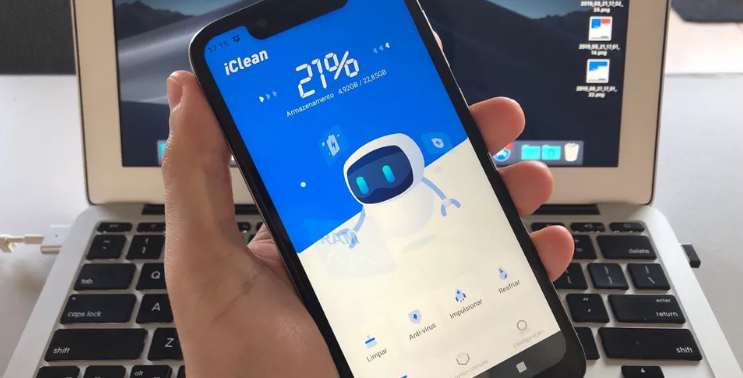
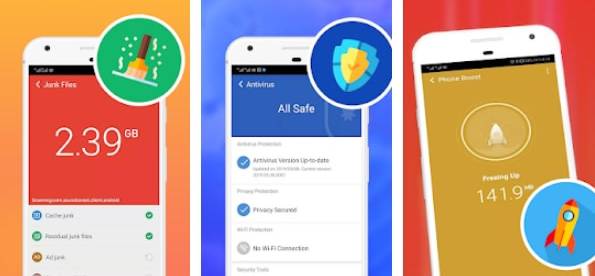
Ze blinken uit in één ding: het vinden van grote bestanden, duplicaten en restanten van verwijderde applicaties, waarmee de derde oorzaak op de lijst wordt aangepakt. Bestanden van Google Hij doet dit gratis; de SD Maid 2/SE Het is grondiger en laat alles zien voordat het wordt gewist; CCleaner Het is AVG-reiniger Ze bieden meer gedetailleerde rapporten aan, met advertenties in de gratis versie.
Aan de andere vijf problemen kunnen ze niets doen. En de "versnellen"-knop die bijna al deze apps bieden, blijkt uiteindelijk een belemmering te zijn: in het huidige Android-systeem blijven recent geopende apps opzettelijk geladen, zodat ze direct weer openen, en worden de noodzakelijke apps automatisch afgesloten wanneer het geheugen bijna vol is. Alles geforceerd afsluiten dwingt het apparaat om elke app daarna opnieuw te laden – dit verbruikt batterij, vertraagt meldingen en maakt niets sneller.
Hoe te meten in plaats van te gokken
Voordat je iets verandert, is het verstandig om de vier getallen te noteren die het apparaat zelf weergeeft. Deze getallen geven binnen enkele minuten de oorzaak aan en voorkomen dat je dingen verandert die niet het probleem zijn:
- Vrije ruimte in de opslagruimte. Het staat op het opslagscherm. Een apparaat dat op zijn limiet draait, wordt vanzelfsprekend trager.
- Batterijstatus. Op iPhones wordt de maximale batterijcapaciteit direct weergegeven; op Android toont het batterij-informatiemenu of de gebruiksgeschiedenis het gedrag. Abrupte dalingen in de laadstatus en uitschakelingen bij een hoog batterijpercentage zijn duidelijke signalen.
- Datum van de laatste beveiligingsupdate. Een apparaat dat lange tijd niet gebruikt wordt, verliest optimalisaties en bugfixes.
- App-gebaseerd gebruik Batterij en data. Een app bovenaan die lijst die je niet gebruikt, is de belangrijkste verdachte.
Met die vier getallen in handen wordt de oorzaak vrijwel altijd duidelijk. Zonder die getallen rest er niets anders dan apps te installeren in de hoop het probleem op te lossen – en dat is precies wat de categorie 'optimalisatieprogramma's' verkoopt.
Temperatuur: de oorzaak die niemand associeert met traagheid.
Het is de meest onderschatte factor. Elke mobiele telefoon verlaagt de prestaties wanneer hij warm wordt, om de batterij en componenten te beschermen. Dit is bescherming, geen defect, maar het geeft wel precies het gevoel van een oud apparaat.
Wat warmt op, in volgorde van intensiteit:
- Opladen en gebruiken tegelijk., Vooral met snelladen en de open gamemodus.
- Direct zonlicht, waaronder op het dashboard van de auto en op het fietsenrek.
- Dikke hoes, wat warmteafvoer via de behuizing voorkomt.
- Lange video in hoge resolutie, opnemen of bekijken.
- Slecht mobiel signaal, Omdat de radio het zendvermogen verhoogt om de antenne te bereiken.
Simpele test: als het apparaat merkbaar sneller wordt nadat het een paar minuten inactief en koud is geweest, ligt het probleem bij de temperatuur – en geen enkele app kan dat oplossen.
De specifieke applicatie die problemen veroorzaakt.
Het is de meest voorkomende oorzaak en het gemakkelijkst te vinden als je op de juiste plek zoekt:
- Controleer het batterijgebruik op de achtergrond., Niet het totale bedrag. Een app die veel data verbruikt tijdens gebruik is normaal; een app die veel data verbruikt wanneer hij inactief is, is dat niet.
- Controleer je dataverbruik op de achtergrond., volgens dezelfde logica.
- Wees voorzichtig met de nieuwste release. Als de vertraging op een aantoonbare datum is begonnen, dan is alles wat rond die datum is geïnstalleerd de belangrijkste verdachte.
- Gebruik de veilige modus. Ter bevestiging: als het apparaat goed reageert in de veilige modus, wordt het probleem veroorzaakt door een geïnstalleerde applicatie.
- Beperk de toegang in plaats van de app te verwijderen., Als je de app nodig hebt, lost het beperken van het gebruik op de achtergrond en het uitschakelen van automatisch opstarten het probleem meestal op zonder dat je functionaliteit verliest.
Veelgestelde vragen
Helpt het om je telefoon elke dag opnieuw op te starten?
Het hoeft niet dagelijks te gebeuren. Door de computer opnieuw op te starten worden vastgelopen processen afgesloten en het werkgeheugen leeggehaald, wat af en toe vreemd gedrag kan verhelpen. Eén keer per week is voor de meeste mensen voldoende en het vervangt geen specifieke oplossingen voor elke oorzaak van de traagheid.
Lost een fabrieksreset het probleem van trage prestaties op?
Dit lost het probleem op wanneer het wordt veroorzaakt door opgehoopte software of een beschadigde configuratie. Het biedt geen oplossing wanneer de oorzaak een versleten batterij, oververhitting of verouderde hardware is. Omdat het een volledige back-up en herinstallatie van alles vereist, kan dit het beste als laatste redmiddel worden gebruikt, nadat alle diagnostische opties zijn uitgeput.
Hoe kan ik zien of mijn batterij versleten is?
Sommige apparaten tonen de batterijstatus in de instellingen. Als deze informatie niet beschikbaar is, zijn er praktische signalen waarneembaar: plotseling uitschakelen terwijl er nog lading over is, een scherpe daling van het percentage, oververhitting tijdens het opladen en een aanzienlijk kortere batterijduur dan toen de telefoon nieuw was.
Zitten widgets en live achtergronden in de weg?
Ja, op apparaten met beperkt geheugen. Widgets die regelmatig van inhoud wisselen en geanimeerde achtergronden verbruiken continu processorkracht. Het vereenvoudigen van het startscherm is een van de gemakkelijkste en meest merkbare aanpassingen op instapmodellen.
Is het de moeite waard om apps te gebruiken die de prestaties van mobiele telefoons meten?
Ze geven een vergelijkend getal weer, wat handig is om te weten hoe het apparaat ervoor staat, maar ze wijzen niet de specifieke oorzaak van een vertraging aan. Voor dagelijkse diagnoses bieden de standaardschermen voor batterij, opslag en apps meer bruikbare informatie.
Conclusie
Voordat je weer een nieuwe optimizer installeert, voer je een diagnose uit: controleer het gebruik per applicatie, verifieer systeemupdates, kijk hoeveel vrije ruimte er nog is, onthoud wanneer de vertraging begon en observeer het batterijgebruik en de temperatuur. In de meeste gevallen ligt de oplossing in deze vijf punten – en de oplossing is gratis, specifiek en duurzaam, in tegenstelling tot een knop die direct resultaat belooft.
Lees ook
- Geheugenopruiming: vergeten mappen die ruimte in beslag nemen.
- Geheugen opschonen: wat te doen voordat je een nieuwe mobiele telefoon koopt.
- Geheugenopruiming: hoe lees je het Android-opslagscherm?
- Telefoongeheugen leegmaken: wat neemt nu echt ruimte in beslag?
- Geheugenopschoning: het verschil tussen cache en applicatiegegevens
- Apps om het geheugen op te schonen: 5 opties en wat ze doen.