Volledig geheugen: opslagruimte en RAM-geheugen zijn niet hetzelfde.
 Neerzetten Rodrigo Oliveira
Wie is op zoek naar een applicatie zonder kosten voor het wissen van het geheugen Het probeert bijna altijd een van twee verschillende problemen op te lossen: ofwel waarschuwt de telefoon dat er geen ruimte meer is om iets te installeren, ofwel hapert hij bij het wisselen tussen apps. Dit zijn symptomen van twee verschillende dingen – volle opslag en bezet RAM-geheugen – en de marketing voor dit type app behandelt ze alsof ze hetzelfde zijn.
Door de twee concepten van elkaar te scheiden, kun je de juiste oplossing kiezen. Eén ervan wordt opgelost door het bestand te verwijderen. Het andere probleem hoeft meestal niet door jou opgelost te worden.
Opbergruimte: de telefoonkast
Opslagruimte verwijst naar de permanente ruimte van het apparaat, het getal dat op de verpakking staat: 64 GB, 128 GB, 256 GB. Hier worden het besturingssysteem, geïnstalleerde apps, je foto's, video's en downloads opgeslagen. De inhoud blijft behouden, zelfs wanneer de telefoon is uitgeschakeld.
De symptomen van een volle opslag zijn onmiskenbaar: "kan niet installeren", de camera weigert op te nemen, WhatsApp stopt met het downloaden van media, updates mislukken. Dit probleem heeft een eenvoudige oplossing: bestanden verwijderen of verplaatsen. Een opschoon-app is hierbij erg handig, omdat die grote en dubbele bestanden vindt.
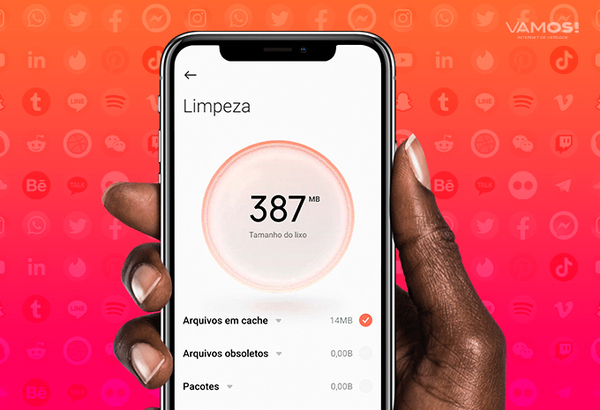
RAM: de werkbank
RAM-geheugen is tijdelijk. Het slaat op wat momenteel in gebruik is en wordt volledig geleegd wanneer het apparaat wordt uitgeschakeld. Een mobiele telefoon kan 4 GB, 8 GB of 12 GB RAM hebben, en dit aantal heeft geen enkele relatie met de opslagruimte voor foto's.
Dit is het gedeelte dat bijna geen enkele schoonmaak-app je vertelt: Het is correct dat het RAM-geheugen als "bijna vol" wordt weergegeven.. Android houdt recent geladen apps opzettelijk langer actief, omdat een leeg geheugen de prestaties niet verbetert en apps die al geladen zijn direct opnieuw worden geopend. Wanneer het systeem ruimte nodig heeft voor een nieuwe taak, wordt het oudste proces automatisch en zonder tussenkomst beëindigd.
Het indrukken van de knop "RAM vrijmaken" verslechtert de ervaring dan ook meestal: de applicaties die u gebruikt, worden geforceerd afgesloten en moeten de volgende keer dat u ze opent volledig opnieuw worden geladen, wat processorkracht en batterij verspilt. De schijnbare winst duurt slechts enkele seconden, totdat het systeem alles opnieuw heeft geladen.
Hoe weet je welke van de twee jouw probleem is?
- Het installeert geen apps, neemt geen video's op en downloadt geen media. Het is opslag. Ga naar Instellingen > Opslag en de grotere categorieën aanpakken.
- Het loopt vast bij het wisselen tussen apps, en de app laadt telkens opnieuw wanneer je teruggaat. Er is onvoldoende RAM-geheugen voor uw behoeften. Beperk het aantal gelijktijdig geopende apps en verwijder apps die onnodig op de achtergrond draaien.
- Alles gaat traag, zelfs met veel ruimte: Het is meestal een verouderd systeem, een resource-intensieve applicatie met constante synchronisatie, of een apparaat dat al jaren in gebruik is. Af en toe opnieuw opstarten lost het probleem vaker op dan een scan.
- Het apparaat raakt oververhit en de batterij loopt snel leeg. Bekijk het gebruik per app op Instellingen > Batterij. Het gaat meestal om een specifieke app, niet om "vervuild geheugen".
Gratis apps die echt helpen.
Als de diagnose opslag was, dan Bestanden van Google Het is de eenvoudigste manier: het toont grote bestanden, oude chatberichten en duplicaten, allemaal gratis. Google Foto's Hiermee kunt u alleen de afbeeldingen van het apparaat verwijderen die al naar de cloud zijn gekopieerd, wat meestal neerkomt op meerdere gigabytes tegelijk.
Voor wie een meer gedetailleerde scan wenst, SD Maid 2/SE Het programma vindt restanten van verwijderde applicaties en toont een lijst ervan voordat ze worden verwijderd. CCleaner, AVG-reiniger Het is Avast-opruiming Ze dienen een vergelijkbaar doel, met advertenties in de gratis versie. Gebruik in alle gevallen het opslaggedeelte en negeer de knop voor het versnellen.
Tekenen dat de app niet betrouwbaar is.
Wees op je hoede voor beloftes van prestatieverbeteringen in procenten, of verzoeken om... toegang tot alle bestanden direct op het eerste scherm en, nog belangrijker, bij het aanvragen toegankelijkheidstoestemming, Dit geeft de app de mogelijkheid om alles wat op het scherm verschijnt te lezen en aanrakingen te simuleren. Geen enkele app voor het opschonen van opslagruimte heeft dat nodig. Een groot deel van deze categorie in de store overleeft door advertenties weer te geven tussen de schoonmaakbeurten door, en het bezemicoon is slechts een façade.
Hoe lees je een technisch specificatieblad zonder in de war te raken?
De verwarring begint al bij de reclame voor het apparaat zelf. Als je "8 GB + 256 GB" ziet staan, verwijzen de twee getallen naar verschillende dingen: het eerste is... RAM, De eerste is de plek waar de apps worden opgeslagen terwijl ze actief zijn en die leeg raakt wanneer de telefoon wordt uitgeschakeld; de tweede is opslag, Hier worden het systeem, de applicaties, foto's en bestanden opgeslagen, en deze opslaglocatie blijft behouden, ook wanneer het apparaat wordt uitgeschakeld.
Er is ook een derde getal dat in sommige modellen voorkomt: Virtueel RAM-geheugen, Uitgebreid RAM-geheugen, ofwel "extended RAM", is geen echt RAM-geheugen, maar een deel van de opslagruimte dat als swapruimte wordt gebruikt wanneer het fysieke geheugen vol is. Het helpt om meer applicaties tegelijk open te houden, maar het is veel trager dan echt RAM-geheugen en verbruikt meer resources. opslagruimte. Het optellen van die twee en adverteren met "12 GB RAM" is marketing, geen specificatie.
Hoe het systeem bepaalt wat er uit het RAM-geheugen moet worden verwijderd.
Als je dit weet, verandert dat hoe je je telefoon gebruikt. Wanneer het geheugen bijna vol is, kiest het systeem niet willekeurig: het geeft prioriteit aan de app die op dat moment op de voorgrond staat, vervolgens aan de app die muziek afspeelt of iets opneemt op de achtergrond, daarna aan de app die je recent hebt gebruikt, en downloadt als eerste de app die het langst inactief is geweest.
Twee praktische gevolgen:
- Het is normaal dat een app volledig opnieuw opstart., Het is geen defect. Het betekent dat het ontladen is. om geheugen vrij te maken Waarvoor gebruikte je het?.
- Alles geforceerd stilleggen is ontwrichtend. Je verwijdert precies die applicaties uit het geheugen die het systeem had opgeslagen voor snel openen. Het systeem moet ze nu allemaal opnieuw laden, wat batterij en tijd kost.
Een app die belooft "RAM vrij te maken" voert in werkelijkheid een massale afsluiting uit en noemt dit optimalisatie. Het getal dat daarna wordt weergegeven ("1,2 GB vrijgemaakt") klopt wel; het voordeel is dat niet.
Diagnose in drie vragen
Om erachter te komen welke van de twee het probleem veroorzaakt, zonder iets te installeren:
- Verschijnt er een melding dat er onvoldoende ruimte is, of weigert de camera op te nemen? Het is opslagruimte.
- Start de app die je open hebt laten staan helemaal opnieuw op wanneer je hem weer opent? Dat waren ze.
- Is het traag, zelfs met veel vrije ruimte en slechts één app open? Waarschijnlijk geen van beide — het kan een app zijn die vanzelf opstart, een update die bezig is, oververhitting of een apparaat dat te klein is geworden voor de huidige systeemversie.
De drie vereisen verschillende oplossingen, daarom lost de enkele "optimaliseren"-knop het probleem niet op: die weet niet welke van de drie je hebt.
Wat te doen in elk geval?
Als het om opslag gaat: De volgorde die de meeste ruimte vrijmaakt is als volgt: media eerst — foto's en video's naar de cloud of naar je computer — dan media die je ontvangt tijdens gesprekken, vervolgens downloads van videodiensten en offline kaarten, en pas daarna applicaties die je niet opent.
Als het om RAM gaat: Er bestaat geen softwareoplossing die geheugen creëert. Wat wel helpt, is het aantal applicaties dat automatisch opstart te verminderen, fabrieksmatig geïnstalleerde applicaties die je niet gebruikt uit te schakelen en – op instapmodellen – de voorkeur te geven aan lichtere versies van de applicaties die je het vaakst gebruikt.
Als het geen van beide is: Controleer of er updates beschikbaar zijn, de temperatuur van het apparaat en hoeveel apps er op de achtergrond draaien.
Veelgestelde vragen
Mijn telefoon heeft 8 GB RAM. Waarom geeft hij aan dat het geheugen bijna helemaal vol is?
Omdat dat nu eenmaal de werking van Android is. Vrij geheugen levert geen voordeel op, dus gebruikt het systeem de ruimte om recent gebruikte applicaties geladen te houden. Wanneer er een nieuwe applicatie nodig is, wordt de benodigde ruimte direct vrijgegeven. Een volle RAM-module is een teken van efficiënt gebruik, geen probleem.
Vergroot je de opslagruimte? Dan vergroot je ook het RAM-geheugen?
Nee. Het zijn verschillende en onafhankelijke componenten. Het toevoegen van een microSD-kaart van 128 GB biedt meer ruimte voor foto's en video's, maar het verandert niets aan het vermogen van het apparaat om gelijktijdig applicaties open te houden. Sommige telefoons bieden een "virtueel RAM"-functie, waarbij een deel van de opslagruimte wordt gereserveerd als hulpgeheugen. Het voordeel is er wel, maar bescheiden, omdat opslag veel trager is dan fysiek RAM.
Helpt het om apps te sluiten vanuit de lijst met recent gebruikte apps?
Als standaardprocedure, nee. Door alles af te sluiten, moet het systeem elke applicatie opnieuw laden wanneer je deze de volgende keer opent, wat meer batterij verbruikt dan wanneer je ze in de slaapstand laat staan. Het is alleen zinvol om een app af te sluiten die is vastgelopen of duidelijk niet goed functioneert.
Hoe weet ik hoeveel ruimte er nog over is?
Gebruik de opslagweergave in de Android-app zelf, niet het getal dat door een app van derden wordt getoond. Houd er rekening mee dat een deel van de geadverteerde capaciteit nooit daadwerkelijk beschikbaar is: het besturingssysteem, de voorgeïnstalleerde apps en het formatteren nemen een vast deel in beslag. Op een apparaat met 64 GB is het gebruikelijk dat de gebruiker bij het eerste opstarten ongeveer 50 GB bruikbaar heeft.
Conclusie
Volle opslagruimte is een echt probleem, maar de oplossing is simpel: zoek de grote bestanden en bepaal welke je wilt bewaren. Het RAM-geheugen is in de meeste gevallen helemaal geen probleem – het is gewoon hoe Android werkt. Een gratis opschoon-app is nuttig voor de eerste taak, maar overbodig voor de tweede. Door dit verschil te bewaren, bespaar je ruimte, batterij en voorkom je de frustratie van het steeds opnieuw installeren van apps in de hoop op resultaten die nooit komen.