घर पर धीमा वाई-फाई: समस्या का निदान कैसे करें और घर के बाहर नेटवर्क कहां ढूंढें
 रखना रोड्रिगो ओलिविरा
खराब वाई-फाई के बारे में आने वाली अधिकांश शिकायतों का प्रदाता या योजना से कोई लेना-देना नहीं है। इसका संबंध... भीड़भाड़ वाला चैनल, राउटर की स्थिति और हस्तक्षेप एक एनालाइज़र ऐप की मदद से आप तीन चीजों को खुद माप सकते हैं और मुफ्त में उनका समाधान कर सकते हैं। यह गाइड यहीं से शुरू होती है, क्योंकि जिस वाई-फाई में सुधार करना सबसे ज़्यादा ज़रूरी है, वह आपका मौजूदा वाई-फाई ही है।.
इसके बाद, घर के बाहर नेटवर्क खोजने का चरण आता है: सार्वजनिक हॉटस्पॉट के नक्शे और प्रतिष्ठानों द्वारा प्रकाशित पासवर्ड। यह स्पष्ट करना महत्वपूर्ण है कि कोई भी वैध एप्लिकेशन बिना अनुमति के किसी संरक्षित नेटवर्क में प्रवेश नहीं कर सकता - यह कंप्यूटर उपकरण का उल्लंघन है, दंड संहिता की धारा 154-ए के तहत, जिसके लिए 1 से 4 वर्ष तक की कैद की सजा हो सकती है।.
आपका वाई-फाई धीमा क्यों है?
चैनल में भीड़भाड़ है।. 2.4 GHz बैंड में बहुत कम चैनल ऐसे होते हैं जो एक-दूसरे से ओवरलैप नहीं करते, और किसी इमारत में दर्जनों राउटर एक ही चैनल के लिए प्रतिस्पर्धा करते हैं। इसका नतीजा यह होता है कि सब कुछ ठीक होने पर भी स्पीड कम हो जाती है।.
गलत लेन।. 5 GHz बैंड काफी तेज और कम भीड़भाड़ वाला होता है, लेकिन दीवारों को पार करने में इसे कठिनाई होती है। 2.4 GHz बैंड की पहुंच अधिक होती है और यह धीमा होता है। प्रत्येक कमरे के लिए सही बैंड का चुनाव करना केवल योजना बदलने से कहीं अधिक समस्याओं का समाधान करता है।.
स्थिति और हस्तक्षेप।. कैबिनेट के अंदर, टीवी के पीछे या फर्श पर रखा राउटर सिग्नल काफी हद तक खो देता है। माइक्रोवेव, कॉर्डलेस फोन और ब्लूटूथ डिवाइस 2.4 GHz बैंड में बाधा डालते हैं। राउटर को धातु की वस्तुओं से दूर और ऊपर रखने से आमतौर पर सिग्नल में तुरंत सुधार होता है।.
नेटवर्क का निदान और पता लगाने के लिए अनुप्रयोग
ओपनसिग्नल
यह माप के लिए सबसे व्यापक ऐप है: यह आस-पास के क्षेत्र में मोबाइल और वाई-फाई सिग्नल की गुणवत्ता का मानचित्रण करता है, गति परीक्षण करता है और उस क्षेत्र में आपके कैरियर की कवरेज दिखाता है। Google Play पर इसकी 4.5 रेटिंग और 440,000 से अधिक समीक्षाएं हैं।.
इससे दो व्यावहारिक उद्देश्य पूरे होते हैं: घर के किन कमरों में सिग्नल कमजोर हो जाता है, इसका पता लगाना और घर से दूर होने पर यह निर्धारित करना कि वाई-फाई की तलाश करना उचित है या उस क्षेत्र में मोबाइल डेटा ही पर्याप्त है।.
वाई-फाई विश्लेषक
ऐप्स की एक श्रेणी है जो रेंज में मौजूद सभी नेटवर्कों को दिखाती है, साथ ही प्रत्येक नेटवर्क द्वारा उपयोग किए जाने वाले चैनल, सिग्नल की मज़बूती और एन्क्रिप्शन प्रकार भी दर्शाती है। इस ग्राफ़ की मदद से आप सबसे कम भीड़भाड़ वाला चैनल पहचान सकते हैं और अपने राउटर को उसी के अनुसार समायोजित कर सकते हैं।.
आधिकारिक ऐप स्टोर से ऐप्स चुनते समय डेवलपर की समीक्षाओं और रेटिंग्स को प्राथमिकता दें, और केवल समीक्षाएं देने वाले ऐप्स को ही प्राथमिकता दें। इस श्रेणी के वे ऐप्स जो दूसरों के नेटवर्क से "कनेक्ट" करने या "पासवर्ड खोजने" का वादा करते हैं, उन्हें स्टोर से हटा दिया गया है क्योंकि वे प्लेटफ़ॉर्म की नीतियों का उल्लंघन करते हैं।.
वाईफाई मानचित्र
घर के बाहर नेटवर्क कनेक्टिविटी खोजने के लिए, यह दुनिया का सबसे बड़ा सहयोगी डेटाबेस है: इसकी रेटिंग 4.3 है और इस पर 30 लाख से अधिक समीक्षाएं हैं। यह मानचित्र पर उपयोगकर्ताओं और प्रतिष्ठानों द्वारा पंजीकृत स्थानों को दिखाता है, साथ ही प्रशासक द्वारा प्रकाशित किए गए पासवर्ड को भी प्रदर्शित करता है।.
इसमें एक ऑफ़लाइन मानचित्र है, जो इंटरनेट सुविधा के बिना किसी नए शहर में आने वाले लोगों के लिए उपयोगी है। इसकी एक सीमा उचित है: ऐसे बंद नेटवर्क जिनके पासवर्ड किसी ने प्रकाशित नहीं किए हैं, वे दिखाई नहीं देंगे।.
इंस्टाब्रिज
वही सहयोगी मॉडल, 4.0 रेटिंग और 4 मिलियन से अधिक समीक्षाओं के साथ। आस-पास के पंजीकृत नेटवर्क दिखाता है और आपके द्वारा पहले से उपयोग किए गए पॉइंट्स से स्वचालित रूप से पुनः कनेक्ट करता है - दैनिक यात्राओं के लिए सुविधाजनक।.
इंस्टॉल करने से पहले डेवलपर की जांच कर लें: इस श्रेणी के लोकप्रिय ऐप्स के अक्सर स्टोर में मिलते-जुलते नाम वाले कॉपी मौजूद होते हैं।.
गूगल मैप्स
सबसे सरल उपाय, और ऐसा उपाय जिसका इस्तेमाल लगभग कोई नहीं करता। कैफे, रेस्तरां, पुस्तकालय और होटलों की सूची में आमतौर पर मुफ्त वाई-फाई की सुविधा शामिल होती है, और समीक्षाओं से पता चलता है कि कनेक्शन भरोसेमंद है या नहीं। इसे 4.3 की रेटिंग मिली है और 19 मिलियन से अधिक समीक्षाएं हैं।.
इसका एक अतिरिक्त सुरक्षा लाभ यह है: आप उस स्थान पर पहुँचते हैं और वहाँ काम करने वाले व्यक्ति से नेटवर्क का सटीक नाम सत्यापित करते हैं, जिससे नकली नेटवर्क से जुड़ने का जोखिम समाप्त हो जाता है।.
अपने घर के वाई-फाई को बेहतर बनाने के लिए चरण-दर-चरण मार्गदर्शिका।
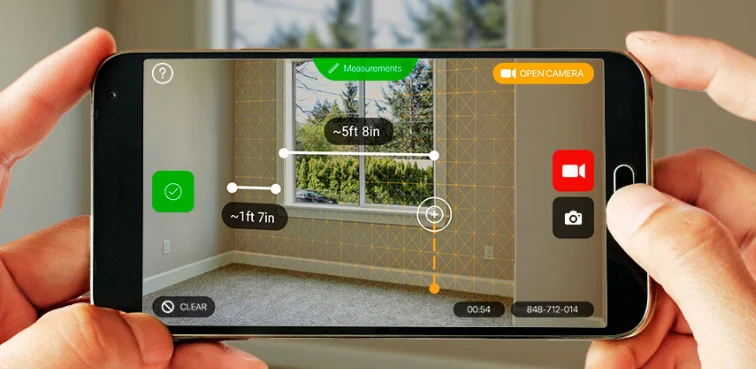
- कमरों का नक्शा बना लें। किसी मापन ऐप का उपयोग करें और ध्यान दें कि सिग्नल कहाँ कमजोर हो रहा है।.
- राउटर को ऊपर उठाएं। और इसे अलमारी से, टीवी के पीछे से और फर्श से बाहर निकालो।.
- सबसे मुफ़्त चैनल देखें एनालाइजर में, राउटर सेटिंग्स में इसे बदलें।.
- आस-पास के 5 GHz का उपयोग करें और उससे कुछ दूरी पर 2.4 GHz नेटवर्क का उपयोग किया जा सकता है, यदि राउटर अनुमति देता है तो नेटवर्क को नाम से अलग किया जा सकता है।.
- डिफ़ॉल्ट पासवर्ड बदलें राउटर का डिफ़ॉल्ट पासवर्ड सेट करें और WPA2 या WPA3 का उपयोग करें। फ़ैक्टरी डिफ़ॉल्ट पासवर्ड सबसे असुरक्षित सुरक्षा कवच होता है।.
सार्वजनिक नेटवर्क सुरक्षा
ओपन नेटवर्क का उपयोग करते समय, सुनिश्चित करें कि आपके ब्राउज़र में पता इससे शुरू होता है HTTPS के और कभी भी ऐसा सर्टिफिकेट इंस्टॉल न करें जिसके लिए नेटवर्क आपसे "एक्सेस की अनुमति" देने को कहे — यह सुरक्षित ट्रैफिक को इंटरसेप्ट करने की एक तकनीक है। ऐसे नेटवर्क से सावधान रहें जिनके नाम आपके प्रतिष्ठान के नाम से लगभग मिलते-जुलते हों, यह एक क्लासिक घोटाला है, और काउंटर पर जाकर सही नाम पूछें।.
यह भी एक अच्छा विचार है कि अज्ञात नेटवर्क से स्वचालित कनेक्शन को अक्षम कर दें और उस स्थान को छोड़ते समय नेटवर्क को "भूल जाएं", ताकि फोन कहीं और उसी नाम के नेटवर्क से स्वचालित रूप से दोबारा कनेक्ट न हो जाए।.
चैनल, आवृत्ति और हस्तक्षेप: समस्या का समाधान करने वाला निदान।
घर पर धीमे वाई-फाई की समस्या ज्यादातर मामलों में सेवा प्रदाता की गलती नहीं होती—बल्कि वातावरण की वजह से होती है। दो अवधारणाएं लगभग हर बात को स्पष्ट करती हैं:
- 2.4 GHz बैंड — इसकी पहुँच ज़्यादा दूर तक है और यह दीवारों को भी बेहतर ढंग से पार कर लेता है, लेकिन यह तंग है। इसे माइक्रोवेव ओवन, कॉर्डलेस फ़ोन, बेबी मॉनिटर, रिमोट कंट्रोल और सभी पड़ोसियों के वाई-फ़ाई के साथ साझा किया जाता है।.
- 5 GHz बैंड — यह बहुत तेज है और इसमें प्रतिस्पर्धा बहुत कम होती है, इसकी रेंज कम होती है और यह दीवारों के प्रति अधिक संवेदनशील होता है।.
आपके मोबाइल फोन पर मौजूद नेटवर्क एनालाइज़र दिखाता है कि आपके क्षेत्र में प्रत्येक चैनल के लिए कितने नेटवर्क प्रतिस्पर्धा कर रहे हैं। इमारतों में, अक्सर दर्जनों नेटवर्क एक ही 2.4 GHz चैनल पर प्रतिस्पर्धा करते हुए देखे जाते हैं — और इस मामले में राउटर का चैनल बदलें। यह उपाय अन्य सभी उपायों की तुलना में समस्या का बेहतर समाधान प्रदान करता है। 2.4 GHz चैनलों में से केवल कुछ ही एक दूसरे के साथ ओवरलैप नहीं करते हैं, और इन्हीं चैनलों का चुनाव महत्वपूर्ण होता है।.
अंगूठे का नियम: आस-पास की चीजों के लिए 5 GHz का उपयोग करें। लिविंग रूम में मोबाइल फोन, टीवी, कंप्यूटर जैसी चीजों के लिए 2.4 GHz का इस्तेमाल करें और दूर स्थित या साधारण चीजों, जैसे डोरबेल और स्मार्ट लाइट बल्ब के लिए 2.4 GHz का इस्तेमाल करें।.
राउटर की स्थिति: वह समायोजन जिससे सर्वोत्तम परिणाम प्राप्त होते हैं।
- केंद्रीय और लंबा।. सिग्नल सभी दिशाओं में फैलता है; घर के कोने में रखा राउटर इसका आधा हिस्सा सड़क पर बर्बाद कर देता है।.
- जमीन से बहुत दूर, और कभी भी अलमारी के अंदर या टीवी के पीछे नहीं।.
- धातु और पानी से दूर रखें।. रेफ्रिजरेटर, बड़ा दर्पण, मछलीघर और पानी की टंकी गंभीर बाधाएँ हैं।.
- माइक्रोवेव से दूर रखें।, जो कि ठीक 2.4 GHz बैंड में काम करता है।.
- अलग-अलग स्थितियों में एंटेना, जब एक से अधिक कवर हों—एक लंबवत और एक तिरछा—तो यह दो मंजिला घर को बेहतर ढंग से कवर करता है।.
- इसे समय-समय पर रीस्टार्ट करते रहें।. राउटर एक छोटा कंप्यूटर होता है और हफ्तों तक इस्तेमाल होने के बाद इसमें भी समस्याएं जमा हो जाती हैं।.
यदि घर बड़ा है या उसकी दीवारें कंक्रीट की हैं, तो समस्या का असली समाधान यह है कि... रिपीटर या मेश सिस्टम, अपनी योजना न बदलें। स्पीड बढ़ाने से सिग्नल दीवारों के पार नहीं जाएगा।.
यह कैसे पता करें कि समस्या इंटरनेट की है या वाई-फाई की?
यह जांच आपके सेवा प्रदाता को अनावश्यक कॉल करने से रोकती है।
- राउटर से जुड़ा स्पीड टेस्ट और फिर समस्या वाले कमरे में। यदि संख्या में काफी गिरावट आती है, तो समस्या आंतरिक नेटवर्क में है—योजना में नहीं।.
- केबल के साथ परीक्षण करें, यदि संभव हो तो। एक अच्छी केबल और खराब वाई-फाई इस समस्या की पुष्टि करते हैं।.
- इसे किसी दूसरे डिवाइस पर आजमाएं।. एक पुराना मोबाइल फोन 5 GHz को सपोर्ट नहीं कर सकता है और भीड़भाड़ वाले बैंड में फंस सकता है।.
- कृपया समय नोट कर लें।. इमारतों में रात के समय इंटरनेट की धीमी गति आमतौर पर प्रदाता के चैनल और नेटवर्क संबंधी समस्याओं के कारण होती है, न कि किसी खराबी के कारण।.
- देखें कि कितने डिवाइस कनेक्टेड हैं।. एक साथ दो स्क्रीन पर वीडियो देखना, गेम खेलना और बैकअप लेना किसी भी होम इंटरनेट प्लान पर भारी दबाव डालेगा।.
और इस बिंदु पर एक सुरक्षा सावधानी सामने आती है: यदि कनेक्टेड डिवाइसों की सूची में कुछ ऐसा दिखाई देता है जिसे आप नहीं पहचानते हैं, तो अपना वाई-फाई पासवर्ड बदलें और उपयोग करें... WPA2 या WPA3. किसी इमारत में खुला नेटवर्क या पुराना पासवर्ड वाला नेटवर्क पड़ोसी को कनेक्ट होने का निमंत्रण देता है - और इसके परिणामस्वरूप धीमी गति का एक बहुत ही सरल कारण है।.
अक्सर पूछे जाने वाले प्रश्नों
क्या प्लान बदलने से धीमे वाई-फाई की समस्या ठीक हो जाएगी?
ऐसा तभी होगा जब राउटर के ठीक बगल में किया गया स्पीड टेस्ट भी खराब हो। अगर वहां स्पीड अच्छी है और बेडरूम में जाते ही कम हो जाती है, तो समस्या आंतरिक नेटवर्क में है — और अनुबंधित मेगाबिट्स की स्पीड दीवारों से होकर नहीं गुजरती।.
रिपीटर या मेश सिस्टम?
रिपीटर सस्ता होता है और आमतौर पर दोहराए जाने वाले सेगमेंट में स्पीड को आधा कर देता है। मेश सिस्टम महंगा होता है और नेटवर्क को एक ही नाम से रखता है, जिससे स्विचिंग पॉइंट्स का पता भी नहीं चलता। बड़े घरों या दो मंजिला इमारतों के लिए मेश सिस्टम अधिक किफायती होता है।.
मेरे फोन में सिर्फ 2.4 GHz के सिग्नल आते हैं। क्या यह कोई खराबी है?
जरूरी नहीं: पुराने उपकरण 5 GHz को सपोर्ट नहीं करते। ऐसे में, इसका समाधान 2.4 GHz चैनल पर प्रतिस्पर्धा को कम करना और उपकरण को राउटर के करीब ले जाना है।.
क्या यह देखना संभव है कि मेरे नेटवर्क से कौन-कौन जुड़ा हुआ है?
आप अपने राउटर के एडमिनिस्ट्रेशन पेज या अपने ISP के ऐप के ज़रिए डिवाइसों की सूची देख सकते हैं। अगर आपको कोई ऐसा डिवाइस दिखे जिसे आप नहीं पहचानते, तो उसका पासवर्ड बदलें और WPA2 या WPA3 का इस्तेमाल करें।.
क्या हर रात राउटर को रीस्टार्ट करने से मदद मिलती है?
इसे नियमित रूप से करने की आवश्यकता नहीं है। डिवाइस को रीस्टार्ट करने से बार-बार होने वाली फ्रीजिंग की समस्याएँ हल हो जाती हैं, और आमतौर पर महीने में एक बार रीस्टार्ट करना ही काफी होता है। यदि आपको हर सप्ताह रीस्टार्ट करना पड़ता है, तो संभवतः डिवाइस की उम्र समाप्त होने वाली है।.
निष्कर्ष
दूसरे नेटवर्क की तलाश शुरू करने से पहले, अपने मौजूदा नेटवर्क को बेहतर बनाना फायदेमंद होगा: एक एनालाइज़र आपको भीड़भाड़ वाला चैनल, गलत फ़्रीक्वेंसी बैंड और आपके होम नेटवर्क में कमज़ोर जगह दिखाता है, और इनमें बदलाव करने से आमतौर पर प्लान बदलने की तुलना में बेहतर परिणाम मिलते हैं।.
घर से दूर, वाईफाई मैप, इंस्टाब्रिज, ओपनसिग्नल और गूगल मैप्स जैसे ऐप अपने आधिकारिक ऐप स्टोर के माध्यम से मालिक द्वारा प्रकाशित सार्वजनिक हॉटस्पॉट और पासवर्ड खोजने में आपकी मदद करते हैं। लेकिन इनमें से कोई भी ऐप मालिक की अनुमति के बिना किसी सुरक्षित नेटवर्क तक पहुंच नहीं सकता, और न ही कानूनी तौर पर ऐसा कर सकता है।.
यह भी पढ़ें
- सार्वजनिक वाई-फाई: कहीं भी खुले नेटवर्क खोजने के लिए 5 ऐप्स
- मुफ्त और कानूनी वाई-फाई: कानून क्या अनुमति देता है और क्या पहले से ही अपराध है
- मुफ़्त वाई-फ़ाई: सार्वजनिक नेटवर्क कैसे खोजें और सुरक्षित रूप से ब्राउज़ करें
- डब की गई एशियाई फिल्में: प्रत्येक फिल्म कहां उपलब्ध है, यह कैसे पता करें
- यात्रा के दौरान मुफ्त वाई-फाई: घर से निकलने से पहले तैयारी कैसे करें
- फ्री वाई-फाई ऐप्स: नेटवर्क दिखाई तो देता है लेकिन कनेक्ट क्यों नहीं होता?