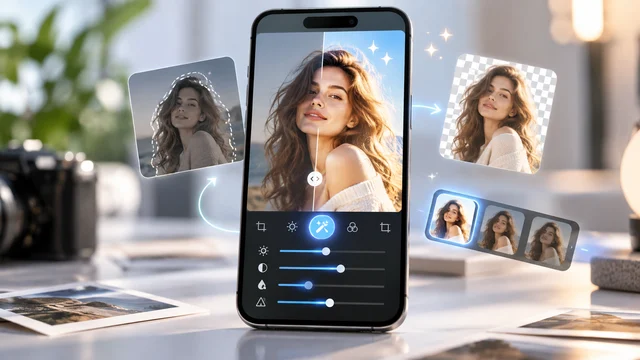
আপনার ফোনে ছবি সম্পাদনা করুন: আলো ও রঙের সমন্বয় যা ছবির রূপ বদলে দেয়।
 রাখুন রদ্রিগো অলিভেরা
কয়েকটি ছোটখাটো পরিবর্তনের মাধ্যমে বেশিরভাগ মোবাইল ফোনের ছবির মান উল্লেখযোগ্যভাবে উন্নত হয়, এবং এগুলোর কোনোটিই ফিল্টার নয়। এগুলো হলো কিছু নিয়ন্ত্রণ ব্যবস্থা... আলো এবং রঙ এক্সপোজার, কনট্রাস্ট, হাইলাইটস, শ্যাডোস, টেম্পারেচার এবং স্যাচুরেশন—ফ্রি থেকে শুরু করে পেইড, যেকোনো এডিটিং অ্যাপ্লিকেশনেই এই সবগুলোই থাকে। পঞ্চাশটি প্রিসেট পরীক্ষা করার চেয়ে এগুলোর প্রত্যেকটির কাজ শেখা অনেক বেশি সন্তোষজনক।.
এই নির্দেশিকাটি এই নিয়ন্ত্রণগুলি এক এক করে ব্যাখ্যা করে, কোন পরিস্থিতিতে কোনটি একটি নির্দিষ্ট সমস্যার সমাধান করে তা জানায় এবং সেগুলি প্রয়োগ করার ক্রম দেখায়। পরিশেষে, এটি সেই অ্যাপ্লিকেশনগুলিকে তুলে ধরে যেগুলি এই সমন্বয়গুলি সবচেয়ে স্পষ্টভাবে প্রদান করে এবং সেগুলির কোনোটি ইনস্টল করার আগে কী কী বিষয় বিবেচনা করতে হবে তাও জানায়।.
কেন আলো এবং রঙ অন্য সবকিছুর আগে আসে।
একটি ছবি মূলত আলোরই একটি দলিল। যখন এটি হতাশ করে, তখন সমস্যাটি প্রায় সবসময়ই আলোকসজ্জার কারণে হয়: জানালার বিপরীতে মুখটি অন্ধকার দেখায়, আকাশটি অতিরিক্ত উজ্জ্বল হয়ে একটি সাদা ছোপে পরিণত হয়, পুরো দৃশ্যটি ধূসর দেখায়, বাতির কারণে ত্বকের রঙ কমলা হয়ে যায়। একটি ফিল্টার এর কোনোটিই সংশোধন করে না—এটি সমস্যার উপর একটি নান্দনিক স্তর চাপিয়ে দেয়।.
আলো এবং রঙের নিয়ন্ত্রণ ব্যবস্থাটি যা রেকর্ড করা হয়েছে তার উপর ভিত্তি করে কাজ করে। এগুলো নতুন কোনো তথ্য তৈরি করে না: যদি কোনো এলাকা পুরোপুরি সাদা হয়ে আসে, তবে সেখান থেকে পুনরুদ্ধার করার মতো কোনো বিবরণ থাকে না। কিন্তু, সেন্সর যা ধারণ করেছে, তার মধ্যেই উন্নতির সম্ভাবনা সাধারণত মানুষের কল্পনার চেয়ে অনেক বেশি থাকে।.
ছয়টি নিয়ন্ত্রণ যা প্রায় সবকিছুর সমাধান করে।
প্রদর্শনী
এটি ছবির সামগ্রিক উজ্জ্বলতাকে বোঝায়। খুব বেশি অন্ধকার বা খুব বেশি উজ্জ্বল হয়ে যাওয়া ছবি ঠিক করতে এটি ব্যবহার করা হয়। মূল বিষয় হলো এটি অতিরিক্ত না করা: একটি অন্ধকার ছবিকে খুব বেশি উজ্জ্বল করলে ছায়ার অংশে নয়েজ বা রঙিন দানাদার ভাব ফুটে ওঠে, যা সংশোধনের বিষয়টি প্রকাশ করে দেয়। ছবিটি স্বাভাবিক না দেখা পর্যন্ত অ্যাডজাস্ট করুন এবং তারপর বাকিটা নিচের কন্ট্রোলগুলো দিয়ে সামলে নিন।.
বৈসাদৃশ্য
আলো ও অন্ধকার অংশের মধ্যে দূরত্ব নির্ধারণ করুন। কম কনট্রাস্ট ছবিকে বিবর্ণ দেখায়; বেশি কনট্রাস্ট ছবিতে গভীরতা যোগ করে, কিন্তু এটি ছায়াকে সংকুচিত করে এবং ছবির খুঁটিনাটি বিবরণ মুছে ফেলতে পারে। পোট্রেটের ক্ষেত্রে, কনট্রাস্টের মাত্রা সূক্ষ্ম রাখুন।.
হাইলাইটস
এটি শুধুমাত্র উজ্জ্বল অংশে কাজ করে। অতিরিক্ত সাদা হয়ে যাওয়া আকাশ বা টেক্সচারহীন উজ্জ্বল দেয়ালকে আগের অবস্থায় ফিরিয়ে আনার জন্য এটিই সঠিক কন্ট্রোল। হাইলাইট কমালে প্রায়শই হারিয়ে যাওয়া মেঘ এবং খুঁটিনাটি বিষয়গুলো ফিরে আসে।.
ছায়া
এর বিপরীতটাই সত্যি: এটি অন্ধকার অংশে কাজ করে। ছায়া তুলে দিলে কালোর আড়ালে যা লুকিয়ে ছিল তা বেরিয়ে আসে—আলোর বিপরীতে তোলা ছবিতে সেই চিরায়ত কালো মুখ। এখানেও পরিমিতিবোধই মূল চাবিকাঠি, কারণ এর অতিরিক্ত প্রয়োগ ছবিটিকে নিষ্প্রাণ ও গভীরতাহীন করে তোলে।.
রঙের তাপমাত্রা
এই সমন্বয়টি ছবিটিকে কমলা এবং নীলচে আভার মধ্যে পরিবর্তন করে। এটি পারিপার্শ্বিক প্রভাবশালী আলোকে সংশোধন করে: ভাস্বর আলো কমলার দিকে টানে, অন্যদিকে বাইরের ছায়া নীলের দিকে টানে। বাস্তবসম্মত উপায় হলো, দৃশ্যের মধ্যে থাকা কোনো সাদা বা ধূসর বস্তুকে দেখে সেটিকে নিরপেক্ষ না হওয়া পর্যন্ত সমন্বয় করা।.
স্যাচুরেশন এবং তীব্রতা
স্যাচুরেশন সব রঙকে সমানভাবে ফুটিয়ে তোলে; অন্যদিকে, বিভিন্ন অ্যাপ্লিকেশনে থাকা ইনটেনসিটি কন্ট্রোল মূলত সূক্ষ্ম রঙগুলোর ওপর কাজ করে এবং ত্বকের টোন অক্ষুণ্ণ রাখে। পোট্রেটের ক্ষেত্রে, পরেরটিই বেশি পছন্দ করুন। আর মনে রাখবেন যে, অতিরিক্ত স্যাচুরেশন হলো সবচেয়ে সহজ ভুল এবং যারা পরে ছবিটি দেখেন, তাদের কাছে এটিই সবচেয়ে বেশি চোখে পড়ে।.

যে ক্রমটি কাজ করে
এলোমেলোভাবে সম্পাদনা করলে একই পরিবর্তন একাধিকবার করতে হয়। এই ক্রমটি সময় বাঁচায়:
- ছাঁটাই ও সমতলকরণ।. প্রথমে ফ্রেম ঠিক করুন এবং দিগন্তরেখা সোজা করে নিন — পরে তা পরিবর্তন করলে পুরো সম্পাদনার ভারসাম্য নষ্ট হয়ে যেতে পারে।.
- প্রদর্শনী।. সামগ্রিক উজ্জ্বলতা সামঞ্জস্য করুন।.
- আলো ও ছায়া।. প্রান্তিক পর্যায়গুলো থেকে বিশদ তথ্য পুনরুদ্ধার করুন।.
- বৈসাদৃশ্য।. যেহেতু চরম অবস্থাগুলো নিয়ন্ত্রণে এসেছে, এখন প্রভাবটি সমন্বয় করুন।.
- তাপমাত্রা।. প্রভাবশালী রঙটি সংশোধন করুন।.
- সম্পৃক্ততা বা তীব্রতা।. অল্প পরিমাণে।.
- স্বচ্ছতা।. সবশেষে, এবং পরিমিত পরিমাণে; অতিরিক্ত ব্যবহার কৃত্রিম রূপরেখা তৈরি করে এবং কোলাহলকে প্রকট করে তোলে।.
সংরক্ষণ করার আগে, এটিকে মূলটির সাথে তুলনা করুন। প্রায় প্রতিটি এডিটরেই এর জন্য একটি বাটন থাকে, এবং এটি মোবাইল ফোনে সম্পাদনা করার সময় সবচেয়ে সাধারণ ভুলটি এড়াতে সাহায্য করে, যা হলো প্রতিটি পরিবর্তনের পর অতিরিক্ত সম্পাদনার পুঞ্জীভূত প্রবণতা।.
ছবির ধরন অনুযায়ী সমন্বয়
প্রতিকৃতি।. মুখই হলো প্রধান অগ্রাধিকার। চোখের অংশটি উজ্জ্বল করে তোলার জন্য সাবধানে ছায়া তুলে দিন, ত্বককে কমলাটে দেখানোর ঝুঁকি এড়াতে স্যাচুরেশনের পরিবর্তে ইনটেনসিটি ব্যবহার করুন এবং কনট্রাস্ট হালকা রাখুন। যদি পটভূমি ব্যক্তির চেয়ে বেশি উজ্জ্বল হয়, তবে যেকোনো সার্বিক পরিবর্তনের চেয়ে নির্দিষ্ট অংশের সমন্বয় বেশি কার্যকর হয়।.
ভূদৃশ্য।. এখানে আপনি আরও সাহসী হতে পারেন। আকাশকে ফুটিয়ে তুলতে হাইলাইটস কমিয়ে দিন, গাছপালার ছায়া কিছুটা বাড়িয়ে দিন, কনট্রাস্ট বাড়িয়ে দিন এবং দিনের সময় অনুযায়ী টেম্পারেচার ঠিক করুন—বিকেলের শেষ বেলার আলোতে উষ্ণ টোন প্রয়োজন, এবং একে জোর করে নীলের দিকে নিয়ে গেলে দৃশ্যের আবহ নষ্ট হয়ে যায়। দিগন্তরেখা সোজা করা আবশ্যক: একটি বাঁকা রেখাই হলো সেই ত্রুটি যা সবচেয়ে বেশি দৃষ্টি আকর্ষণ করে।.
খাবার।. সামান্য উষ্ণ তাপমাত্রা এবং ভালো পার্শ্ব আলোই প্রায় সব কাজ করে দেয়। অতিরিক্ত স্যাচুরেশন এড়িয়ে চলুন, কারণ অতিরিক্ত রঙযুক্ত খাবার দেখতে কৃত্রিম লাগে। চারপাশের খালি টেবিলটি বাদ দিয়ে ছবিটিকে আরও কাছ থেকে ক্রপ করলে, সাধারণত যেকোনো রঙ সমন্বয়ের চেয়ে বেশি উন্নতি হয়।.
রাতের ছবি।. উজ্জ্বল করার সময় সতর্ক থাকুন: নয়েজ ছায়া অংশে থাকে এবং সেগুলোকে উজ্জ্বল করলেই তা স্পষ্ট হয়ে ওঠে। এর চেয়ে বরং একটি অনুজ্জ্বল ছবি মেনে নিয়ে কনট্রাস্ট নিয়ে কাজ করা ভালো। স্যাচুরেশন সামান্য কমিয়ে দিলে এই ছবিগুলোর স্বাভাবিক রঙিন দানাদার ভাবটি ঢাকা পড়ে যায়।.
ডকুমেন্ট বা হোয়াইটবোর্ড।. কনট্রাস্ট উল্লেখযোগ্যভাবে বাড়িয়ে দিন, স্যাচুরেশন কমিয়ে প্রায় ধূসর করে ফেলুন এবং অনেক এডিটরে থাকা পার্সপেক্টিভ কারেকশন ক্রপিং ফিচারটি ব্যবহার করুন। এখানে লক্ষ্য হলো পাঠযোগ্যতা, নান্দনিকতা নয়।.
একসাথে একাধিক ছবি সম্পাদনা করা
কোনো অনুষ্ঠান থেকে কয়েক ডজন ছবি নিয়ে ফেরার পর, সেগুলো এক এক করে সম্পাদনা করা অবাস্তব। এর পদ্ধতিটা ভিন্ন: প্রথমে বাছাই করুন। সবগুলো ছবি দেখুন এবং শুধু যেগুলো কাজের, সেগুলোই চিহ্নিত করুন—বাস্তবে, প্রতি পাঁচটির মধ্যে একটি। এতে কাজের চাপ কমে এবং একই দৃশ্যের প্রায় হুবহু তিনটি সংস্করণ প্রকাশ করার প্রয়োজন হয় না।.
এরপর, সেই আলোর একটি প্রতিনিধিত্বমূলক ছবি সাবধানে সম্পাদনা করুন। সেই ছবি থেকে পরিবর্তনগুলো কপি করে একই পরিস্থিতিতে তোলা অন্য ছবিগুলোতে প্রয়োগ করুন; বেশিরভাগ এডিটরেই সম্পাদনা কপি ও পেস্ট করার সুবিধা থাকে। সবশেষে, প্রতিটি ছবি আলাদাভাবে পর্যালোচনা করুন এবং শুধুমাত্র এক্সপোজার সংশোধন করুন, কারণ একই স্থানের ছবিগুলোর মধ্যে এই প্যারামিটারটিরই সবচেয়ে বেশি তারতম্য দেখা যায়।.
এই কর্মপ্রক্রিয়াটি খুব অল্প সময়ে একটি সুসংহত ও সামঞ্জস্যপূর্ণ সেট তৈরি করে। এবং এর একটি ইতিবাচক পার্শ্বপ্রতিক্রিয়াও রয়েছে: এটি আপনাকে সিদ্ধান্ত নিতে বাধ্য করে যে কোনটি সত্যিই রাখার যোগ্য, যা আপনার ফোনের স্টোরেজ স্পেসও খালি করে দেয়।.
নির্বাচিত সমন্বয়, যা সবচেয়ে কঠিন সমস্যার সমাধান করে।
এমন একটি পরিস্থিতি আছে যেখানে সাধারণ নিয়ন্ত্রণ যথেষ্ট নয়: যখন ছবির একটি অংশে আরও আলোর প্রয়োজন হয় এবং অন্য অংশটি ইতিমধ্যেই ঠিক থাকে। জানালার সামনে তোলা একটি প্রতিকৃতি এর একটি উৎকৃষ্ট উদাহরণ—পুরো ছবিটি উজ্জ্বল করলে পটভূমিটি অতিরিক্ত উজ্জ্বল হয়ে যায়।.
এর সমাধান হলো সিলেক্টিভ অ্যাডজাস্টমেন্ট, যা শুধুমাত্র একটি চিহ্নিত অংশে পরিবর্তন প্রয়োগ করে। আপনি মুখের উপর ট্যাপ করে রেঞ্জ সেট করতে পারেন এবং শুধু সেখানেই ব্রাইটনেস বাড়াতে পারেন। এটি সম্ভবত মোবাইল এডিটরের সবচেয়ে কম ব্যবহৃত ফিচার, এবং এটিই কঠিন ছবিগুলোকে সবচেয়ে বেশি বদলে দেয়।.
সাধারণ কিছু ভুল যা একটি ভালো সম্পাদনাকে নষ্ট করে দেয়।
তীক্ষ্ণতা বাড়িয়ে তুলতে।. এটিই সবচেয়ে সাধারণ ভুল। অতিরিক্ত পরিমাণে ব্যবহার করলে কনট্যুরের চারপাশে একটি স্পষ্ট রেখা তৈরি হয় এবং ত্বকের গঠন রুক্ষ দেখায়। সঠিক পরিমাণটি আপনি সেটিংটি বন্ধ করার সময় বুঝতে পারবেন, চালু করার সময় নয়।.
সমস্ত ছায়া দূর করতে।. অন্ধকার অংশ ছাড়া একটি ছবি তার গভীরতা হারায় এবং অতিরিক্ত প্রসেস করা ছবির মতো সমতল দেখায়। ছায়া ফটোগ্রাফিরই একটি অংশ; এর লক্ষ্য হলো যেখানে প্রয়োজন সেখানে খুঁটিনাটি বিষয় ফুটিয়ে তোলা, অন্ধকার দূর করা নয়।.
স্বাদমতো তাপমাত্রা ঠিক করে নিন।. 'দেখতে ভালো লাগে' এই যুক্তিতে সবকিছুকে উষ্ণ রঙের দিকে টেনে নিয়ে যাওয়াটা স্বাভাবিকভাবে নিরপেক্ষ বা শীতল দৃশ্যগুলোর আবেদন কমিয়ে দেয়। সামঞ্জস্য বিধানের জন্য ছবিটি থেকেই কোনো একটি রেফারেন্স ব্যবহার করুন—যেমন একটি সাদা দেয়াল, এক টুকরো কাগজ।.
সর্বনিম্ন উজ্জ্বলতায় স্ক্রিনে সম্পাদনা করুন।. এর ফলে ছবিটি এতটাই উজ্জ্বল হয়ে যায় যে তা আর দেখা যায় না, এবং অন্য যেকোনো ডিভাইসে ছবিটি ওভারএক্সপোজড হয়ে যায়। কাজ শুরু করার আগে স্ক্রিনের উজ্জ্বলতা মাঝারি পর্যায়ে সেট করে নিন।.
ইতিমধ্যে সম্পাদিত সংস্করণটির উপর কাজ করুন।. প্রতিবার এক্সপোর্ট করার সময় ছবিটি পুনরায় কম্প্রেস হয়। তিন-চারবার এমন করার পর ছবিতে ব্লক দেখা যায় এবং ডিটেইলের ঘাটতি ঘটে। সর্বদা মূল ফাইলটিতে ফিরে যান।.
এই কন্ট্রোলগুলো আমি কোথায় খুঁজে পাব?
ও স্ন্যাপসিড এটি বিনামূল্যে, বিজ্ঞাপনমুক্ত এবং এতে এখানে বর্ণিত সমস্ত কন্ট্রোল অন্তর্ভুক্ত রয়েছে, যার মধ্যে একটি সহজে ব্যবহারযোগ্য সিলেক্টিভ অ্যাডজাস্টমেন্টও আছে। নতুনদের জন্য, এটিই সবচেয়ে সহজবোধ্য সুপারিশ।.
ও লাইটরুম এতে কার্ভ, স্বতন্ত্র কালার রেঞ্জ অ্যাডজাস্টমেন্ট এবং র ফাইল নিয়ে কাজ করার সুবিধা যুক্ত করা হয়েছে। এর ফ্রি ভার্সনেই বেশ কিছু ফিচার রয়েছে; সাবস্ক্রিপশনের মাধ্যমে উন্নত ফিচার এবং ডিভাইসগুলোর মধ্যে সিনক্রোনাইজেশনের সুবিধা পাওয়া যায়।.
ও ভিএসসিও এটি এর ফিল্ম-স্টাইলের কালার প্রোফাইলের জন্য পরিচিত এবং এতে ম্যানুয়াল অ্যাডজাস্টমেন্টের সুবিধাও রয়েছে। পিক্সার্ট এতে এডিটিং-এর সাথে মন্টেজ ফিচার এবং স্টিকারের সমন্বয় রয়েছে, যা সোশ্যাল মিডিয়ায় পোস্টকারীদের জন্য উপযোগী। ইউক্যাম পারফেক্ট পোর্ট্রেট রিটাচিং-এর উপর মনোযোগ দিন।.
ইনস্টল করার আগে কী কী দেখতে হবে
- রপ্তানির জন্য ওয়াটারমার্কিং।. ইম্পোর্ট করা ছবিটি সম্পাদনা করার আগে যেকোনো একটি ছবি দিয়ে পরীক্ষা করে নিন।.
- অনুমতিসমূহ।. ছবি ও ক্যামেরা ব্যবহারের সুযোগ প্রত্যাশিত। যোগাযোগ, অবস্থান এবং প্রবেশগম্যতা পরিষেবা একটি এডিটরে এগুলোর কোনো যৌক্তিকতা নেই — কারণ এডিটরটি আপনাকে স্ক্রিনে যা কিছু দেখা যায় তা পড়তে এবং স্পর্শের অনুভূতি তৈরি করতে দেয়।.
- ক্লাউড প্রসেসিং।. বেশ কিছু স্বয়ংক্রিয় ব্যবস্থা ছবিটি একটি সার্ভারে পাঠিয়ে দেয়। ছবিটি সংবেদনশীল হলে, ব্যবহারের আগে অনুগ্রহ করে গোপনীয়তা নীতি পড়ে নিন।.
- ট্রায়াল পিরিয়ড চলাকালীন সাবস্ক্রিপশন।. গ্রহণ করার আগে মূল্য এবং নবায়নের শর্তাবলী যাচাই করে নিন।.
- রপ্তানি গুণমান।. কিছু অ্যাপ তাদের ফ্রি ভার্সনে রেজোলিউশন কমিয়ে দেয়। সেভ হওয়া ফাইলের সাইজ যাচাই করে দেখুন।.
সম্পাদনা যা করে না
সঠিক প্রত্যাশা থাকাটা জরুরি। একটি ঝাপসা ছবি স্পষ্ট হবে না; ভুল ফোকাস সংশোধন করা যায় না; সম্পূর্ণ সাদা বা সম্পূর্ণ কালো অংশে এমন কোনো বিবরণ থাকে না যা পুনরুদ্ধার করা সম্ভব। এইসব ক্ষেত্রে স্বয়ংক্রিয় এনহ্যান্সমেন্ট টুল একটি মনোরম ছবি তৈরি করতে পারে, কিন্তু সেগুলো যা করে তা হলো... তৈরি করতে আগে থেকে যা বিদ্যমান ছিল, কেবল তারই পুনর্নির্মাণ না করে, একটি মডেলের উপর ভিত্তি করে বিশ্বাসযোগ্য বিবরণ খুঁজে বের করুন। পারিবারিক নথি ও দলিলপত্রের ক্ষেত্রে, মূল ফাইলের পাশাপাশি সংশোধিত সংস্করণটিও সর্বদা সংরক্ষণ করুন।.
যে অ্যাপগুলো যেকোনো ছবিকে স্বয়ংক্রিয়ভাবে স্টুডিও-মানের কাজে রূপান্তরিত করার প্রতিশ্রুতি দেয়, সেগুলোর ব্যাপারেও সতর্ক থাকা বুদ্ধিমানের কাজ। একটি ভালো ছবির সবচেয়ে গুরুত্বপূর্ণ দিকগুলো অ্যাপ ব্যবহারের আগেই তৈরি হয়: আলো, কম্পোজিশন এবং সময়। এডিটিং ছবিকে আরও পরিমার্জিত করে—আর ভালোভাবে পরিমার্জন করাই হলো অনেক বড় একটি ব্যাপার।.
প্রায়শই জিজ্ঞাসিত প্রশ্নাবলী
আমার ফোনে একটি ভালো ফটো এডিটর পেতে কি টাকা দিতে হবে?
না। Snapseed বিনামূল্যে এবং বিজ্ঞাপনমুক্ত, এবং এতে আলো ও রঙের সমস্ত প্রয়োজনীয় সমন্বয়ের পাশাপাশি নির্দিষ্ট অংশের সমন্বয়ের সুবিধাও রয়েছে। যারা ঘন ঘন সম্পাদনা করেন এবং বিভিন্ন ডিভাইসে সিঙ্ক্রোনাইজেশন, র ফাইল সম্পাদনা, ও গ্রাফিক এলিমেন্ট লাইব্রেরির মতো উন্নত বৈশিষ্ট্যগুলোর প্রয়োজন বোধ করেন, তাদের জন্য সাবস্ক্রিপশন নেওয়া যুক্তিযুক্ত।.
ছবি সম্পাদনা করলে কি ছবির গুণমান কমে যায়?
সংকুচিত ফরম্যাটে বারবার সেভ করলে প্রতিবারই ছবির মান কিছুটা কমে যায়। এটি এড়ানোর জন্য, ইতিমধ্যে এক্সপোর্ট করা সংস্করণটি পুনরায় সম্পাদনা না করে সর্বদা মূল ফাইল থেকে সম্পাদনা করুন এবং এক্সপোর্টের জন্য উপলব্ধ সর্বোচ্চ গুণমান বেছে নিন। যে এডিটরগুলো নন-ডেসট্রাকটিভভাবে কাজ করে, সেগুলো অ্যাডজাস্টমেন্টগুলো আলাদাভাবে সেভ করে এবং সোর্স ফাইলটিকে অক্ষত রাখে।.
টেমপ্লেট কী এবং কেন এত মানুষ এগুলো ব্যবহার করে?
এগুলো হলো সংরক্ষিত প্রিসেট সেট যা একসাথে একাধিক ছবিতে প্রয়োগ করা যায়। এগুলো সময় বাঁচায় এবং ছবিগুলোর মধ্যে একটি সামঞ্জস্যপূর্ণ রূপ বজায় রাখতে সাহায্য করে। মনে রাখার গুরুত্বপূর্ণ বিষয়টি হলো, প্রতিটি ছবি ভিন্ন ভিন্ন আলোতে তোলা হয়েছে: প্রিসেটটি প্রয়োগ করার পর এক্সপোজার এবং টেম্পারেচার ঠিক করুন, অন্যথায় ফলাফলটি কৃত্রিম দেখাবে।.
মোবাইল ফোনে সম্পাদনা করা ভালো নাকি কম্পিউটারে?
দৈনন্দিন ছোটখাটো পরিবর্তন এবং সোশ্যাল মিডিয়ায় পোস্ট করার জন্য একটি সেল ফোন খুব ভালোভাবে কাজ করে এবং এটি দ্রুততর। কম্পিউটারের সুবিধা হলো এর বড় পর্দায় আরও সঠিক রঙ দেখা যায়, যা দীর্ঘ সময় ধরে সম্পাদনার কাজ করতে এবং একসাথে অনেকগুলো ফাইল সামলাতে সাহায্য করে। বেশিরভাগ মানুষের জন্য, এই ব্যবহারিক পার্থক্য সামান্য।.
সোশ্যাল মিডিয়ায় পোস্ট করলে আমার ছবিটা অন্যরকম দেখায় কেন?
কারণ প্ল্যাটফর্মগুলো আপলোড করা ছবিগুলোকে পুনরায় কম্প্রেস করে এবং কিছু ক্ষেত্রে তাদের নিজস্ব অ্যাডজাস্টমেন্ট প্রয়োগ করে। আগে থেকেই অতিরিক্ত কম্প্রেস করা একটি ফাইল পাঠালে সামগ্রিক ক্ষতি আরও বেড়ে যায়। সম্ভাব্য সর্বোত্তম কোয়ালিটিতে এক্সপোর্ট করুন এবং পুনরায় কম্প্রেস করার কাজটি প্ল্যাটফর্মকেই করতে দিন।.
রঙের সম্পৃক্ততা এবং রঙের তীব্রতার মধ্যে কি কোনো পার্থক্য আছে?
হ্যাঁ। স্যাচুরেশন সব রঙকে সমানভাবে বাড়িয়ে দেয়, যার ফলে প্রায়শই ত্বকের রঙ কমলা দেখায়। ইনটেনসিটি কন্ট্রোল মূলত সেইসব রঙের উপর কাজ করে যেগুলো ইতিমধ্যেই সূক্ষ্ম এবং ত্বকের রঙকে আরও ভালোভাবে ধরে রাখে—এ কারণেই পোর্ট্রেটের জন্য এটি বেশি পছন্দ করা হয়।.
উপসংহার
ছয়টি কন্ট্রোল, একটি অর্ডার এবং সিলেক্টিভ অ্যাডজাস্টমেন্ট। এই সেটটি সেল ফোনের ছবির বেশিরভাগ সমস্যার সমাধান করে এবং যেকোনো অ্যাপে, তা ফ্রি হোক বা পেইড, কাজ করে। Snapseed দিয়ে শুরু করুন, সবসময় মূল ফাইল থেকে কাজ করুন, সেভ করার আগে সেটিকে আসল ছবির সাথে তুলনা করুন এবং অতিরিক্ত কিছু করা থেকে বিরত থাকুন—ফিচারের অভাব নয়, বরং অতিরিক্ত কিছু করাই একটি ভালো এডিটকে একটি খারাপ এডিট থেকে সবচেয়ে বেশি আলাদা করে।.
খুব পড়ুন
- ফটো এডিটিং অ্যাপ: প্রিসেট, RAW ফাইল কী এবং আপনার ফোনের সীমাবদ্ধতাগুলো কী কী?
- ফটো এডিটিং অ্যাপ: প্রতিটি ধরণের সমন্বয়ের জন্য কোনটি বেছে নেবেন
- আপনার ফোনে গান তৈরির অ্যাপ: আপনার ট্র্যাক রেকর্ড করুন, মিক্স করুন এবং এক্সপোর্ট করুন।
- আপনার ফোনেই ভিডিও এডিট করুন: কাটুন, ক্যাপশন যোগ করুন এবং স্পষ্টতা না হারিয়ে এক্সপোর্ট করুন।
- ফটোগ্রাফি অ্যাপ: সম্পাদনার আগে কীভাবে আরও ভালো ছবি তুলবেন
- আপনার মোবাইল ফোন থেকে ছবি পুনরুদ্ধার করার অ্যাপ: প্রশ্ন ও উত্তর