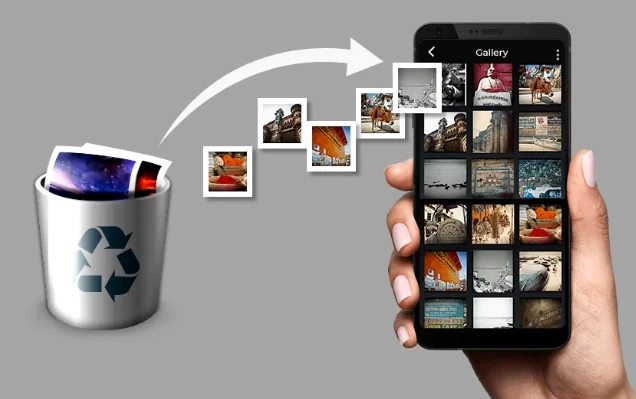
फोन सफा गर्ने: एक्सेलेरेटर एपहरूले वास्तवमा के गर्छन्
 राख्नुहोस् रोड्रिगो ओलिभेरा
खोज्नुहोस् तपाईंको सेल फोन सफा गर्न नि:शुल्क एप। स्टोरमा, तपाईंले उस्तै देखिने दर्जनौं विकल्पहरू फेला पार्नुहुनेछ: ठूलो मिटर, "गति बढाउने" बटन, र कार्यसम्पादनको वाचा। छनौट गर्नु अघि, यी कार्यक्रमहरूले एनिमेसन मुनि के गर्छन् भनेर बुझ्नु उचित छ - किनभने तिनीहरूले देखाउने र वास्तवमा गर्ने बीचको अन्तर श्रेणीको सबैभन्दा खराब व्याख्या गरिएको पक्ष हो।.
यस गाइडले यी एपहरूमा वास्तवमा अवस्थित चार प्रकार्यहरू वर्णन गर्दछ, कुन कुन उपयोगी छन् भनेर औंल्याउँछ, र किन सबैभन्दा आकर्षक बटनले सबैभन्दा कम डेलिभर गर्छ भनेर व्याख्या गर्दछ।.
प्रकार्य १: एप्लिकेसन क्यास खाली गर्नुहोस्
यो सबैभन्दा सामान्य र इमान्दार अपरेशन हो। एपले स्थापित प्रोग्रामहरूको सूची हेर्छ र प्रणालीलाई प्रत्येकको अस्थायी फाइलहरू खारेज गर्न भन्छ। यसले लगइनहरू वा सेटिङहरू नमेटाई वास्तविक ठाउँ खाली गर्छ। उही परिणाम ... मा उपलब्ध छ। सेटिङहरू > एपहरू > भण्डारण र क्यास, एप अनुसार एप; क्लिनरले पुनरावृत्तिलाई मात्र स्वचालित बनाउँछ।.
यो कुरा ध्यान दिन लायक छ कि भण्डारण भरिएको बेला एन्ड्रोइडले स्वचालित रूपमा क्यास खाली गर्छ। त्यसैले, प्रशस्त ठाउँ भएकाहरूले सामान्यतया यो स्क्यानमा सामान्य संख्याहरू देख्छन्।.

प्रकार्य २: ठूला, पुराना र डुप्लिकेट फाइलहरू फेला पार्नुहोस्।
यो श्रेणीमा सबैभन्दा उपयोगी प्रकार्य हो, र एप स्थापना गर्न औचित्य दिने कार्य हो। चार पटक सुरक्षित गरिएको एउटै तस्बिर, बिर्सिएका भिडियोहरू, र पुराना स्थापनाकर्ताहरू खोज्दै तपाईंको सम्पूर्ण भण्डारण स्क्यान गर्नु म्यानुअल रूपमा गर्नु एक कठिन काम हो। गुगलद्वारा फाइलहरू यसले यो काम कुनै पनि लागत बिना र थोरै विज्ञापन प्रयास बिना गर्छ। एसडी मेड २/एसई यो पहिले नै अनइन्स्टल गरिएका अनुप्रयोगहरूले छोडेका फोल्डरहरू सहित गहिराइमा जान्छ, र केहि पनि हटाउनु अघि सूची देखाउँछ।.
प्रकार्य ३: अनुप्रयोगहरूको सूची बनाउनुहोस् र स्थापना रद्द गर्नुहोस्
क्लिनरले आकार र अन्तिम प्रयोग गरिएको मिति अनुसार अनुप्रयोगहरूलाई व्यवस्थित गर्दछ, र तिनीहरूलाई क्रमिक रूपमा अनइन्स्टल गर्न बटन प्रदान गर्दछ। यो सुविधाजनक छ। स्थापना रद्द गर्ने काम अझै पनि प्रणालीद्वारा गरिन्छ, जसले प्रत्येक वस्तुको लागि तपाईंको पुष्टिकरणको लागि सोध्छ — कुनै पनि नियमित अनुप्रयोगलाई आफैंमा प्रोग्रामहरू हटाउने, न त पहिले नै स्थापित भएकाहरूलाई मेटाउने अनुमति हुन्छ।.
प्रकार्य ४: एक्सेलेरेट बटन — र यसले किन डेलिभर गर्दैन
यहाँ समस्या छ। "बूस्ट," "टर्बो," वा "र्याम खाली गर्नुहोस्" बटनले एउटा मात्र काम गर्छ: यसले पृष्ठभूमि प्रक्रियाहरू समाप्त गर्न अनुरोध गर्दछ। मिटर खस्छ, एनिमेसन उत्सव मनाउँछ, र व्यावहारिक परिणाम नकारात्मक हुन्छ।.
आधुनिक एन्ड्रोइड उपकरणहरूमा, RAM प्रणाली आफैंद्वारा व्यवस्थित गरिन्छ। भर्खरका एपहरू लोड राख्नु जानाजानी हो: निष्क्रिय मेमोरीले चीजहरूलाई गति दिँदैन, र पहिले नै लोड गरिएका एपहरू तुरुन्तै पुन: खुल्छ। जब उपकरणलाई नयाँ कार्यको लागि ठाउँ चाहिन्छ, यसले स्वचालित रूपमा मिलिसेकेन्डमा सबैभन्दा पुरानो प्रक्रिया बन्द गर्दछ। सबै कुरा बन्द गर्न बाध्य पारेर, तपाईंले अर्को पटक खोल्दा प्रत्येक एपलाई स्क्र्याचबाट पुन: लोड गर्न प्रणालीलाई बाध्य पार्नुहुन्छ—जसले प्रशोधन शक्ति खपत गर्छ, ब्याट्री खपत गर्छ, र कार्यसम्पादनलाई गति दिँदैन, सुस्त बनाउँछ।.
यसको एउटा कम याद गरिएको साइड इफेक्ट पनि छ: जबरजस्ती बन्द गरिएका एपहरूले सूचना कनेक्टिभिटी गुमाउँछन्। धेरै मानिसहरू जसले सन्देशहरू ढिलो आइपुगेको गुनासो गर्छन्, तिनीहरूसँग प्रत्येक केही मिनेटमा मेसेन्जर बन्द गर्ने "अप्टिमाइजर" हुन्छ।.
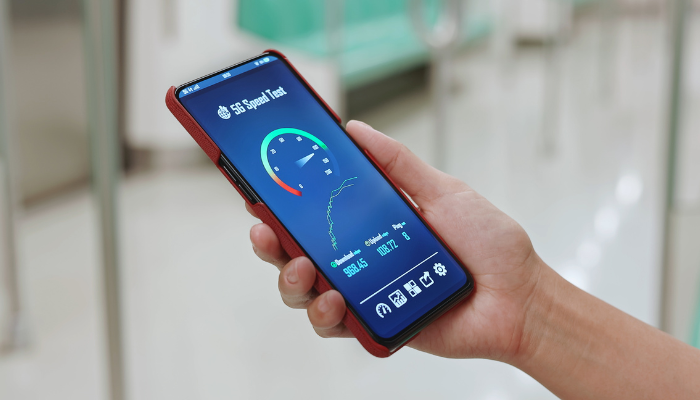
स्थापना गर्नु अघि के हेर्ने
- अनुमतिहरू।. अनुरोध गर्नुहोस् सबै फाइलहरूमा पहुँच यो यस श्रेणीमा सामान्य छ, तर यसको स्पष्टीकरण पनि हुनुपर्छ। अनुरोध पहुँच सेवा यसको कुनै औचित्य छैन: यसले तपाईंलाई स्क्रिन पढ्न र स्पर्शहरूको नक्कल गर्न अनुमति दिन्छ, जसलाई कुनै पनि भण्डारण सफाईको आवश्यकता पर्दैन।.
- विज्ञापनहरूको संख्या।. यदि एपले प्रत्येक स्क्यान गर्नु अघि विज्ञापन भिडियो प्ले गर्छ भने, उत्पादन विज्ञापन हो र सफाई केवल एक बहाना हो।.
- कसले प्रकाशित गर्यो?. विकासकर्तालाई जाँच गर्नुहोस् र स्टोरमा उनीहरूबाट अन्य एपहरू खोज्नुहोस्।.
- प्रतिशतको प्रतिज्ञा।. निश्चित संख्याको रूपमा विज्ञापन गरिएका कार्यसम्पादन लाभहरू न त मापनयोग्य छन् न त प्रमाणित गर्न सकिने। यो मार्केटिङ हो।.
- कार्यान्वयन जारी छ।. यन्त्रको निगरानी गर्दै पृष्ठभूमिमा चल्ने एपले बचत गर्ने दाबी गरे जस्तै स्रोतहरू खपत गर्छ।.
यी एपहरूको आम्दानी कहाँबाट आउँछ?
व्यापार मोडेल बुझ्नुले अनौठो लाग्ने हरेक इन्टरफेस निर्णयलाई व्याख्या गर्छ। एक नि:शुल्क क्लिनरले आफूलाई चार तरिकाले टिकाउँछ, र लगभग सधैं एकै समयमा एक भन्दा बढी तरिकामा:
- चरणहरू बीच पूर्ण-स्क्रिन विज्ञापन।. त्यसैले "विश्लेषण" मा धेरै स्क्रिनहरू छन्, र प्रत्येक ट्यापले विज्ञापन ब्रेक खोल्छ। ढिलाइ प्राविधिक होइन - यो विज्ञापन सूची हो।.
- एप बाहिरको विज्ञापन।, यो "तपाईंको फोनमा ८७१TP३T मेमोरी भरिएको छ" भन्ने सूचनाले ट्रिगर गर्छ। यो सूचना तपाईंलाई फिर्ता ल्याउन र अर्को विज्ञापन देखाउनको लागि अवस्थित छ।.
- हस्ताक्षर जसले स्वचालित सफाई र विज्ञापन हटाउने वाचा गर्दछ।.
- प्रयोग डेटा।. केहीले स्थापित अनुप्रयोगहरू र प्रयोग ढाँचाहरूको सूची सङ्कलन गर्छन्, जुन बजार मूल्य सहितको जानकारी हो।.
यी मध्ये कुनै पनि गैरकानूनी छैन, र यस श्रेणीका सबै एपले चारैवटा काम गर्दैनन्। तर गणित सरल छ: कुनै उत्पादन जति धेरै विज्ञापनमा निर्भर हुन्छ, त्यति नै धेरै इन्टरफेस ट्यापहरू उत्पन्न गर्न डिजाइन गरिएको हुन्छ - थोरै चरणहरूमा तपाईंको समस्या समाधान गर्न होइन।. एउटा व्यावहारिक सुझाव: एप खोल्दा ठाउँ खाली गर्न कति पटक ट्याप गर्दा फरक पर्छ भनेर गणना गर्नुहोस्।.
थिएटर उपकरणलाई अलग गर्ने परीक्षण
तपाईंले कुनै पनि क्लिनरको पाँच मिनेटमा मूल्याङ्कन गर्न सक्नुहुन्छ, उसले जे दाबी गरे पनि:
- खाली ठाउँलाई ध्यान दिनुहोस्। पहिले, प्रणाली भण्डारण स्क्रिनमा।.
- सफाई घुमाउनुहोस् र एपले कति रिलिज गरेको बताएको छ भनेर ध्यान दिनुहोस्।.
- प्रणाली स्क्रिनमा फर्कनुहोस्। र वास्तविक खाली ठाउँ तुलना गर्नुहोस्।.
- तुरुन्तै सफाई प्रक्रिया दोहोर्याउनुहोस्।. यदि उसले चाँडै नै "रद्दी" को अर्को पहाड फेला पार्यो भने, संख्या बढेको हुन्छ - उसले अस्थायी फाइलहरू गणना गरिरहेको हुन्छ जुन प्रणालीले सेकेन्डमा पुन: सिर्जना गर्दछ।.
- आफ्नो फोन रिस्टार्ट गर्नुहोस् र हेर्नुहोस्।यदि एप नचलाइकन पनि गतिको अनुभूति उस्तै देखिन्छ भने, यो रिस्टार्ट थियो, सफाई होइन।.
धेरैजसो अवस्थामा, वास्तवमा खाली गरिएको ठाउँ विज्ञापन गरिएको ठाउँको एक अंश हो — र यो प्रणालीको नेटिभ उपकरणले आफैंले खाली गर्ने ठाउँको नजिक हुन्छ, विज्ञापन बिना र व्यापक अनुमति बिना।.
स्थापना गर्नुको सट्टा के गर्ने
- प्रणालीको भण्डारण प्रबन्धक प्रयोग गर्नुहोस्।, जसले श्रेणी अनुसार विभाजन देखाउँछ र के हटाउने भनेर सुझाव दिन्छ — क्लाउडमा पहिले नै प्रतिलिपि भएका कुराहरू सहित।.
- एक-एक गरी कुराकानीबाट मिडिया हटाउनुहोस्।, तौल समूहहरूबाट सुरु गर्दै, धेरैजसो तौल धेरैजसो मेसिनहरूमा केन्द्रित हुन्छ।.
- भिडियो र संगीत एपहरू भित्रका डाउनलोडहरूको समीक्षा गर्नुहोस्।.
- तीन महिनादेखि नखोलेका कुनै पनि कुराको स्थापना रद्द गर्नुहोस्।. यसले ठाउँ खाली गर्छ र पृष्ठभूमि कार्यान्वयनलाई एकैचोटि कम गर्छ।.
- स्वचालित फोटो ब्याकअप सक्रिय गर्नुहोस्। र त्यसपछि ग्यालरी एप भित्रै ठाउँ खाली गर्न विकल्प प्रयोग गर्नुहोस्।.
- यदि तपाईंले क्लिनर स्थापना गर्नुभयो भने, प्रयोग गरेपछि यसलाई अनइन्स्टल गर्नुहोस्।. पृष्ठभूमिमा एउटा चलाइराख्दा ब्याट्री खेर जान्छ र दिनमा एक पटक मात्र आवश्यक पर्ने कामको लागि सूचनाहरू पनि खेर जान्छ।.
बारम्बार सोधिने प्रश्नहरू
यदि स्पीड-अप बटनले काम गरिरहेको छैन भने, फोन पछि किन छिटो देखिन्छ?
किनभने, अर्को क्षणमा, कम हुँदैछ: उपकरणले भर्खरै सबै प्रक्रियाहरू समाप्त गरेको छ र अझै केही रिचार्ज गरेको छैन। यो अनुभूति लामो समयसम्म रहँदैन। तपाईंले आफ्नो सामान्य एपहरू पुन: खोल्ने बित्तिकै, प्रणालीले काम पुन: सुरु गर्छ, र यो रिचार्जबाट ब्याट्री खपत तपाईंले केहि नछोएको भए भन्दा बढी हुन्छ।.
के त्यहाँ कुनै सफाई एपहरू छन् जुन तिर्न लायक छन्?
सशुल्क संस्करणले सामान्यतया विज्ञापनहरू हटाउँछ र निर्धारित स्क्यानिङ सक्षम बनाउँछ। यदि तपाईंले फाइलहरू व्यवस्थापन गर्न बारम्बार उपकरण प्रयोग गर्नुहुन्छ भने, यो सार्थक हुन सक्छ। यदि तपाईंले यसलाई वर्षमा दुई पटक प्रयोग गर्नुभयो भने, नि:शुल्क संस्करण पर्याप्त हुन्छ। कुनै पनि अवस्थामा सदस्यताले नि:शुल्क संस्करणले लुकाउने प्रदर्शन लाभ अनलक गर्दैन।.
यी एपहरूले किन यति धेरै अनुमति माग्छन्?
केही पहुँच आवश्यक छ: फाइलहरू सूचीबद्ध गर्न र मेटाउन, तपाईंले भण्डारण पढ्नु पर्छ। केहीमा छैन। सम्पर्क सूची, स्थान, र पहुँच सेवाहरूमा पहुँच सफाईसँग सम्बन्धित छैन र सामान्यतया लक्षित विज्ञापन वा एपले व्याख्या नगर्ने कार्यहरूको लागि प्रयोग गरिन्छ। अर्थ नभएको कुरा अस्वीकार गर्नुहोस् र हेर्नुहोस् कि यसले काम गर्न जारी राख्छ कि छैन।.
क्लिनर जडान गरेपछि मेरो फोन ढिलो भयो। के यो सम्भव छ?
यो एकदम सम्भव छ। एउटा एप जुन निरन्तर चल्छ, छोटो अन्तरालमा भण्डारण स्क्यान गर्छ, र सूचनाहरू प्रदर्शन गर्छ, यसले मेमोरी, प्रोसेसर पावर र ब्याट्री खपत गर्छ। यसलाई अनइन्स्टल गर्नु एउटा द्रुत परीक्षण हो: यो बिना केही दिनको लागि उपकरण प्रयोग गर्नुहोस् र तुलना गर्नुहोस्।.
सफाई एप विश्वसनीय छ कि छैन भनेर कसरी भन्न सकिन्छ?
विकासकर्ता, अनुमति सूची, विज्ञापनहरूको संख्या, र विवरण पाठ हेर्नुहोस्। प्रतिशत-आधारित परिणामहरूको वाचा, उपकरणको "महत्वपूर्ण अवस्था" को बारेमा चिन्ताजनक भाषा, र पहुँचको लागि अनुरोधहरू तीन सबैभन्दा भरपर्दो संकेतहरू हुन् जुन अर्को खोज्नु राम्रो हो।.
निष्कर्ष
चार प्रकार्यहरू मध्ये, तीनवटा तपाईंले म्यानुअल रूपमा गर्ने कार्यहरूको लागि वैध सर्टकटहरू हुन्, र सबैभन्दा धेरै विज्ञापन गरिएको त्यो हो जुन काम गर्दैन। ठूला र डुप्लिकेट फाइलहरू फेला पार्ने क्षमताको आधारमा एउटा अनुप्रयोग छनौट गर्नुहोस्, यसलाई कहिलेकाहीं प्रयोग गर्नुहोस्, र मेमोरी मिटरलाई बेवास्ता गर्नुहोस्। गतिको लागि, वास्तवमा मद्दत गर्ने कुरा भनेको प्रणालीलाई अद्यावधिक राख्नु, खाली भण्डारण ठाउँ हुनु, र निरन्तर सिङ्क भइरहेको कुराहरू कम गर्नु हो।.
यो पनि पढ्नुहोस्
- तपाईंको फोनमा प्रणाली सफा गर्ने: तपाईंले के मेटाउन सक्नुहुन्छ र के गर्न सक्नुहुन्न।
- तपाईंको फोन सफा गर्नु: २० मिनेटको दिनचर्या जसलाई एपको आवश्यकता पर्दैन।
- फोन मेमोरी खाली गर्दै: वास्तवमा के ले ठाउँ लिन्छ?
- जनावरहरूको तौलका लागि नि:शुल्क एपहरू: तिनीहरूले वास्तवमा के गर्छन्
- तपाईंको सेल फोनमा हराएका तस्बिरहरू पुन: प्राप्ति गर्ने: वास्तवमा काम गर्ने अर्डर
- मेमोरी खाली गर्ने र तपाईंको फोनको गति बढाउने: वास्तवमा के काम गर्छ र मिथक के हो?