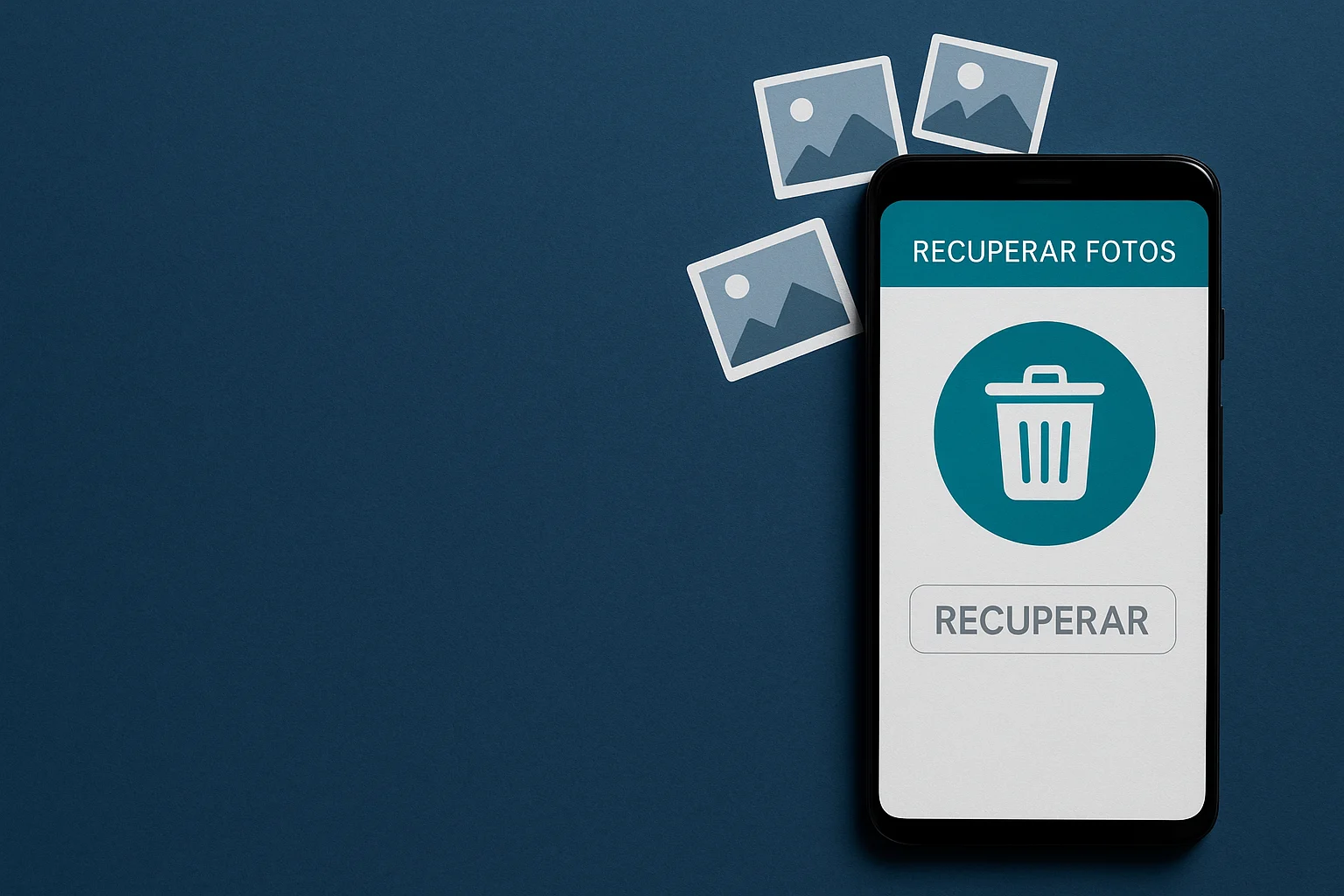
Elveszett fényképek visszaállítása a mobiltelefonon: A sorrend, ami tényleg működik
 Tedd Rodrigo Oliveira
Letörölte a fotót, és összeszorult a szíve. Mielőtt elkezdte volna a telepítést... alkalmazás az elveszett fényképek helyreállításához, Kövesd a megadott sorrendet – mert az első lépések a legtöbb esetben megoldják az eseteket, ingyenesek, és nem hoznak létre semmi furcsát az eszközödön.
És itt egy első figyelmeztetés: ha a fotót nemrég törölték, Használd a mobiltelefonodat a lehető legkevesebbet.. Minden új fotó, minden letöltött videó és minden alkalmazásfrissítés elfoglalhatja azt a helyet, ahol korábban a régi adatok voltak tárolva.
1. lépés: a galéria szemetese
Ez a lépés oldja meg a legtöbb ijesztő problémát, és sokan azonnal a helyreállítási alkalmazáshoz ugranak anélkül, hogy megpróbálnák.
- Google Fotók: menü, “Kuka”. A felhőbe mentett elemeket a következő tárolja: 60 nap; A soha nem szinkronizált elemek megmaradnak 30 nap.
- Gyártói galériaA Samsung, a Xiaomi, a Motorola és más eszközök saját lomtárral rendelkeznek, jellemzően 30 napos megőrzési időszakkal.
- iPhoneA Fotók alkalmazásban az Albumok lapon megtalálod a “Legutóbb törölt” elemeket, amelyek 30 naposak.
- Google-fájlokSaját kukával is rendelkezik, ami akkor hasznos, ha a fájl nem a galériában volt.
2. lépés: Biztonsági mentések, amelyekre talán már nem is emlékszik.
Sok fotót úgy mentenek el valahova, hogy a tulajdonos nem tud róla:
- Google Fotók az internetenJelentkezz be számítógépeden, és keress dátum alapján. A dátum szerinti keresés gyakran megtalálja azt, amit mobiltelefonon görgetéssel nem.
- Google Drive és iCloudAz automatikus biztonsági mentések mellett a lomtárban is ellenőrizd ezeket a szolgáltatásokat.
- BeszélgetésekA WhatsAppon, Telegramon vagy e-mailben küldött fotók az eredeti beszélgetésben maradnak, még a telefonról való törlés után is.
- Közösségi médiaA régebbi kiadványok a kép tömörített változatait tartalmazzák.
- SzámítógépHa valaha is kábellel csatlakoztattad a telefonodat, nézd meg a képimportálási mappát.
Ha a fotó ezek közül a helyek közül bármelyiken megjelenik, állj meg itt: már visszaállítottad, ráadásul eredeti minőségében.
3. lépés: Helyreállítási kérelem
Csak akkor folytasd itt, ha az előző két lépés kudarcot vallott – és gondosan kezelt elvárásokkal. Mit tehet egy alkalmazás a jelenlegi Android rendszeren? nincs gyökér Korlátozott, és az ok technikai jellegű:
- A tárhely titkosított, Ezért a törölt tartalom, még ha fizikailag jelen is van, nyers formájában nem olvasható.
- A rendszer használja VÁGÁS, Ez egy olyan mechanizmus, amely értesíti a flash memóriát arról, hogy mely blokkokat már nem használják; a vezérlő ezután a háttérben törli azokat. Ezután nincs mit helyreállítani.
- Az Android 10 óta a tárolási hatókör Megakadályozza, hogy az alkalmazások szabadon pásztázzák a memóriát. Root hozzáférés nélkül csak azt láthatják, amit a rendszer engedélyez nekik.
A gyakorlatban ez azt jelenti, hogy egy alapvizsgálat általában miniatúrák a gyorsítótárban, Ez egy sokkal alacsonyabb felbontású verzió, mint az eredeti, nem a teljes fotó. Jobb, mint a semmi, de ez nem az a kép, amit elvesztettél.
A ténylegesen létező alkalmazások
- DiskDigger: kategóriájában a legismertebb, amely alapvető szkennelést kínál root hozzáférés nélkül és teljes szkennelést root hozzáféréssel. Több mint 500 000 értékeléssel rendelkezik a Play Áruházban, 3,2 körüli értékeléssel – ez egy szerény átlag, amely tükrözi azok frusztrációját, akik többet vártak, mint amit a technológia lehetővé tett.
- KukaLomtárként működik, közel 4,1-es értékeléssel és több mint 700 000 értékeléssel. Fontos: csak a törölt elemeket védi. után A telepítéssel kapcsolatban. Nincs értelme most telepíteni, hogy visszaállítsd azt, ami tegnap eltűnt.
- EaseUS MobiSaverKapható az üzletben, de körülbelül 2.0-ás értékeléssel. Érdemes ezt tudni a telepítés előtt.
Eszközök, mint például PhotoRec Ez Recuva Ezek számítógépes alkalmazások, nem mobilalkalmazások, és gyakran tévesen szerepelnek az Android-alkalmazások listáján. Törlés visszavonása, Ez az alkalmazás, amelyet a régebbi szövegekben erősen ajánlottak, már nem érhető el a Play Áruházban.
Gondoskodás ebben a kategóriában
- A funkcióhoz nem kapcsolódó engedélyek megtagadása: névjegyek, üzenetek, mikrofon és háttérbeli helymeghatározás.
- Légy óvatos azokkal az alkalmazásokkal, amelyek mindent visszaállítanak, vagy visszaállítják a már véglegesen törölt elemeket.
- Légy tudatában a fájlok mentésekor felmerülő költségeknek: egyes oldalak ingyenesen megtalálják a fájlokat, de a letöltés feloldásáért fizetni kell.
- Csak a hivatalos áruházból tölts le. A véletlenszerű webhelyekről származó telepítőfájlok a leggyakoribb belépési pontok a rosszindulatú kódok számára.
Hogyan tudnám elkerülni, hogy ezt újra átéljem?
- Engedélyezze az automatikus fényképmentést a felhőbe, és ellenőrizze, hogy fut-e.
- Ellenőrizd, hogy a biztonsági mentés tartalmazza-e a WhatsApp és a másodlagos kamera mappáit.
- Tartson egy további másolatot máshol: számítógépen, külső merevlemezen vagy másodlagos szervizben.
- Eszközök formázása vagy cseréje előtt győződjön meg arról, hogy a biztonsági mentés naprakész.
- Időről időre ellenőrizd a szemeteskukát, ahelyett, hogy megszokásból ürítenéd.
Mi történik a fotóval, ha törlöd?
Ennek megértése mindent megváltoztat, mert megmagyarázza, miért a sietség a helyreállítás ellensége. ne írj felül semmitA rendszer egyszerűen elérhetőként jelöli meg a területet. Az adatok ott maradnak, amíg valami újat nem írnak felülre.
A probléma az, hogy folyamatosan történik “valami új”, anélkül, hogy kérnéd:
- Minden új fotó Helyet foglal, és a rendszer kifejezetten a szabadként megjelölt helyet részesíti előnyben.
- Alkalmazásfrissítés Letöltés a háttérben.
- Böngésző és közösségi hálózat gyorsítótára, amely folyamatosan rögzít.
- Telepítsen egy helyreállító alkalmazást – a kategória iróniája: a helyreállításhoz arra a lemezre kell írni, amelyen a fájl található.
Van egy második, döntőbb mechanizmus, amelyet szinte soha nem magyaráznak meg: a parancs. VÁGÁS. Az aktuális memóriában, amikor egy fájlt törölnek, a rendszer értesíti a vezérlőt, hogy az adott blokkra már nincs szükség – és a vezérlő... nulla önmagukban, a teljesítmény fenntartása érdekében. Ehhez adjuk hozzá a titkosítás alapértelmezés szerint, ...és ami a blokkban marad, az nem a régi fájl: kulcs nélküli zaj. Ez a technikai oka annak, hogy a modern mobiltelefonokon a “mélyreállítás” sokkal kevésbé hatékonyan működik, mint a memóriakártyákon vagy a régi lemezeken.
Ahol a felépülés még mindig jól működik
Nincs minden veszve – csak tudnod kell, hol reális a lehetőség:
- Memóriakártya. Ez a legjobb esetben is így működik: általában nincs titkosítás és TRIM, és a megfelelő eszközzel számítógépen olvasható. Ha a fotók a kártyán voltak, akkor jók az esélyek.
- Galéria szemeteskosár — körülbelül 30 nap, vagy aktív biztonsági mentéssel 60 nap. A legtöbb esetet két koppintással megoldja.
- Felhő kukás, saját időkerettel, függetlenül az eszközétől.
- Gyorsítótár és miniatúrák. Az alkalmazás “sikereinek” nagy része itt jön képbe: a galéria által megjelenítésre létrehozott kis verziót kéri le, nem az eredeti fájlt. Hasznos a memória megőrzése szempontjából; nyomtatásra nem alkalmas.
- Messenger-beszélgetések, Ez azt jelenti, hogy a galériából törölt fotó a címzett vagy a küldő előzményeiben marad.
Mit kell tenni az első pár percben
- Kapcsold be a repülőgép üzemmódot. és állítsa le az eszköz használatát. Hálózati kapcsolat nélkül az alkalmazások szinkronizálása és rögzítése leáll.
- Ne fotózz, ne telepíts semmit, ne frissíts.
- Nézd meg a galéria szemeteskukáját. — Ez az első hely, és gyakran megoldja a problémát.
- Ellenőrizd a felhőt a számítógépeden., beleértve a szemeteskukáját is. Egy másik eszköz használatával elkerülhető a mobiltelefonnal való rögzítés.
- Keresés rejtett és archivált albumokban.Ezen “elveszett” fotók közül sokat egyszerűen véletlenül archiváltak.
- Ha rajta voltak a kártyán, akkor most vedd ki a kártyát. Olvasd le számítógépen. Ne használd tovább a kártyát a mobiltelefonodon.
- Csak akkor, Ha semmi más nem működött, fontold meg egy alkalmazás használatát – tudván, hogy az esély korlátozott.
Gyakran ismételt kérdések
Használtam egy alkalmazást, és több ezer régi fotót talált. Visszaállíthatók?
Ezek általában bélyegképek és gyorsítótár-képek, alacsony felbontásban. Mielőtt bármiért fizetnél, ellenőrizd a helyreállított fájl méretét.
Megéri fizetni a teljes verzióért?
Csak a kívánt fájl teljes méretű előnézetének megtekintése után. Egy általános bélyegkép nem bizonyítja a fájl létezését.
Szükségem van root hozzáférésre?
A nyers tárhely törlése a gyakorlatban igen – a rootolási folyamat pedig adatokat is töröl, ami kontraproduktív. Root nélkül a hatókör a kukára, a gyorsítótárra és az indexképekre korlátozódik.
Egy erre szakosodott szerviz elbírálja ezt?
A titkosítással és TRIM-mel rendelkező telefonokon ez ritka, és sokat kérnek a kipróbálásért. Memóriakártyákon és régebbi eszközökön nagyobbak az esélyek.
Hogyan tudnám elkerülni, hogy ezt újra átéljem?
Az automatikus biztonsági mentés engedélyezve van, Wi-Fi-n keresztül csak akkor, ha az adatkeret kicsi. Ez egy egyetlen érintéssel beállítható, és ez az egyetlen dolog, ami valóban évekig tartó fotókat véd.
Következtetés
A helyes sorrend: először a kuka, majd a biztonsági mentés, végül az alkalmazás. Ezt a sorrendet követve a legtöbb fotó perceken belül visszaáll eredeti minőségben, bármi telepítése nélkül.
Amikor a probléma eléri az alkalmazást, igazítsd az elvárásaidat: a modern Androidon, titkosítással és TRIM-mel, root hozzáférés nélkül általában csak a miniatűrök állnak helyre. Egyetlen alkalmazás sem tud mindent helyreállítani, és aki ezt ígéri, az csak hamis reményt kelt.
Olvass te is
- Alkalmazás fotók visszaállítására a mobiltelefonról: Kérdések és válaszok
- Törölt fotók a telefonról: Hogyan állíthatod vissza őket, és hogyan ne veszítsd el őket újra
- Fotó véglegesen törölve: Mit tehet még a mobiltelefonján?
- Videók visszaállítása mobiltelefonról: Hol kell keresni, mielőtt bármit is telepítenénk
- Fotók helyreállítása Androidon és iPhone-on: Mi változik közöttük?