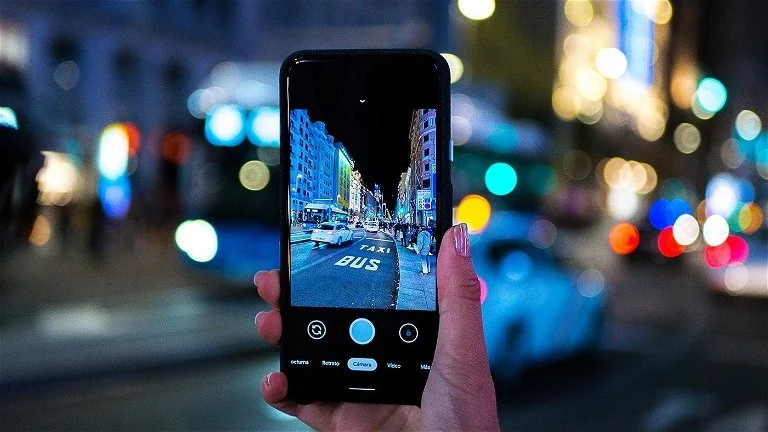
אפליקציות עריכת תמונות: קולאז', סימון מים ושימוש בתמונות.
 לָשִׂים רודריגו אוליביירה
יצירת קולאז'ים של תמונות נראית כמו משימה פשוטה עד שמגיע הזמן לפרסם, ואז מתעוררות שלוש בעיות בלתי צפויות: סימן המים בעת ייצוא, חיתוך שגוי עבור כל רשת חברתית, וחוסר ודאות לגבי האם ניתן להשתמש בתמונה או לא. מדריך זה מטפל בשלושתן, וגם מראה לכם כיצד ליצור קולאז'ים שבאמת עובדים.
הם אפליקציות לעריכת תמונות אמנים ידועים, מה כל אחד עושה טוב, מה מסתתר מאחורי הסגנון הייחודי שלו, ומה לחפש לפני שמשקיעים זמן ביצירה.
מה זה מונטאז' ומהי עריכה?
כדאי להפריד בין שני דברים שלעתים קרובות מתייחסים אליהם כאל אחד. מַהֲדוּרָה זה עובד על התמונה עצמה: אור, צבע, מסגור, חדות. הַרכָּבָה משלב אלמנטים: תמונות מרובות ברשת, טקסט מונח על גבי זה, מדבקות, רקע שהוסר, מסגרת.
לאפליקציות קולאז' יש לעיתים קרובות כלי עריכה חלשים, וגם ההפך הוא הנכון. תהליך העבודה הנכון הוא לערוך כל תמונה תחילה - התאמת תאורה וצבע - ורק לאחר מכן להרכיב את הקולאז'. ביצוע הפעולה ההפוכה פירושו לנסות לתקן תמונה שכבר שטוחה בתוך הקולאז', עם הרבה פחות שליטה.
בעיית סימן המים
זוהי התלונה הנפוצה ביותר בקטגוריה. אפליקציות חינמיות רבות מכניסות את הלוגו של השירות לקובץ המיוצא, וזה לא תמיד ברור לפני שמסיימים את העבודה. חלקן מוסיפות את הלוגו רק כשמשתמשים באלמנטים מסוימים, בדרך כלל אלה מהתוכנית בתשלום.
המבחן שיפתור את הספק לוקח דקה: הרכב משהו פשוט עם שתי תמונות כלשהן, ייצא אותו והסתכל על התוצאה. עשו זאת לפני שאתם מקדישים חצי שעה ליצירה שחשובה. בכמה אפליקציות, ניתן להסיר את סימן המים על ידי צפייה בפרסומת או הרשמה לתוכנית - כדאי לבדוק את המחיר ואת החידוש לפני קבלת תקופת ניסיון כלשהי.

פורמטים וגזרות לפי רשת חברתית
מונטאז' איכותי בפורמט שגוי ייחתך בדיוק במקום שבו נמצא התוכן. לפני שתתחיל, בחר את פורמט הפלט:
- מְרוּבָּע זה עובד היטב על רשתות פרופילים וזו האפשרות הבטוחה ביותר כאשר היעד אינו ודאי.
- אֲנָכִי זה תופס יותר מקום על מסך הטלפון ונוטה להציג ביצועים טובים יותר בפוסטים בפיד.
- אנכי מוארך זהו הפורמט לסרטונים קצרים וסיפורים במסך מלא. בפורמט זה, יש להשאיר את הגבולות העליונים והתחתונים חופשיים: זה המקום שבו הפלטפורמות מציבות שמות פרופילים, כיתובים וכפתורים.
- אופקי זה הגיוני רק כאשר היצירה מיועדת למטרה אחרת, כמו מצגת, בלוג או מסך גדול.
הכלל שמונע עבודות חוזרות הוא להרכיב עם מרווח נוסף: יש להרחיק את התוכן החשוב מהקצוות. כך, אותו פריט יכול לעמוד בחיתוכים שונים.
סוגי הרכבה ומתי להשתמש בכל אחד מהם.
גריל קלאסי. שתיים, שלוש או ארבע תמונות מחולקות בקווים ישרים. זהו המונטאז' הקלאסי ביותר וזה ששורד בצורה הטובה ביותר על מסך קטן. הוא משמש להצגת שלבים בתהליך, לפני ואחרי, או וריאציות של אותו נושא.
קולאז' חינם. תמונות חופפות בזוויות, עם צללים ומסגרות. יש לה מראה יותר לא רשמי והיא מתאימה לאלבומי נסיעות ופריטי זיכרון. היא דורשת יותר תשומת לב לאיזון: ללא תמונה דומיננטית, היצירה הופכת לבלגן ויזואלי.
תמונה עם טקסט. תמונת רקע עם טקסט מעליה. זהו הפורמט הנפוץ ביותר ברשתות חברתיות וזה שתלוי ביותר בניגודיות: יש להכהות מעט את האזור שבו יופיע הטקסט, או להשתמש בפס אחיד מאחוריו, אחרת הטקסט יאבד בפרטי התמונה.
לפני ואחרי. שתי תמונות זו לצד זו או מחולקות בקו. זה עובד רק כאשר לשתי התמונות יש את אותו המסגרת ואותה תאורה - אחרת, ההשוואה מאבדת משמעות ותיראה מניפולטיבית.
סדרה של סיפורים. מספר יצירות אנכיות פורסמו ברצף. הדבר החשוב כאן הוא לשמור על אותה פלטת צבעים וגופן בכולם, כך שהסט יזוהה כסדרה.
הכינו את התמונות לפני ההרכבה.
חמש דקות של הכנה משפרות מאוד את התוצאה הסופית. התחילו בבחירת פחות תמונות ממה שהתכוונתם: כמעט כל קולאז' משתפר על ידי אובדן שתי תמונות. לאחר מכן, חתכו כל אחת מהן תוך מחשבה על המקום שהיא תתפוס - תמונה אופקית המותאמת לתא אנכי תאבד את צדדיה, ועדיף לכם להחליט מה ייכנס פנימה מאשר לתת לאפליקציה להחליט.
התאימו את טמפרטורת האור והצבע של התמונות שנבחרו. זהו השלב שמבדיל יותר מכל קולאז' שנוצר בקפידה מקולאז' חובבני, והוא לא עולה כסף: פשוט התאימו את החשיפה והטמפרטורה של כל תמונה בעורך לפני שמכניסים אותן לקולאז'.
לבסוף, בדקו את הרזולוציה. תמונות קטנות מאוד, שנשמרו משיחות או הורדו מרשתות חברתיות, הופכות מטושטשות כשהן מוגדלות בתוך הקולאז'. במידת האפשר, השתמשו בקובץ המקורי מהגלריה שלכם.
אפליקציות שעושות את העבודה הזו היטב.
O קנבה זהו האתר המאורגן ביותר עבור יצירות עם טקסט: יש בו תבניות לפי פורמט, טיפוגרפיה שנבחרה בקפידה וייצוא ישיר בגדלים של מדיה חברתית. חלק ניכר מהתבניות והאלמנטים שייכים לתוכנית בתשלום, והאפליקציה מציינת אילו מהם.
O פיקסארט זהו כלי הקולאז' השלם ביותר במובן האמיתי: רשתות מגוונות, חיתוכים ברקע, מדבקות ואפקטים. פוטור הוא משלב קולאז' עם התאמות תמונה בממשק פשוט. אדובי אקספרס זה עוקב אחר מודל Canva, עם תבניות ותכונות מיתוג.
עבור השלב הקודם, של התאמת כל תמונה, ה- סנאפסיד זה בחינם, ללא פרסומות, ומטפל בקלות בתאורה, צבע וחיתוך.
איך להרכיב קולאז' שעובד
- פחות תמונות, גדלים גדולים יותר. שלוש תמונות שנבחרו בקפידה מתקשרות טוב יותר מתשע תמונות ממוזערות בלתי קריאות על מסך טלפון סלולרי.
- תמונה ראשית. תנו יותר מקום לתמונה הטובה ביותר והתייחסו לאחרות כאל אלמנטים תומכים. רשתות עם כל התאים זהים לעיתים רחוקות עובדות.
- עקביות צבע. אם התמונות צולמו בתנאי תאורה שונים, התאימו את הטמפרטורה לפני סידורן. קולאז' עם תמונה כתומה ליד תמונה כחלחלה נראה רשלני.
- מרווח עקבי. השתמשו באותו שוליים בין כל התאים. ריווח לא סדיר מורגש אפילו למי שלא יכול להסביר את הסיבה.
- טקסט קצר וקריא. מעט מילים, גופן פשוט, גודל נדיב וניגודיות גבוהה עם הרקע. אם צריך להגדיל את הטקסט, הוא לא ייקרא.
- מקסימום שני מקורות. אחד לאור הזרקורים, אחר לשאר.
טעויות שמופיעות כמעט בכל הרכבה למתחילים
יותר מדי תמונות. תשע תמונות על מסך טלפון מרובע הופכות לתשעה טשטושים. אם הכוונה היא להראות הרבה, פרסמו רצף במקום לדחוס הכל לחתיכה אחת.
טקסט קצר. היצירה מוצגת על מסך של סנטימטרים ספורים בלבד, לעתים קרובות בתנועה. יש לכתוב פחות ולהגדיל את גודל הגופן; אם המשפט לא מתאים לגודל גדול, הוא ארוך מדי.
יותר מדי מדבקות. אלמנטים דקורטיביים מתחרים עם התצלום. אחד או שניים, עם מטרה, עוזרים; תריסר הפזורים מסביב מזהמים ומיישנים את היצירה.
תמונה מתוחה. בעת התאמת תמונה לתא עם יחס גובה-רוחב שונה, חלק מהאפליקציות מעוותות אותה במקום לחתוך אותה. בדקו פנים וקווים ישרים: שם העיוות מורגש ביותר.
תערובת של סגנונות. תמונה בשחור-לבן לצד תמונה רוויה במיוחד, שלושה גופנים שונים, מסגרות מסוגים שונים. בחירת סגנון והיצמדות אליו הן מה שנותן לו את המגע הסופי.
שמור באיכות נמוכה. אחרי כל העבודה הזו, ייצוא בגודל הקטן ביותר מבטל את המאמץ. חפשו את האפשרות באיכות הגבוהה ביותר לפני השמירה - וזכרו שהרשת החברתית עדיין תדחוס מחדש את הקובץ בעצמה.
זכויות שימוש: הנקודה שלעתים קרובות מתעלמים ממנה.
אתם יכולים להשתמש בתמונות שלכם כרצונכם. משם, מתחילות השאלות. לתמונות שנמצאות באינטרנט יש זכויות יוצרים, וברוב המקרים לא ניתן להשתמש בהן באופן חופשי - לא לפרסום אישי ולא עם קרדיט. קיימים מאגרי תמונות חינמיים, אך לכל אחד מהם רישיון משלו, וחלקם אוסרים שימוש מסחרי או דורשים ייחוס.
האלמנטים הגרפיים של האפליקציות עצמן מגיעים גם הם עם תנאי שימוש, ואלה משתנים בין התוכניות החינמיות לתוכניות בתשלום, במיוחד כאשר המודעה מיועדת לקידום עסק. כדאי לקרוא אותם לפני השימוש המסחרי בהם.
ישנה גם סוגיית האנשים המתוארים. פרסום תמונה של אדם שניתן לזהותו, במיוחד בהקשר מסחרי, כרוך בזכויות תמונה ודורש אישור. עם ילדים, הזהירות הנדרשת גדולה אף יותר.
לבסוף, מקרה ספציפי: אפליקציות המציעות הסרת סימני מים מתוכן של צד שלישי. מחיקת פוסט מהתמונה שלך היא עריכה. הסרת סימן המים שמזהה את יוצר התמונה של מישהו אחר היא משהו אחר לגמרי, וקיים בדיוק כדי לעקוף ייחוס - זוהי סוגיית זכויות יוצרים, ללא קשר ליישום בו נעשה שימוש.
מה לחפש לפני ההתקנה
- סימן מים ורזולוציית פלט בגרסה החינמית. נסו זאת קודם.
- הרשאות. תמונות ומצלמה צפויים. אנשי קשר, מיקום ו שירות נגישות אין להם שום הצדקה - האחרון מאפשר לך לקרוא את כל מה שמופיע על המסך ולדמות נגיעות.
- עיבוד ענן. כלים אוטומטיים שולחים לעתים קרובות את התמונה שלך לשרתים חיצוניים. אם התמונה רגישה, אנא קרא את מדיניות הפרטיות.
- הירשמו לתקופת ניסיון בחינם. יש לבדוק את הסכום ותאריך החידוש לפני אישור.
- משקל האפליקציה. חלקם בקטגוריה זו תופסים כמה ג'יגה-בייט עם חבילות של אלמנטים שהורדו לאחר ההתקנה.
שאלות נפוצות
האם אני צריך ניסיון בעיצוב כדי להשתמש באפליקציות האלה?
לא. תבניות מוכנות מכסות את רוב הצרכים וכבר יש להן פרופורציות, מרווחים ושילובי גופנים. אם אתם רוצים תוצאה מלוטשת יותר, שלושה כללים מספיקים: מקסימום של שני גופנים, ניגודיות גבוהה בין טקסט לרקע, ומרווח שווה בין אלמנטים.
האם אפליקציות חינמיות מוסיפות סימני מים לתמונות?
זה תלוי באפליקציה ובתכונה שבה משתמשים, וזה משתנה עם הזמן. חלקם תמיד מסמנים את זה, אחרים רק כשמשתמשים באלמנטים מהתוכנית בתשלום. הבדיקה שפותר את זה היא לייצא קטע פשוט לפני שמתחילים בעבודה האמיתית.
האם ניתן להשתמש במכלולים למטרות מסחריות?
זה תלוי בשלושה דברים: רישוי האלמנטים הגרפיים של האפליקציה, מקור התמונות בהן נעשה שימוש והרשאה של האנשים המתוארים. שימוש בתמונות שלכם, אלמנטים עם רישיונות מסחריים והרשאת תמונה היא הגישה הבטוחה ביותר. אם אינכם בטוחים לגבי אלמנט ספציפי, תנאי השימוש של האפליקציה יספקו מידע זה.
האם האפליקציות האלה צורכות הרבה סוללה או שטח אחסון?
כן, יש צורך בשטח: אפליקציות רבות מורידות חבילות של תבניות, גופנים ומדבקות לאחר ההתקנה, והגודל גדל משמעותית עם השימוש. כדאי לעקוב אחר כך בהגדרות > יישומים ולנקות את המטמון מעת לעת. צריכת הסוללה משמעותית במהלך השימוש מכיוון שהיא כוללת עיבוד תמונה, אך לא ברקע.
האם זה בטוח לתת הרשאה לגישה לתמונות שלי?
נגישות הכרחית לתפקוד האפליקציה, ואנדרואיד מאפשרת מתן גישה רק לתמונות נבחרות במקום לכל הגלריה - השתמשו באפשרות זו כאשר היא מופיעה. מה שלא אמור להיות מתן הוא שירותי נגישות, שאין להם שום תפקיד באפליקציה מסוג זה.
איזה פורמט כדאי לי לבחור לפרסום?
ריבוע הוא הפורמט הרב-תכליתי ביותר כאשר היעד אינו מוגדר. אנכי תופס יותר שטח מסך ובדרך כלל מציג ביצועים טובים יותר בפיד. עבור מסכים מלאים בסרטונים קצרים וסיפורים, השתמשו בפורמט מוארך והשאירו את הגבולות פנויים, מכיוון שהפלטפורמה מכסה אזור זה בשמות פרופיל, כיתובים וכפתורים.
סיכום
ערכו כל תמונה לפני ההרכבה, בחרו את הפורמט בהתחשב במקום שבו היצירה תופיע, בדקו את הייצוא לפני שאתם משקיעים זמן, והעדיפו כמה תמונות גדולות על פני הרבה תמונות קטנות. קנבה ליצירות עם טקסט, פיקסארט לקולאז'ים, סנאפסיד להתאמה הקודמת. ולפני הפרסום, בדקו מהיכן הגיעה כל תמונה: זה החלק שהאפליקציות לא מטפלות בו עבורכם.
קרא גם
- אפליקציות עריכת תמונות: מהן הגדרות קבועות מראש, קבצי RAW ומגבלות הטלפון שלך?
- אפליקציית עריכת תמונות: איזו מהן לבחור עבור כל סוג של התאמה
- שחזור הודעות ותמונות: גיבוי עושה את מה שהאפליקציה לא יכולה
- אפליקציות לשחזור תמונות: מדריך שלב אחר שלב והערות אמיתיות
- אפליקציות לשחזור תמונות: מלכודות העמלות וההרשאות
- עריכת תמונות בטלפון שלך: התאמות האור והצבע שמשנות את התמונה.