Cómo borrar la memoria de tu teléfono: lo que Android ya hace automáticamente.
 Poner Rodrigo Oliveira
Antes de buscar un Solicitud sin costo para borrar la memoria del teléfono, Es importante saber algo: Android ya realiza gran parte de esta limpieza automáticamente, sin que tengas que pedírselo ni instalar nada. Entender qué procesos ejecuta el sistema en segundo plano evita instalar aplicaciones que repitan un trabajo ya realizado y ayuda a identificar qué tareas quedan por solucionar manualmente.
Esta guía muestra las rutinas automáticas del sistema, qué abarcan, cuáles son sus limitaciones y en qué situaciones sigue siendo útil una aplicación externa.
Lo que Android limpia por sí solo
Caché bajo presión. Cuando el espacio de almacenamiento es limitado, el sistema borra automáticamente las cachés de las aplicaciones, comenzando por las que menos se usan. Por eso, muchas personas hacen clic en "borrar caché" y ven pocos resultados: una buena parte ya se había descartado.
Hibernación de la aplicación. Desde Android 11, las aplicaciones que permanecen sin usar durante meses pierden sus permisos y se borra su caché. En versiones más recientes, el dispositivo también puede archivar automáticamente las aplicaciones poco utilizadas, conservando los datos y liberando la mayor parte del espacio del instalador.
Gestión de la memoria RAM. Este es el punto peor explicado en internet. Android mantiene varias aplicaciones cargadas en la RAM porque la memoria inactiva es inútil y una aplicación ya cargada se abre al instante. Cuando no hay suficiente memoria para una nueva tarea, el sistema finaliza automáticamente el proceso más antiguo en cuestión de milisegundos. No es necesario que hagas eso.
Donde la automatización no llega
El sistema es intencionalmente conservador: nunca borra archivos que puedan pertenecerte. Por lo tanto, todo lo que sucede después depende de una decisión humana.
- Fotos y vídeos. Ni el vídeo de 2 GB ni la foto tomada accidentalmente se modifican. Solo desaparecen si los borras o los mueves a la nube.
- Información recibida en conversaciones. Los vídeos y archivos de audio que se envían en grupos se almacenan indefinidamente.
- Descargas. El desorden no deja de crecer. Nadie puede limpiarlo por ti.
- Aplicaciones que has instalado pero que no utilizas. La hibernación reduce el impacto, pero no desinstala el programa.
- Archivos duplicados. La misma imagen guardada tres veces cuenta como tres veces.
El camino natural, paso a paso.
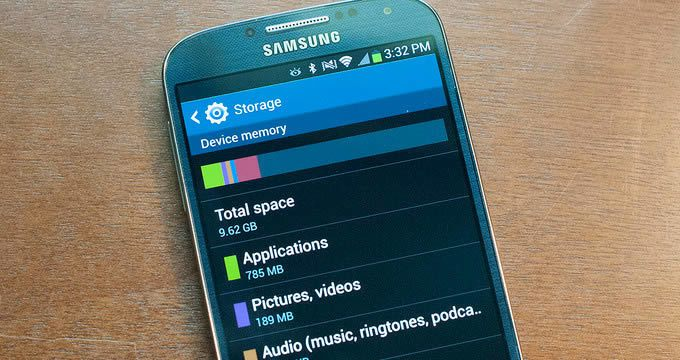
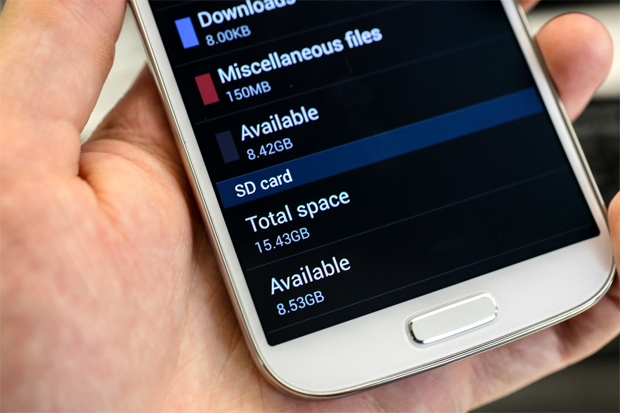
Abierto Configuración > Almacenamiento. La pantalla muestra cuánto espacio ocupa cada categoría e incluye un botón para "liberar espacio", que sugiere elementos grandes y antiguos. En los dispositivos Samsung, la ruta equivalente es... Cuidado del dispositivo > Almacenamiento; En los dispositivos Motorola y Xiaomi, el menú aparece con nombres similares. Este panel es gratuito, viene preinstalado y no solicita ningún permiso.
Además, el Google Fotos Cuenta con una función de congelación de espacio que elimina del dispositivo únicamente las imágenes que ya se han copiado a la cuenta. Es la forma más segura de recuperar varios gigabytes, ya que no se borra nada hasta que exista una copia confirmada.
¿Cuándo sigue teniendo sentido instalar una aplicación de limpieza?
Hay dos casos legítimos. El primero es encontrar archivos duplicados y carpetas huérfanas que quedan después de desinstalar aplicaciones, una tarea que el panel del sistema no realiza. La segunda es navegar por las carpetas con libertad en dispositivos cuyo gestor de archivos nativo es limitado.
Para el primer caso, el Archivos de Google Funciona bien y sin costo alguno. Para un escaneo más detallado de los restos de la aplicación, SD Maid 2/SE Muestra exactamente lo que pretendes eliminar antes de actuar. Limpiador Es Limpiador AVG Estas son alternativas muy conocidas, pero incluyen anuncios en la versión gratuita.
Fuera de esos dos casos, la mejora es mínima. Además, existe un coste oculto: las aplicaciones de limpieza que se ejecutan en segundo plano para "monitorizar" el dispositivo consumen batería y memoria solo para afirmar que ahorran batería y memoria. Si instalas una, es preferible usarla ocasionalmente y mantener las notificaciones desactivadas.
Cómo decide Android qué puede eliminar por sí mismo.
Es importante comprender el mecanismo, porque explica por qué la automatización tiene sus limitaciones. El sistema clasifica cada archivo en una de tres categorías:
- Desechable sin consecuencias. — Caché, archivo temporal, resto de la instalación. El sistema lo elimina automáticamente cuando el espacio es limitado y la aplicación ni siquiera se da cuenta.
- Desechable con copia confirmada. — fotos y vídeos que ya se hayan subido a la nube. En este caso, la automatización solo actúa si la copia de seguridad está completa, y comprueba este estado previamente.
- Insustituible — que existe únicamente en el dispositivo. El sistema, por definición, no lo toca, y aquí es donde la decisión vuelve a estar en tus manos.
Esto responde a la pregunta más frecuente: no, Android no borrará tus fotos sin previo aviso. Solo elimina una copia local de las que están almacenadas en otro lugar, y únicamente cuando el espacio de almacenamiento es escaso.
¿Dónde se detiene la automatización y por qué?
Hay cuatro límites que el sistema no traspasa, y todos por una buena razón:
- Medios sin copia de seguridad. Si la copia de seguridad en la nube no está confirmada, eliminarla del dispositivo provocará una pérdida permanente. El sistema no asume este riesgo.
- Duplicado. Dos fotos similares pueden ser dos fotos separadas, o la misma foto puede guardarse dos veces. La persona que tomó la foto decide.
- Contenido dentro de una aplicación de terceros. El sistema no sabe cuáles de los episodios que has descargado aún tienes intención de ver.
- Un archivo que descargaste a propósito. Comprobante de pago, documento, PDF. Nadie puede suponer que se ha vuelto prescindible.
En otras palabras, lo que queda para los humanos es precisamente la parte que requiere juicio, y también es la parte que produce gigabytes, no megabytes.
¿Qué ha cambiado en las versiones recientes del sistema?
La automatización se ha vuelto más agresiva en todas las versiones, lo que explica por qué una aplicación de limpieza tenía más sentido hace unos años que en la actualidad:
- Acceso restringido a los archivos. Las aplicaciones comunes ya no ven todo el almacenamiento y ahora solo acceden a su propia área y a lo que usted autorice específicamente. Un programa de limpieza que necesita borrar todo el contenido debe solicitar un permiso especial, y ahí es precisamente donde debería sospechar.
- Hibernación automática. Una aplicación que no has abierto en meses ve sus permisos revocados, su ejecución en segundo plano detenida y su caché borrada, sin que tú hayas hecho nada.
- Papelera con fecha de caducidad en la galería, lo que elimina la necesidad de limpiar manualmente lo que se ha borrado.
- gestor de almacenamiento nativo, que sugiere qué eliminar y muestra qué ya tiene una copia en la nube.
En conjunto, estos cambios abarcan casi todo lo que la categoría de "limpieza" estaba diseñada para hacer, con una gran ventaja: el sistema distingue entre archivos desechables y tus propios archivos.
Los límites de la automatización
- Ella no gestiona sus medios de comunicación. Ningún sistema decide cuáles de tus miles de vídeos importan.
- Ella no cancela su suscripción. un servicio que descarga contenido automáticamente.
- No crea espacio físico. En dispositivos con 32 o 64 GB de almacenamiento, llega un punto en el que las cuentas no cuadran.
- Ella no actúa de forma preventiva. La limpieza automática responde a la presión del espacio; no impide que el espacio se llene.
Preguntas frecuentes
Si Android se limpia solo, ¿por qué mi teléfono siempre está lleno?
Porque el sistema solo descarta lo desechable: la caché y los datos de las aplicaciones abandonadas. Nunca borra archivos que podrían ser tuyos. Las fotos, los vídeos, las grabaciones de audio de conversaciones y las descargas permanecen ahí para siempre, y son precisamente estas categorías las que ocupan la mayor parte del espacio en la mayoría de los dispositivos.
¿Qué es la hibernación de una aplicación?
Es una función de Android que identifica las aplicaciones que no se han usado durante varios meses, revoca sus permisos y borra su caché. En versiones más recientes, el sistema también puede archivar las aplicaciones poco usadas: se elimina el instalador, pero sus datos permanecen, por lo que puedes recuperarlos al volver a abrirlas. Puedes ver y deshacer esta acción en Ajustes, en la pantalla de la aplicación.
¿Necesito reiniciar mi teléfono para borrar la memoria?
Reiniciar el dispositivo libera memoria RAM y finaliza los procesos bloqueados, por lo que puede ser útil cuando el dispositivo comienza a comportarse de forma extraña. Sin embargo, no es una rutina obligatoria: Android gestiona la RAM continuamente. Reiniciarlo una vez por semana es suficiente para la mayoría de los usuarios y no reemplaza la limpieza del almacenamiento.
¿Podría una aplicación de limpieza borrar accidentalmente algo importante?
Esto es especialmente cierto para quienes ofrecen una "limpieza profunda" de carpetas sin explicar qué archivos eliminan. Prefiera herramientas que muestren la lista antes de borrar y evite otorgar acceso a todos los archivos a aplicaciones de fuentes desconocidas. Si tiene dudas sobre un archivo, déjelo donde está.
Conclusión
Android gestiona automáticamente la caché, la RAM y las aplicaciones abandonadas. Lo que queda es lo que el sistema no tiene permitido borrar: tus fotos, vídeos, archivos multimedia de chat y descargas. Empieza por ahí, usa la pantalla de almacenamiento nativa y reserva la aplicación externa para duplicados y aplicaciones que ya no uses. Es más fácil, no cuesta nada y no requiere que un desarrollador desconocido acceda a todos tus archivos.
Leer también
- Liberar memoria y acelerar el teléfono: ¿qué funciona de verdad y qué es un mito?
- Cómo vaciar la memoria de tu teléfono: archivos que no deberías borrar
- Cómo liberar espacio en la memoria del teléfono: ¿qué es lo que realmente ocupa espacio?
- Aplicaciones para limpiar la memoria: 5 opciones y qué hace cada una.
- Aplicaciones de limpieza: cuáles han desaparecido de la Play Store y cuáles usar ahora.