Effacer la mémoire de votre téléphone : une fonction déjà automatique d’Android.
 Mettre Rodrigo Oliveira
Avant de chercher un application gratuite pour effacer la mémoire du téléphone, Il est important de savoir qu'Android effectue déjà une grande partie de ce nettoyage automatiquement, sans intervention de votre part ni installation d'application. Comprendre les processus système en arrière-plan évite d'installer une application inutilement et vous aide à identifier les problèmes qui nécessitent une intervention manuelle.
Ce guide présente les routines automatiques du système, leur contenu, leurs limites et les situations dans lesquelles une application externe reste utile.
Ce qu'Android nettoie automatiquement
Cache sous pression. Lorsque l'espace de stockage est limité, le système vide automatiquement le cache des applications, en commençant par celles que vous utilisez le moins. C'est pourquoi beaucoup de personnes cliquent sur “ Vider le cache ” et ne constatent que peu de résultats : une bonne partie a déjà été supprimée.
Mise en hibernation de l'application. Depuis Android 11, les applications inutilisées pendant des mois voient leurs autorisations révoquées et leur cache supprimé. Dans les versions plus récentes, l'appareil peut également archiver automatiquement les applications rarement utilisées, en conservant leurs données et en libérant ainsi la majeure partie de l'espace disponible sur le disque dur.
Gestion de la mémoire RAM. C'est le point le plus mal expliqué sur Internet. Android conserve intentionnellement plusieurs applications chargées en RAM car la mémoire inactive est inutile et une application déjà ouverte s'ouvre instantanément. Lorsqu'il n'y a pas assez de mémoire pour une nouvelle tâche, le système arrête automatiquement le processus le plus ancien en quelques millisecondes. Vous n'avez pas besoin de le faire.
Là où l'automatisation n'atteint pas
Le système est volontairement prudent : il ne supprime jamais les fichiers qui pourraient vous appartenir. Par conséquent, la suite des opérations relève de la décision humaine.
- Photos et vidéos. Ni la vidéo de 2 Go ni la photo prise par erreur ne sont effacées. Elles ne disparaissent que si vous les supprimez ou les transférez sur le cloud.
- Médias reçus lors des conversations. Les fichiers vidéo et audio transférés dans les groupes sont stockés indéfiniment.
- Téléchargements. Le désordre ne cesse de s'aggraver. Personne ne peut le nettoyer à votre place.
- Applications que vous avez installées mais que vous n'utilisez pas. La mise en hibernation atténue l'impact, mais ne désinstalle pas le programme.
- Fichiers en double. La même image enregistrée trois fois compte trois fois.
Le chemin natif, étape par étape.
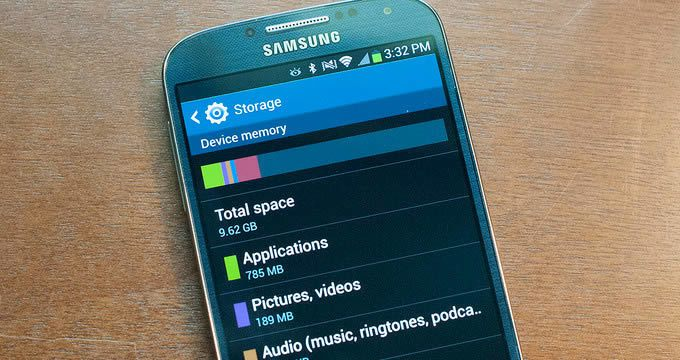
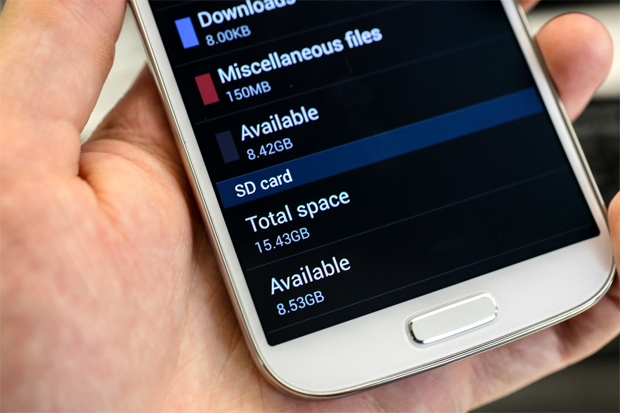
Ouvrir Paramètres > Stockage. L'écran affiche l'espace occupé par chaque catégorie et comprend un bouton « Libérer de l'espace » qui suggère de supprimer les éléments volumineux et anciens. Sur les appareils Samsung, le chemin d'accès équivalent est… Entretien de l'appareil > Stockage; Sur les appareils Motorola et Xiaomi, le menu apparaît sous un nom similaire. Ce panneau est gratuit, préinstallé et ne requiert aucune autorisation.
De plus, le Google Photos Elle dispose d'une fonction de gel d'espace qui supprime de l'appareil uniquement les images déjà copiées sur le compte. C'est la méthode la plus sûre pour récupérer plusieurs gigaoctets, car rien n'est supprimé avant qu'une copie confirmée existe.
Quand l'installation d'une application de nettoyage est-elle encore pertinente ?
Il existe deux cas légitimes. Le premier consiste à trouver fichiers en double et les dossiers orphelins laissés par les applications désinstallées, une tâche que le panneau système n'effectue pas. Le second est naviguer dans les dossiers avec une liberté sur les appareils dont le gestionnaire de fichiers natif est limité.
Dans le premier cas, le Fichiers par Google Il fonctionne bien et gratuitement. Pour une analyse plus détaillée des résidus d'application, le SD Maid 2/SE Cela indique précisément ce que vous comptez supprimer avant d'agir. CCleaner C'est Nettoyeur AVG Ce sont des alternatives bien connues, mais la version gratuite contient des publicités.
En dehors de ces deux cas, le gain est minime. De plus, il y a un coût caché : les applications de nettoyage qui fonctionnent en arrière-plan pour “ surveiller ” l’appareil consomment de la batterie et de la mémoire, simplement pour prétendre les économiser. Si vous en installez une, utilisez-la de préférence occasionnellement et désactivez les notifications.
Comment Android décide ce qu'il peut supprimer automatiquement.
Il est important de comprendre ce mécanisme, car il explique pourquoi l'automatisation a ses limites. Le système classe chaque fichier dans l'une des trois catégories suivantes :
- Jetable sans conséquence. — Cache, fichier temporaire, résidu d'installation. Le système le supprime automatiquement lorsque l'espace vient à manquer, et l'application ne s'en aperçoit même pas.
- Jetable avec copie confirmée. — les photos et vidéos déjà téléchargées sur le cloud. Dans ce cas, l'automatisation n'intervient que si la sauvegarde est terminée, et elle vérifie ce statut au préalable.
- Irremplaçable — qui n'existe que sur l'appareil. Le système, par définition, n'y touche pas, et c'est là que la décision vous appartient à nouveau.
Cela répond à la question la plus fréquente : non, Android ne supprime pas vos photos sans avertissement. Il supprime uniquement une copie locale des fichiers stockés ailleurs, et seulement lorsque l’espace de stockage est presque plein.
Où s'arrête l'automatisation, et pourquoi ?
Le système ne franchit pas quatre limites, et ce pour une bonne raison :
- Supports sans sauvegarde. Si la sauvegarde dans le cloud n'est pas confirmée, sa suppression de l'appareil entraînera une perte définitive des données. Le système décline toute responsabilité à cet égard.
- Double. Deux photos similaires peuvent être considérées comme deux photos distinctes, ou une même photo peut être enregistrée deux fois. C'est la personne qui a pris la photo qui décide.
- Contenu au sein d'une application tierce. Le système ne sait pas quels épisodes téléchargés vous souhaitez encore regarder.
- Un fichier que vous avez téléchargé intentionnellement. Reçu de paiement, document, PDF. Personne ne peut supposer qu'il soit devenu superflu.
Autrement dit, ce qui reste aux humains, c'est précisément la partie qui exige du jugement — et c'est aussi la partie qui produit des gigaoctets, et non des mégaoctets.
Qu'est-ce qui a changé dans les versions récentes du système ?
L'automatisation est devenue plus agressive au fil des versions, ce qui explique pourquoi une application de nettoyage était plus pertinente il y a quelques années qu'aujourd'hui :
- Accès restreint aux fichiers. Les applications courantes n'ont plus accès à l'intégralité du stockage et se limitent désormais à leur propre zone et aux éléments que vous avez expressément autorisés. Un logiciel de nettoyage qui doit tout effacer doit demander une autorisation spéciale ; c'est précisément là qu'il faut se méfier.
- Hibernation automatique. Une application que vous n'avez pas ouverte depuis des mois voit ses autorisations révoquées, son exécution en arrière-plan arrêtée et son cache effacé, sans que vous ayez à intervenir.
- Poubelle avec date de péremption dans la galerie, ce qui élimine la nécessité d'un nettoyage manuel des éléments supprimés.
- Gestionnaire de stockage natif, qui suggère les éléments à supprimer et indique ce qui possède déjà une copie dans le cloud.
Prises ensemble, ces modifications couvrent presque tout ce pour quoi la catégorie “ nettoyage ” a été conçue — avec un avantage majeur : le système fait la différence entre les fichiers jetables et vos propres fichiers.
Les limites de l'automatisation
- Elle ne gère pas ses médias. Aucun système ne décide lesquelles de vos mille vidéos sont importantes.
- Elle ne résilie pas son abonnement. un service qui télécharge automatiquement le contenu.
- Cela ne crée pas d'espace physique. Sur les appareils dotés de 32 ou 64 Go de stockage, il arrive un moment où le calcul ne fonctionne plus.
- Elle n'agit pas de manière préventive. Le nettoyage automatique réagit à la pression exercée sur l'espace ; il n'empêche pas l'espace de se remplir.
Foire aux questions
Si Android se nettoie automatiquement, pourquoi mon téléphone est-il toujours plein ?
Le système ne supprime que les données superflues : le cache et les données des applications abandonnées. Il ne supprime jamais les fichiers qui pourraient vous appartenir. Photos, vidéos, enregistrements audio de conversations et téléchargements restent indéfiniment stockés, et ce sont précisément ces catégories qui occupent la majeure partie de l’espace sur la plupart des appareils.
Qu'est-ce que l'hibernation d'applications ?
Il s'agit d'une fonctionnalité Android qui identifie les applications inutilisées depuis plusieurs mois, révoque leurs autorisations et vide leur cache. Dans les versions plus récentes, le système peut également archiver l'application rarement utilisée : le programme d'installation est supprimé, mais les données sont conservées, ce qui permet de tout récupérer à la réouverture de l'application. Vous pouvez consulter et désactiver cette option dans les paramètres, sur l'écran de l'application.
Dois-je redémarrer mon téléphone pour vider la mémoire ?
Redémarrer l'appareil libère la mémoire vive et met fin aux processus bloqués ; cela peut donc s'avérer utile en cas de dysfonctionnement. Toutefois, cette opération n'est pas indispensable : Android gère la mémoire vive en permanence. Un redémarrage hebdomadaire est généralement suffisant et ne remplace pas le nettoyage de la mémoire.
Une application de nettoyage pourrait-elle supprimer accidentellement des données importantes ?
Cela est particulièrement vrai pour les logiciels qui proposent un “ nettoyage en profondeur ” des dossiers sans préciser les éléments supprimés. Privilégiez les outils qui affichent la liste des fichiers avant suppression et évitez d'autoriser l'accès à tous les fichiers aux applications provenant de sources inconnues. En cas de doute, laissez un fichier à sa place.
Conclusion
Android moderne gère automatiquement le cache, la RAM et les applications abandonnées. Il vous reste donc à gérer ce que le système ne peut pas supprimer : vos photos, vidéos, conversations et téléchargements. Commencez par là, utilisez l’interface de stockage native et réservez l’application externe aux doublons et aux applications inutilisées. C’est plus simple, gratuit et vous évite de donner accès à tous vos fichiers à un développeur inconnu.
Lire aussi
- Libérer de la mémoire et accélérer son téléphone : qu’est-ce qui fonctionne vraiment et qu’est-ce qui relève du mythe ?
- Effacer la mémoire de votre téléphone : fichiers à ne pas supprimer
- Libérer de la mémoire sur son téléphone : qu’est-ce qui prend réellement de la place ?
- Applications pour nettoyer la mémoire : 5 options et leur fonctionnement.
- Applications de nettoyage : lesquelles ont disparu du Play Store et lesquelles utiliser maintenant ?