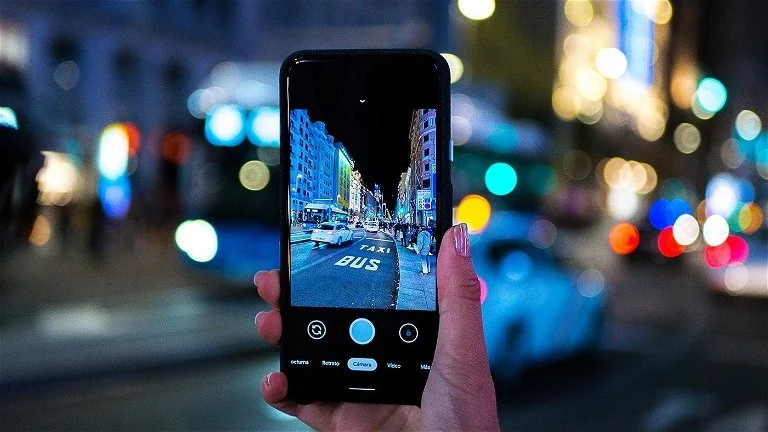
Приложения за редактиране на снимки: колаж, воден знак и използване на изображения.
 Сложете Родриго Оливейра
Създаването на фотоколажи изглежда като проста задача, докато не дойде време за публикуване, когато възникват три неочаквани проблема: водният знак при експортиране, неправилното изрязване за всяка социална мрежа и несигурността дали можете да използвате това изображение. Това ръководство разглежда и трите проблема, а също така ви показва как да създавате колажи, които действително работят.
Те са приложения за редактиране на снимки Известни художници, какво прави добре всеки от тях, какво стои зад отличителния им стил и какво да търсите, преди да инвестирате време в дадено произведение.
Какво е монтаж и какво е редактиране?
Струва си да се разделят две неща, които често се третират като едно. Издание Работи върху самото изображение: светлина, цвят, кадриране, острота. събрание Комбинира елементи: множество снимки в мрежа, наслагван текст, стикери, премахнат фон, рамка.
Приложенията за колажи често имат слаби инструменти за редактиране, а обратното също е вярно. Правилният работен процес е първо да редактирате всяка снимка – да коригирате осветлението и цвета – и едва след това да сглобите колажа. Обратното означава да се опитате да коригирате вече изравнено изображение в колажа, с много по-малко контрол.
Проблемът с водния знак
Това е най-честото оплакване в категорията. Много безплатни приложения вмъкват логото на услугата в експортирания файл и това не винаги е ясно, преди да завършите работата. Някои добавят логото само когато използвате определени елементи, обикновено тези от платения план.
Тестът, който разрешава съмнението, отнема минута: съберете нещо просто с произволни две изображения, експортирайте го и вижте резултата. Направете това, преди да посветите половин час на нещо важно. В няколко приложения водният знак може да бъде премахнат чрез гледане на реклама или абониране за план – струва си да проверите цената и подновяването, преди да приемете какъвто и да е пробен период.

Формати и съкращения по социални мрежи
Добре направен монтаж в грешен формат ще бъде отрязан точно там, където е съдържанието. Преди да започнете, изберете изходния формат:
- Квадрат Работи добре върху профилни мрежи и е най-безопасният вариант, когато дестинацията е несигурна.
- Вертикално Заема повече място на екрана на телефона и е склонен да се представя по-добре в публикациите в емисията.
- удължен вертикален Това е форматът за кратки видеоклипове и истории на цял екран. В този формат оставете горната и долната рамка свободни: това е мястото, където платформите поставят имена на профили, надписи и бутони.
- Хоризонтално Има смисъл само когато произведението е предназначено за друга цел, като например презентация, блог или голям екран.
Правилото, което избягва преработката, е да се сглобява с допълнително пространство: дръжте важното съдържание далеч от краищата. По този начин едно и също парче може да издържи на различни разрези.
Видове монтаж и кога да се използва всеки един от тях.
Класическа решетка. Две, три или четири снимки, разделени с прави линии. Това е най-четливият монтаж и този, който най-добре оцелява на малък екран. Той служи за показване на етапи от даден процес, преди и след, или вариации на един и същ обект.
Безплатен колаж. Припокриващи се изображения под ъгъл, със сенки и рамки. Има по-неформален вид и е подходящ за пътни албуми и възпоменателни предмети. Изисква повече внимание към баланса: без доминиращо изображение, произведението се превръща в визуална бъркотия.
Снимка с текст. Фоново изображение с текст отгоре. Това е най-често използваният формат в социалните медии и този, който най-много зависи от контраста: леко затъмнете областта, където ще бъде текстът, или използвайте плътна лента зад нея, в противен случай текстът ще се изгуби в детайлите на снимката.
Преди и след. Две изображения едно до друго или разделени с линия. Това работи само когато и двете снимки имат еднаква рамка и еднакво осветление – в противен случай сравнението губи смисъл и изглежда манипулирано.
Поредица от истории. Няколко вертикални произведения, публикувани последователно. Важното тук е да се запази една и съща цветова палитра и шрифт във всички тях, така че комплектът да се разпознава като поредица.
Подгответе снимките преди сглобяването.
Пет минути подготовка значително подобряват крайния резултат. Започнете, като изберете по-малко изображения, отколкото сте възнамерявали: почти всеки колаж се подобрява, като загубите две снимки. След това изрежете всяка от тях, като се има предвид пространството, което ще заеме — хоризонтална снимка, поставена във вертикална клетка, ще загуби страните си и е по-добре вие да решите какво да влезе, отколкото да оставите приложението да реши.
Съчетайте светлината и цветовата температура на избраните изображения. Това е стъпката, която най-много отличава внимателно изработения колаж от аматьорския, и не струва нищо: просто коригирайте експозицията и температурата на всяка снимка в редактор, преди да ги включите в колажа.
Накрая проверете резолюцията. Много малки изображения, запазени от разговори или изтеглени от социалните мрежи, стават размазани, когато се увеличат в рамките на колажа. Винаги, когато е възможно, използвайте оригиналния файл от галерията си.
Приложения, които вършат добре тази работа.
О Канва Това е най-организираният вариант за материали с текст: има шаблони по формат, добре подбрана типография и директно експортиране в размери за социални медии. Значителна част от шаблоните и елементите принадлежат към платения план, а приложението показва кои са те.
О Picsart Това е най-пълният инструмент за колаж в истинския смисъл на думата: разнообразни решетки, изрезки за фон, стикери и ефекти. Фотор Той комбинира колаж с корекции на изображения в опростен интерфейс. Adobe Express Следва модела на Canva, с шаблони и функции за брандиране.
За предишната стъпка, за коригиране на всяка снимка, Snapseed Безплатно е, без реклами и се справя с лекота със светлината, цвета и рязането.
Как да сглобим колаж, който работи
- По-малко снимки, по-големи размери. Три добре подбрани изображения комуникират по-добре от девет нечетливи миниатюри на екрана на мобилен телефон.
- Основна снимка. Дайте повече място на най-доброто изображение и третирайте останалите като поддържащи елементи. Решетки с всички еднакви клетки рядко работят.
- Консистенция на цветовете. Ако снимките са направени при различни условия на осветление, съобразете температурата, преди да ги подредите. Колаж с оранжево изображение до синкаво изглежда небрежно.
- Последователно разстояние. Използвайте еднакво разстояние между всички клетки. Неравномерното разстояние е забележимо дори за тези, които не могат да обяснят причината.
- Кратък и четлив текст. Малко думи, опростен шрифт, голям размер и висок контраст с фона. Ако текстът трябва да се увеличи, той няма да бъде прочетен.
- Максимум два източника. Един за светлината на прожекторите, друг за останалите.
Грешки, които се появяват при почти всеки начинаещ монтаж
Твърде много снимки. Девет изображения на квадратен екран на телефон се превръщат в девет размазани кадри. Ако целта е да се покаже много, публикувайте поредица, вместо да компресирате всичко в едно цяло.
Кратък текст. Произведението се гледа на екран само от няколко сантиметра, често в движение. Пишете по-малко и увеличете размера на шрифта; ако изречението не се побира с голям шрифт, значи е твърде дълго.
Твърде много стикери. Декоративните елементи се конкурират със снимката. Един или два, с определена цел, помагат; дузина, разпръснати наоколо, замърсяват и състаряват произведението.
Разтегнато изображение. Когато вместват снимка в клетка с различно съотношение на страните, някои приложения я изкривяват, вместо да я изрязват. Проверете лицата и правите линии: там изкривяването е най-забележимо.
Смесица от стилове. Черно-бяла снимка до друга силно наситена, три различни шрифта, рамки от различни видове. Изборът на стил и придържането към него е това, което придава завършек.
Запазване с ниско качество. След цялата тази работа, експортирането в най-малкия размер обезсмисля усилията. Потърсете опцията за най-високо качество, преди да запазите файла – и не забравяйте, че социалната мрежа все пак ще компресира файла отново сама.
Права на ползване: моментът, който често се пренебрегва.
Можете да използвате снимките си както пожелаете. Оттам нататък започват въпросите. Изображенията, намерени в интернет, имат авторски права и в повечето случаи не могат да се използват свободно – нито за лично публикуване, нито с посочване на автора. Съществуват безплатни банки с изображения, но всяка има собствен лиценз, а някои забраняват търговската употреба или изискват посочване на автора.
Графичните елементи на самите приложения също са придружени от условия за ползване, които варират между безплатните и платените планове, особено когато рекламата е за популяризиране на бизнес. Струва си да ги прочетете, преди да ги използвате с търговска цел.
Съществува и проблемът с изобразените хора. Публикуването на изображение на лице, което може да бъде разпознато, особено в търговски контекст, е свързано с права върху изображението и изисква разрешение. При децата необходимата грижа е още по-голяма.
И накрая, един конкретен случай: приложения, които предлагат премахване на водни знаци от съдържание на трети страни. Изтриването на публикация от собствена снимка е редактиране. Премахването на водния знак, който идентифицира авторството на чуждо изображение, е нещо съвсем различно и съществува именно за да се заобиколи посочването на авторството – това е проблем с авторските права, независимо от използваното приложение.
Какво да търсите преди инсталиране
- Воден знак и изходна резолюция В безплатната версия. Първо я опитайте.
- Разрешения. Очакват се снимки и фотоапарат. Контакти, местоположение и услуга за достъпност Те нямат никакво оправдание — последното ви позволява да четете всичко, което се появява на екрана, и да симулирате докосвания.
- Обработка в облак. Автоматизираните инструменти често изпращат изображението ви до външни сървъри. Ако снимката е чувствителна, моля, прочетете политиката за поверителност.
- Регистрирайте се за безплатния пробен период. Проверете сумата и датата на подновяване, преди да приемете.
- Тегло на приложението. Някои от тази категория заемат няколко гигабайта с пакети от елементи, изтеглени след инсталацията.
Често задавани въпроси
Необходим ли ми е опит в дизайна, за да използвам тези приложения?
Не. Готовите шаблони покриват повечето нужди и вече имат решени пропорции, разстояние и комбинации от шрифтове. Ако искате по-изпипан резултат, три правила са достатъчни: максимум два шрифта, висок контраст между текст и фон и еднакво разстояние между елементите.
Безплатните приложения добавят ли водни знаци към снимки?
Зависи от приложението и използваната функция и това се променя с времето. Някои винаги го маркират, други само когато използвате елементи от платения план. Тестът, който решава това, е да експортирате просто парче, преди да започнете истинската работа.
Мога ли да използвам сглобките за търговски цели?
Зависи от три неща: лицензирането на графичните елементи на приложението, произхода на използваните изображения и разрешението на изобразените хора. Използването на ваши собствени снимки, елементи с търговски лицензи и разрешение за изображения е най-безопасният подход. Ако не сте сигурни относно конкретен елемент, условията за ползване на приложението ще предоставят тази информация.
Тези приложения консумират ли много батерия или място за съхранение?
Да, има място, което е необходимо: много приложения изтеглят пакети с шаблони, шрифтове и стикери след инсталиране, а размерът нараства значително с употребата. Струва си да следите това в Настройки > Приложения и периодично да изчиствате кеша. Консумацията на батерия е значителна по време на употреба, защото включва обработка на изображения, но не и във фонов режим.
Безопасно ли е да дам разрешение за достъп до снимките си?
Достъпността е необходима, за да функционира приложението, а Android позволява предоставяне на достъп само до избрани снимки, вместо до цялата галерия – използвайте тази опция, когато се появи. Това, което не трябва да се предоставя, са услугите за достъпност, които нямат никаква функция в този тип приложения.
Какъв формат да избера за публикуване?
Квадратният формат е най-гъвкав, когато дестинацията не е дефинирана. Вертикалният заема повече място на екрана и обикновено се представя по-добре във фийда. За екрани, пълни с кратки видеоклипове и истории, използвайте удължения формат и оставете рамките свободни, защото платформата покрива тази област с имена на профили, надписи и бутони.
Заключение
Редактирайте всяка снимка преди сглобяване, изберете формат, като имате предвид къде ще се появи изображението, тествайте експорта, преди да инвестирате време, и предпочитайте няколко големи изображения пред много малки. Canva за изображения с текст, Picsart за колажи, Snapseed за предишната корекция. И преди публикуване, проверете откъде е взето всяко изображение: това е частта, с която приложенията не се справят вместо вас.
Прочетете също
- Приложения за редактиране на снимки: какво представляват предварително зададените настройки, RAW файловете и ограниченията на телефона ви?
- Приложение за редактиране на снимки: кое да изберете за всеки тип корекция
- Възстановяване на съобщения и снимки: Архивирането прави това, което приложението не може
- Приложения за възстановяване на снимки: Ръководство стъпка по стъпка и реални бележки
- Приложения за възстановяване на снимки: Капаните на таксите и разрешенията
- Редактиране на снимки на телефона ви: корекции на светлината и цвета, които променят изображението.