நினைவகச் சுத்திகரிப்பு: உங்கள் மெதுவான தொலைபேசியில் இடப் பற்றாக்குறை இல்லாதபோது
 வை ரோட்ரிகோ ஒலிவேரா
மெதுவாக இயங்கும் எல்லா ஃபோன்களிலும் முழு நினைவகம் இருப்பதில்லை. 40 ஜிபி காலி இடம் உள்ள சாதனங்களில் கூட, கேமராவைத் திறக்கும்போது முடங்குவது, செயலிகளுக்கு இடையில் மாற அதிக நேரம் எடுத்துக்கொள்வது, மற்றும் வெளிப்படையான காரணமின்றி அதிக வெப்பமடைவது போன்றவை சாதாரணமாகக் காணப்படுகின்றன. இதுபோன்ற சந்தர்ப்பங்களில், ஒரு மாற்று வழியைத் தேடுவது அறிவுறுத்தப்படுகிறது... நினைவகத்தைச் சுத்தம் செய்வதற்கான இலவச செயலி. இது சிக்கலைத் தீர்க்காது, ஏனெனில் சிக்கல் வேறு இடத்தில் உள்ளது. ஒரு தீர்வைத் தேர்ந்தெடுப்பதற்கு முன், சிக்கலைக் கண்டறிய இந்த வழிகாட்டி உங்களுக்கு உதவுகிறது.
ஆறு பொதுவான காரணங்கள் உள்ளன, ஒவ்வொன்றிற்கும் ஒரு தனித்துவமான அறிகுறியும் அதற்கான தீர்வும் உண்டு — மேலும் அவற்றுள் எதுவும் தற்காலிகக் கோப்புகளை நீக்குவதை உள்ளடக்கவில்லை.
1. பின்னணியில் ஏராளமான செயலிகள் இயங்குதல்
செயலில் உள்ள ஒத்திசைவுடன் கூடிய ஒவ்வொரு செயலியும், புதுப்பிப்புகளைச் சரிபார்க்க அவ்வப்போது செயலியை விழித்தெழச் செய்கிறது. அவற்றில் பத்து செயலிகள் நாள் முழுவதும் இதைச் செய்வதால், மின்கலம் தீர்ந்துபோவதோடு, கணினியின் கவனத்தையும் திருடுகின்றன. அமைப்புகள் > பேட்டரி, கடந்த 24 மணிநேரத்தில் செயலியின் பயன்பாட்டைப் பார்க்கவும்: நீங்கள் பயன்படுத்தாமலேயே மேலே தோன்றும் செயலியே சந்தேகத்திற்குரியது. செயலியின் திரையில் ஒவ்வொரு செயலியின் பின்னணிச் செயல்பாட்டையும் நீங்கள் கட்டுப்படுத்தலாம்.
2. காலாவதியான அமைப்பு
புதுப்பிப்புகள் செயல்திறன் மற்றும் பாதுகாப்புச் சரிசெய்தல்களைக் கொண்டுவருகின்றன, மேலும் பெரும்பாலும் மாடல் சார்ந்த செயலிழப்புகளையும் சரிசெய்கின்றன. இங்கே சரிபார்க்கவும். அமைப்புகள் > மென்பொருள் புதுப்பிப்பு. ஒரு சாதனத்திற்கு இனி புதுப்பிப்புகள் கிடைக்கவில்லை என்றால், அதுவே அதன் ஆயுட்காலத்தைப் பற்றிய ஒரு முக்கியமான தகவலாகும்.
3. உச்ச வரம்பில் சேமிப்பு
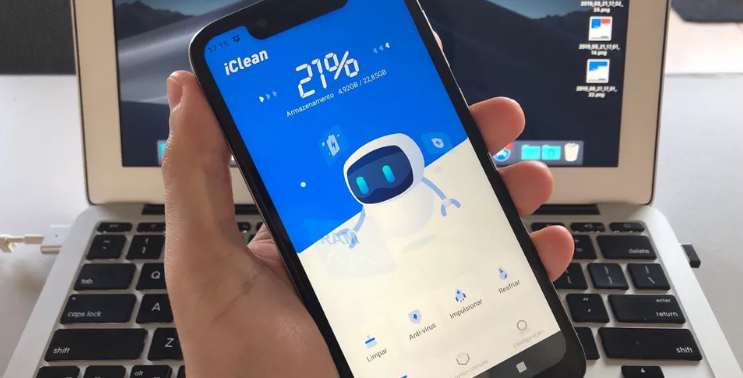
இங்கே, சுத்தம் செய்வது உதவுகிறது, ஆனால் நீங்கள் நினைப்பதை விட வேறு ஒரு காரணத்திற்காக. தற்காலிக கோப்புகளைச் சேமிக்கவும், புதுப்பிப்புகளை நிறுவவும் கணினிக்குக் காலி இடம் தேவைப்படுகிறது. அந்த இடம் தீர்ந்துவிடும்போது, அனைத்தும் மெதுவாகிவிடும். குறைந்தபட்சம் 10% சேமிப்பகத்தை காலியாக வைத்திருக்க வேண்டும் என்பதே பொதுவான விதியாகும்—அதற்கு மேல், அதிக கோப்புகளை நீக்குவதால் கூடுதல் வேகம் கிடைக்காது.
4. ஒரு குறிப்பிட்ட செயலி சரியாகச் செயல்படவில்லை.
சில நேரங்களில், ஒரு புதுப்பிப்பு அல்லது புதிய நிறுவலுக்குப் பிறகு வேகம் குறையத் தொடங்குகிறது. பிரச்சனை தோராயமாக எப்போது தோன்றியது என்பது உங்களுக்கு நினைவிருந்தால், அதற்குப் பிறகு என்ன மாற்றங்கள் ஏற்பட்டுள்ளன என்று பாருங்கள். சந்தேகப்படும் செயலியை வலுக்கட்டாயமாக நிறுத்திவிட்டு, சாதனத்தை சில மணிநேரம் பயன்படுத்துவது ஒரு விரைவான சோதனையாகும். அந்தக் குறிப்பிட்ட செயலியின் கேஷை அழிப்பது அல்லது அதை மீண்டும் நிறுவுவது பொதுவாகப் பிரச்சனையைச் சரிசெய்துவிடும்.
5. பழுதடைந்த மின்கலம்
பழைய பேட்டரியால், அதிகபட்ச பயன்பாட்டின் போது செயலிக்குத் தேவைப்படும் மின்னோட்டத்தை வழங்க முடியாது. சில அமைப்புகள், திடீரென அணைவதைத் தடுப்பதற்காகத் தங்கள் செயல்திறனைக் குறைத்துக்கொள்கின்றன. பாதி பேட்டரி இருக்கும்போது தொலைபேசி தானாகவே அணைந்துவிடுவது அல்லது சில நிமிடங்களில் பேட்டரி சார்ஜ் 40%-இலிருந்து 5%-ஆகக் குறைவது இதன் பொதுவான அறிகுறியாகும். இந்தச் சூழலில், எந்தவொரு செயலியை விடவும், அங்கீகரிக்கப்பட்ட சேவை மையத்தில் பேட்டரியை மாற்றுவது இந்தப் பிரச்சனையைச் சிறப்பாகத் தீர்க்கிறது.
6. அதிக வெப்பமடைதல்
சாதனம் அதிக வெப்பமடையும்போது, அதன் பாகங்களைப் பாதுகாப்பதற்காக சிஸ்டம் செயலியின் வேகத்தைக் குறைக்கிறது. வெயிலில் ஃபோனைப் பயன்படுத்தும்போதும், சார்ஜ் செய்யும்போதும், அல்லது நீண்ட நேரம் கேம் விளையாடும்போதும் வேகம் குறைந்தால், அதுதான் பிரச்சனை. அதிகமாகப் பயன்படுத்தும்போது கேஸை அகற்றுவதும், கேம் விளையாடும்போது சார்ஜ் செய்வதைத் தவிர்ப்பதும் ஏற்கெனவே இதற்கு உதவும்.
குற்றவாளியைக் கண்டுபிடிப்பதற்கான ஒரு எளிய சோதனை.
காரணங்கள் குழப்பமாக இருக்கும்போது, சேஃப் மோடு எல்லாவற்றையும் தனித்தனியாகப் பிரிக்கிறது. அது நீங்கள் நிறுவிய எதையும் நிறுவமாட்டாது, தொழிற்சாலையிலேயே நிறுவப்பட்ட செயலிகளை மட்டுமே சாதனத்தில் ஏற்றும். இந்த பயன்முறையில் தொலைபேசி சீராக இயங்கினால், சிக்கல் நிறுவப்பட்ட ஏதேனும் ஒரு நிரலில் உள்ளது என்று பொருள். அதன்பிறகு, வேகம் குறையத் தொடங்கிய நேரத்தில் தோன்றிய நிரல்களில் இருந்து தொடங்கி, சந்தேகத்தின் வரிசைப்படி அவற்றை நீக்க வேண்டும்.
பாதுகாப்பான பயன்முறையிலும் (safe mode) இதே நிலை தொடர்ந்தால், அதற்கான காரணம் கணினி அமைப்பு, நிரம்பிய சேமிப்பகம் அல்லது வன்பொருளில் உள்ளது. இந்த நிலையில், அடுத்த கட்டமாக இடத்தை விடுவித்து புதுப்பிக்க வேண்டும்; சிக்கல் தொடர்ந்தால், அது இன்னும் மென்பொருள் சிக்கல்தானா என்பதை தொழிற்சாலை மீட்டமைப்பு (factory reset) காட்டும். தொழிற்சாலை மீட்டமைப்பிற்குப் பிறகும் நீடிக்கும் ஒரு கோளாறு வன்பொருள் சிக்கலாகும், அப்போது தொழில்நுட்ப உதவியே அதற்கான தீர்வாகும்.
சுத்தம் செய்யும் செயலிகளின் பங்கு என்ன?
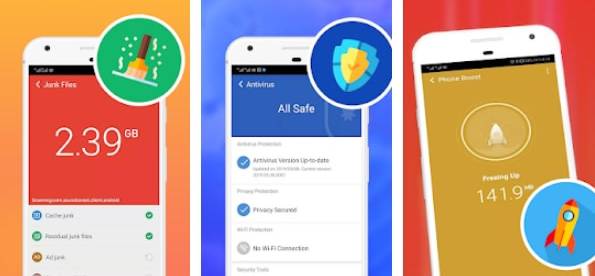
அவை ஒரு விஷயத்தை நன்றாகச் செய்கின்றன: பெரிய கோப்புகள், நகல்கள் மற்றும் நிறுவல் நீக்கப்பட்ட பயன்பாடுகளின் எச்சங்களைக் கண்டறிவது, இது பட்டியலில் உள்ள மூன்றாவது காரணத்திற்குத் தீர்வு காண்கிறது. கூகிள் வழங்கும் கோப்புகள் அவர் இதை இலவசமாகச் செய்கிறார்; SD பணிப்பெண் 2/SE இது மிகவும் விரிவானது மற்றும் அழிப்பதற்கு முன் எல்லாவற்றையும் காட்டுகிறது; சிசி கிளீனர் e AVG கிளீனர் அவர்கள் மேலும் விரிவான அறிக்கைகளை வழங்குகிறார்கள், ஆனால் இலவசப் பதிப்பில் விளம்பரங்கள் இருக்கும்.
மற்ற ஐந்து சிக்கல்களுக்கு அவர்களால் எதுவும் செய்ய முடியாது. மேலும், அவர்களில் கிட்டத்தட்ட அனைவரும் வழங்கும் "வேகப்படுத்தும்" பொத்தான் ஒரு தடையாகவே முடிகிறது: தற்போதைய ஆண்ட்ராய்டு அமைப்பில், சமீபத்திய செயலிகள் உடனடியாக மீண்டும் திறப்பதற்காக, கணினி அவற்றை வேண்டுமென்றே திறந்த நிலையில் வைத்திருக்கிறது, மேலும் நினைவகம் குறையும்போது அவசியமானவற்றைத் தானாகவே மூடிவிடுகிறது. எல்லாவற்றையும் வலுக்கட்டாயமாக மூடுவது, அதன் பிறகு ஒவ்வொரு செயலியையும் சாதனம் மீண்டும் ஏற்றும்படி கட்டாயப்படுத்துகிறது—இது பேட்டரியை வீணாக்குகிறது, அறிவிப்புகளைத் தாமதப்படுத்துகிறது, மேலும் எதையும் வேகப்படுத்துவதில்லை.
யூகிக்காமல் அளவிடுவது எப்படி
எதையும் மாற்றுவதற்கு முன், சாதனமே வழங்கும் நான்கு எண்களைச் சேகரிப்பது நல்லது. அவை சில நிமிடங்களில் காரணத்தைக் கண்டறிந்து, பிரச்சனையுடன் தொடர்பில்லாத விஷயங்களில் நீங்கள் தலையிடுவதைத் தடுக்கும்:
- சேமிப்பகத்தில் உள்ள காலி இடம். அது சேமிப்பகத் திரையில் உள்ளது. அதன் உச்ச வரம்பில் இயங்கும் ஒரு சாதனம் இயல்பாகவே மெதுவாகிவிடும்.
- பேட்டரியின் ஆரோக்கியம். ஐபோன்களில், அதிகபட்ச பேட்டரி திறனைக் காட்டும் நேரடிக் குறிப்பு உள்ளது; ஆண்ட்ராய்டில், பேட்டரி தகவல் மெனு அல்லது பயன்பாட்டு வரலாறு அதன் செயல்பாட்டைக் காட்டுகிறது. சார்ஜ் திடீரெனக் குறைவதும், அதிக சதவீதத்தில் தானாகவே அணைந்துவிடுவதும் இதற்கான தெளிவான அறிகுறிகளாகும்.
- கடைசி பாதுகாப்புப் புதுப்பிப்பின் தேதி. நீண்ட காலமாகப் பயன்படுத்தப்படாமல் இருக்கும் ஒரு சாதனம், அதன் மேம்படுத்தல்களையும் திருத்தங்களையும் இழந்துவிடும்.
- செயலி அடிப்படையிலான நுகர்வு பேட்டரி மற்றும் டேட்டா. அந்தப் பட்டியலில் முதலிடத்தில் உள்ள, நீங்கள் பயன்படுத்தாத ஒரு செயலிதான் முக்கியக் காரணமாகக் கருதப்படுகிறது.
அந்த நான்கு எண்கள் கையில் இருந்தால், காரணம் பெரும்பாலும் தெளிவாகிவிடும். அவை இல்லாமல், எல்லாம் சரியாகிவிடும் என்ற நம்பிக்கையில் செயலிகளை நிறுவுவது மட்டுமே மிச்சமிருக்கும் — இதைத்தான் 'ஆப்டிமைசர்கள்' என்ற வகை விற்பனை செய்கிறது.
வெப்பநிலை: மந்தநிலையுடன் யாரும் தொடர்புபடுத்தாத ஒரு காரணம்.
இது மிகவும் குறைத்து மதிப்பிடப்படும் ஒரு காரணியாகும். பேட்டரி மற்றும் அதன் பாகங்களைப் பாதுகாப்பதற்காக, ஒவ்வொரு செல்போனும் சூடாகும் போது அதன் செயல்திறனைக் குறைத்துக் கொள்கிறது. இது ஒரு பாதுகாப்பே தவிர, குறைபாடு அல்ல — ஆனால் இது ஒரு பழைய சாதனம் போன்ற உணர்வையே துல்லியமாக ஏற்படுத்துகிறது.
தீவிரத்தின் வரிசைப்படி, எவை சூடாகின்றன:
- ஒரே நேரத்தில் சார்ஜ் செய்யவும் பயன்படுத்தவும்., குறிப்பாக ஃபாஸ்ட் சார்ஜிங் மற்றும் ஓப்பன் கேம் மோடுடன்.
- நேரடி சூரிய ஒளி, காரின் டாஷ்போர்டு மற்றும் மிதிவண்டி நிறுத்துமிடம் உட்பட.
- தடிமனான உறை, இது, உறையின் வழியாக வெப்பம் வெளியேறுவதைத் தடுக்கிறது.
- உயர் தெளிவுத்திறன் கொண்ட நீண்ட காணொளி, பதிவு செய்தல் அல்லது பார்த்தல்.
- செல்போன் சிக்னல் மோசமாக உள்ளது, ஏனென்றால், ஆண்டெனாவைச் சென்றடைவதற்கான ஒலிபரப்பு சக்தியை ரேடியோ அதிகரிக்கிறது.
எளிய சோதனை: சாதனம் சில நிமிடங்கள் செயலற்று, குளிர்ச்சியாக இருந்த பிறகு அதன் வேகம் குறிப்பிடத்தக்க அளவில் அதிகரித்தால், பிரச்சனை வெப்பம் தொடர்பானது—அதை எந்த செயலியாலும் சரிசெய்ய முடியாது.
சரியாகச் செயல்படாத குறிப்பிட்ட செயலி.
எல்லாவற்றிலும் இதுவே மிகவும் பொதுவான காரணம், மேலும் சரியான இடத்தில் தேடும்போது இதை மிக எளிதாகக் கண்டறியலாம்:
- பின்னணியில் பேட்டரி பயன்பாட்டைச் சரிபார்க்கவும்., மொத்த அளவு அல்ல. நீங்கள் பயன்படுத்தும்போது அதிக டேட்டாவைப் பயன்படுத்தும் ஒரு செயலி இயல்பானது; ஆனால், சும்மா இருக்கும்போது அதிக டேட்டாவைப் பயன்படுத்தும் செயலி இயல்பானதல்ல.
- உங்கள் பின்னணி தரவுப் பயன்பாட்டைச் சரிபார்க்கவும்., அதே தர்க்கத்தின்படி.
- சமீபத்திய வெளியீடு குறித்து எச்சரிக்கையாக இருங்கள். வேகம் குறைவது ஒரு குறிப்பிட்ட தேதியில் தொடங்கியிருந்தால், அந்தத் தேதியைச் சுற்றி நிறுவப்பட்டதே முக்கியக் காரணமாகக் கருதப்படுகிறது.
- பாதுகாப்பான பயன்முறையைப் பயன்படுத்தவும். உறுதிப்படுத்திக்கொள்ள: சாதனம் பாதுகாப்பான பயன்முறையில் (safe mode) நன்றாக இயங்கினால், அதற்குக் காரணம் நிறுவப்பட்ட ஒரு செயலிதான்.
- நிறுவல் நீக்கம் செய்வதற்குப் பதிலாகக் கட்டுப்படுத்துங்கள்., உங்களுக்கு அந்தச் செயலி தேவைப்பட்டால், பின்னணிப் பயன்பாட்டைக் கட்டுப்படுத்துவதும், தானியங்கித் தொடக்கத்தை ரத்து செய்வதும், அதன் செயல்பாடுகளில் எந்த இழப்பும் ஏற்படாமல் பொதுவாகப் பிரச்சனையைத் தீர்த்துவிடும்.
அடிக்கடி கேட்கப்படும் கேள்விகள்
தினமும் உங்கள் தொலைபேசியை மறுதொடக்கம் செய்வது உதவுமா?
இதை தினமும் செய்ய வேண்டிய அவசியமில்லை. மறுதொடக்கம் செய்வது, முடங்கிய செயல்முறைகளை மூடி, செயல்பாட்டு நினைவகத்தை அழிக்கிறது. இது அவ்வப்போது ஏற்படும் விசித்திரமான செயல்பாடுகளைச் சரிசெய்கிறது. பெரும்பாலான மக்களுக்கு வாரத்திற்கு ஒரு முறை செய்வது போதுமானது, மேலும் இது வேகம் குறைவதற்கான ஒவ்வொரு காரணத்திற்குமான குறிப்பிட்ட தீர்வுகளுக்கு மாற்றாக அமையாது.
தொழிற்சாலை மீட்டமைப்பு மெதுவான செயல்திறனைச் சரிசெய்யுமா?
தேங்கிய மென்பொருள் அல்லது சிதைந்த உள்ளமைவு காரணமாகப் பிரச்சனை ஏற்படும்போது இது அதைத் தீர்க்கிறது. பழுதடைந்த மின்கலம், அதிக வெப்பமாதல் அல்லது பழைமையான வன்பொருள் காரணமாக இது ஏற்பட்டால், எந்தப் பிரச்சனையையும் தீர்க்காது. இதற்கு எல்லாவற்றையும் முழுமையாகக் காப்புப் பிரதி எடுத்து மீண்டும் நிறுவ வேண்டியிருப்பதால், அனைத்து கண்டறியும் வழிகளையும் முயன்று பார்த்த பிறகு, இதை ஒரு கடைசி முயற்சியாகப் பயன்படுத்துவதே சிறந்தது.
என் பேட்டரி பழுதடைந்துவிட்டதா என்பதை நான் எப்படி அறிவது?
சில சாதனங்கள் அமைப்புகளில் பேட்டரியின் நிலையைக் காண்பிக்கின்றன. இந்தத் தகவல் கிடைக்காத இடங்களில், சில நடைமுறை அறிகுறிகளைக் காணலாம்: சார்ஜ் மீதமிருக்கும்போது திடீரென அணைந்துவிடுதல், சார்ஜ் சதவிகிதத்தில் கூர்மையான சரிவு, சார்ஜ் செய்யும்போது அதிக வெப்பமடைதல், மற்றும் போன் புதிதாக இருந்தபோது இருந்ததை விட பேட்டரி ஆயுள் கணிசமாகக் குறைதல்.
விட்ஜெட்டுகளும் லைவ் வால்பேப்பர்களும் இடையூறாக இருக்கின்றனவா?
ஆம், குறைந்த நினைவகம் கொண்ட சாதனங்களில். உள்ளடக்கத்தை அடிக்கடி புதுப்பிக்கும் விட்ஜெட்டுகள் மற்றும் அனிமேஷன் செய்யப்பட்ட வால்பேப்பர்கள் தொடர்ந்து செயலாக்கத் திறனைப் பயன்படுத்துகின்றன. தொடக்க நிலை போன்களில், முகப்புத் திரையை எளிமையாக்குவது என்பது மிகவும் எளிதான மற்றும் எளிதில் கவனிக்கக்கூடிய மாற்றங்களில் ஒன்றாகும்.
செல்போனின் செயல்திறனை அளவிடும் செயலிகளைப் பயன்படுத்துவது பயனுள்ளதா?
சாதனத்தின் தற்போதைய நிலையை அறிந்துகொள்ளப் பயன்படும் ஒரு ஒப்பீட்டு எண்ணை அவை வழங்குகின்றன, ஆனால் வேகம் குறைவதற்கான குறிப்பிட்ட காரணத்தை அவை துல்லியமாகக் கண்டறிவதில்லை. அன்றாடப் பரிசோதனைகளுக்கு, உள்ளமைக்கப்பட்ட பேட்டரி, சேமிப்பகம் மற்றும் செயலித் திரைகள் மேலும் செயல்படுத்தக்கூடிய தகவல்களை வழங்குகின்றன.
முடிவு
இன்னொரு ஆப்டிமைசரை நிறுவும் முன், ஒரு கண்டறிதலைச் செய்யுங்கள்: ஒவ்வொரு செயலியின் பயன்பாட்டையும் சரிபார்க்கவும், சிஸ்டம் அப்டேட்களை உறுதிப்படுத்தவும், எவ்வளவு காலி இடம் மீதமுள்ளது என்று பார்க்கவும், வேகம் குறைவது எப்போது தொடங்கியது என்பதை நினைவில் கொள்ளவும், மேலும் பேட்டரி மற்றும் வெப்பநிலையின் போக்கைக் கவனிக்கவும். பெரும்பாலான சந்தர்ப்பங்களில், இந்த ஐந்து இடங்களிலேயே தீர்வு தென்படும் — மேலும், உடனடிப் பலன்களை உறுதியளிக்கும் பட்டனைப் போலல்லாமல், இந்தத் தீர்வு இலவசமானது, குறிப்பிட்டது மற்றும் நீண்ட காலம் நீடிக்கக்கூடியது.
மேலும் படிக்கவும்
- நினைவகச் சுத்திகரிப்பு: உங்கள் இடத்தை ஆக்கிரமிக்கும், மறக்கப்பட்ட கோப்புறைகள்.
- நினைவகச் சுத்திகரிப்பு: புதிய கைபேசி வாங்குவதற்கு முன் என்ன செய்ய வேண்டும்.
- நினைவகச் சுத்திகரிப்பு: ஆண்ட்ராய்டு சேமிப்பகத் திரையைப் படிப்பது எப்படி
- தொலைபேசி நினைவகத்தை அழித்தல்: உண்மையில் எது இடத்தை ஆக்கிரமிக்கிறது?
- நினைவகச் சுத்திகரிப்பு: கேச் மற்றும் பயன்பாட்டுத் தரவுகளுக்கு இடையிலான வேறுபாடு
- நினைவகத்தைச் சுத்தம் செய்வதற்கான செயலிகள்: 5 தேர்வுகள் மற்றும் ஒவ்வொன்றும் என்ன செய்யும்.