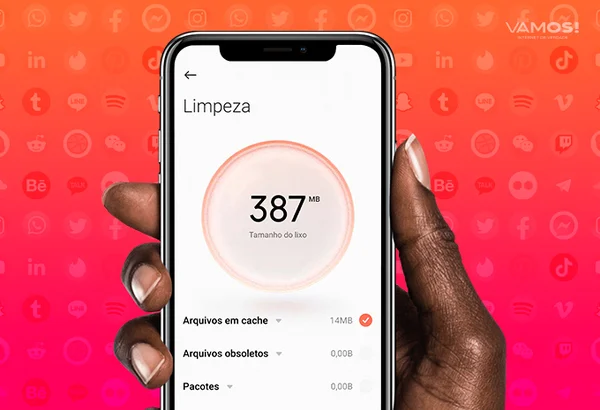
Чистење на меморијата: како да го прочитате екранот за складирање на Android
 Стави Родриго Оливеира
Пред да инсталирате било кој Апликација за чистење на меморијата на вашиот мобилен телефон, Вреди да се научи како да се чита екранот што веќе е на уредот и кој речиси никој не го отвора внимателно. Панелот за складирање на Android покажува точно каде се наоѓа секој гигабајт, а неговото правилно толкување ја решава конфузијата што ги наведува луѓето да инсталираат три чистачи по ред без да го разберат резултатот.
Ова упатство ги објаснува сите редови од овој панел, објаснува што претставува, што може да се уредува, а што не, и покажува како да ги користите овие информации за да одлучите за вашата следна акција.
Каде се наоѓа панелот?
Стандардната патека е Поставки > Складирање. На уредите Samsung, се појавува како Грижа за уредот > Складирање; Кај другите брендови, имињата малку се разликуваат, но содржината е иста. Екранот прикажува лента поделена по бои и список на категории со големината на секоја од нив.
Забележете ја количината на слободен простор пред какво било чистење. Тоа е единствениот начин да се измери резултатот и избегнува потпирање на бројот на простори што апликацијата тврди дека ги ослободила.
Линија по линија
- Систем. Андроид, интерфејс на производителот, фабрички апликации и внатрешни партиции. Не може да се уредува од обична апликација и служи само како референца. Малку се зголемува со секое ажурирање.
- Апликации. Збирот од податоците на инсталатерите и податоците за секоја програма. Месинџер со две години разговори овде изгледа голем, а не поради самата апликација.
- Слики. Фотографии од камерата, снимки на екранот, зачувани слики од разговор и налепници. Ова е обично најголемиот дел што може да се уредува.
- Видеа. Снимки од камерата и примени видеа. Малку датотеки, многу простор.
- Аудио. Преземена музика, подкасти и гласовни пораки.
- Документи и други работи. Преземања, лабави датотеки и папки оставени од деинсталирани апликации. Кога оваа линија е надуена, има скриени остатоци.
- Кеш меморија. Привремени, датотеки за еднократна употреба. Самиот Андроид ги брише кога просторот ќе стане ограничен.
Како да го претворите читањето во донесување одлуки.
Правилото е едноставно: прво нападнете ја најголемата категорија што може да се уредува. Ако сликите и видеата сочинуваат повеќе од половина од вкупниот број, решението е да направите резервна копија и да ослободите простор на вашиот уред. Фотографии на Google, што ги отстранува од уредот само оние податоци за кои веќе е потврдено дека се направени резервни копии.
Ако редот со апликации е на врвот, внесете го. Поставки > Апликации, Сортирајте по големина и погледнете ги петте најголеми. Во апликациите за пораки, поголемиот дел од тоа е медиум - ракувајте со него користејќи го вградениот менаџер на датотеки на апликацијата, кој ги брише датотеките без да влијае на разговорите. Во игрите, јачината на звукот е од содржината преземена по инсталацијата, а деинсталирањето е единствениот начин да се отстрани.
Ако “документи и други” е непропорционално, тогаш треба да копате подлабоко: отворете го менаџерот на датотеки, започнете со папката Преземања, а потоа побарајте папки со технички имиња што не одговараат на ниедна инсталирана апликација.

Кога надворешна алатка додава нешто
Матичниот панел не лоцира дупликати датотеки ниту идентификува сирачиња папки. За ова, Датотеки од Google Го решава вообичаениот проблем бесплатно, со специфични делови за дупликати, големи датотеки и стари снимки на екранот. SD Maid 2/SE Подетално е во врска со преостанатите апликации и ја прикажува листата пред да ги отстрани. CCleaner e AVG Cleaner Тие нудат поопфатни извештаи, со реклами во бесплатната верзија.
Вреди да се напомене историјата на оваа категорија: многу популарни апликации за чистење се отстранети од официјалната продавница поради злоупотребувачки практики на рекламирање. Ова е уште една причина да изберете алатки од познати извори и да ги прегледате бараните дозволи пред да ги инсталирате.
Бројката што не вреди да се брка.
Многу апликации прикажуваат мерач на RAM меморија со копче „ослободи“ до меморијата. Овој индикатор не треба да води кон никаква одлука. Андроид намерно ги држи најновите апликации вчитани бидејќи неактивната меморија не забрзува ништо и автоматски ги затвора старите процеси кога му треба простор. Присилното затворање само го принудува уредот повторно да вчита сè потоа, трошејќи ја батеријата и одложувајќи ги известувањата.
Зошто збирот на категориите никогаш не се совпаѓа со вкупниот збир?
Тоа е прашањето што сите го поставуваат кога го гледаат овој панел, а за тоа постојат три причини заедно:
- Заокружување. Секоја линија е прикажана заоблена, а збирот на заоблените вредности не се совпаѓа со вистинскиот вкупен број.
- Двојно броење. Фотографијата што е исто така прикачена на разговор може да се изброи на два реда, во зависност од тоа како системот ја класифицира.
- Резервирана област и метаподатоци од датотечниот систем, кои зафаќаат простор и не се појавуваат во ниедна видлива категорија.
Додадете ја на тоа разликата во методите на броење помеѓу производителот и системот - едниот користи степени десет, а другиот два - и заклучокот е: Панелот е за споредување на категориите едни со други, а не за извршување на аритметички пресметки. Бркањето разлики е губење време.
Како да се користи панелот за донесување одлуки, во пет читања.
- Која е најголемата категорија? Ако е видео, задачата е да се преместат медиумите. Ако се апликации, задачата е да се деинсталираат. Ако е “друго”, задачата е да се пристапи до апликацијата одделно.
- Која поединечна апликација зафаќа најмногу простор? Сортирај по големина во листата на апликации. Обично е апликацијата Messenger, а разликата помеѓу втората и првата е значајна.
- Во рамките на апликацијата, колку е “апликација”, а колку “податоци”? Првиот дел е програмата; вториот е вашата сопствена содржина и преземените медиуми. Вториот дел е тој што може да се редуцира.
- Дали има копија во облакот? Панелот на повеќе уреди покажува за кои уреди веќе е направена резервна копија и може да се отстранат локално без губење на податоци.
- Колку е бесплатно? Постојаното работење на својата граница само по себе ќе го забави уредот, бидејќи системот нема нужда за ажурирања или привремени датотеки.
Зошто слободниот простор не се менува по бришењето?
Се случува често и има конкретни објаснувања:
- Датотеката беше преместена во корпата за отпадоци., Не е отстрането. Галеријата и менаџерот на датотеки одржуваат корпа за рециклирање со датум на истекување — а просторот се обновува само кога ќе се испразни.
- Контролната табла има кеширани информации. Не секогаш се пресметува повторно веднаш; излегувањето и враќањето, или рестартирањето, го ажурира.
- Системот го пресоздаде кешот. Моментот кога ќе го избришете.
- Апликацијата ја намали содржината. — локалните медиуми беа избришани од услугата за синхронизација, а тој ги врати.
- Ја избришавте од едно место, но датотеката постои на друго: Истата фотографија во галеријата, во апликацијата за пораки и во папката за резервни копии претставува три копии.
Редослед што функционира: избриши → испразни го ѓубрето од галеријата и менаџерот на датотеки → рестартирај → препрочитај го панелот. Само тогаш бројката е веродостојна.
Прашања што се појавуваат подоцна
Екранот прикажува помалку простор отколку што е рекламирано на уредот. Дали е ова нормално?
Да. Производителите и системот различно ги бројат гигабајтите, а на тоа се додава и просторот доделен на системот, фабричките апликации и резервираната област. Разликата е секогаш видлива и не укажува на дефект.
Дали е можно да се види историјата на вселената низ времето?
Не е нативно. Панелот го прикажува моменталниот статус. Ако сакате да го следите, најдобриот начин е да го запишувате бесплатниот број еднаш месечно - што исто така открива дали изворот на полнењето е сè уште активен.
Дали категоријата на апликацијата ги вклучува нивните податоци?
Зависи од уредот: на некои, линијата вклучува и програми и податоци; на други, податоците се појавуваат под “друго”. Најсигурен начин да ги прочитате е да отидете на листата на апликации и да ја погледнете распределбата во секоја од нив.
Зошто истата апликација зафаќа различни големини на два различни телефони?
Бидејќи големината е одредена од податоците, а не од програмата. Истата инсталирана верзија, со години медиумски простор на еден уред и новоинсталирана на друг, ќе резултира со разлика од гигабајти.
Дали треба да користам менаџер на датотеки од трета страна за ова читање?
Додава корисна функција: сортирање на папките по големина со помош на рекурзивно пресметување, кое го сумира матичниот екран. За возврат, бара широк пристап до датотеки - што е корисно само ако апликацијата е од доверлив извор и ако ја деинсталирате по употреба.
Често поставувани прашања
Зошто збирот на категориите не се совпаѓа со вкупната зафатеност?
Бидејќи некои внатрешни области не се прикажани одделно и бидејќи системот ги заокружува вредностите. Исто така, некои датотеки се бројат во повеќе од една категорија, како што се медиуми што припаѓаат на одредена апликација. Користете ги броевите како пропорција, а не како точен број.
Може ли линијата “систем” да се скрати?
Не преку конвенционални средства. Тоа одговара на области заштитени од пишување и ниедна апликација од продавницата не е дозволена да ги менува. Оневозможувањето на фабричките апликации ги отстранува нивните ажурирања, што донекаде ја намалува сметката, но оригиналната база на податоци останува.
Мојот месинџер покажува 15 GB простор за складирање. Дали е тоа нормално?
Ова е вообичаено кај оние кои учествуваат во многу групи. Самата апликација зафаќа малку простор; волуменот доаѓа од медиумите примени и складирани со години. Користете го менаџерот за складирање во самата апликација, кој ги брише датотеките без да влијае на разговорите.
Дали контролната табла покажува и колку податоци користела секоја апликација?
Оваа информација се прикажува на друг екран, во делот за мрежа и интернет, прикажувајќи ја употребата по апликација во текот на периодот. Корисна е за идентификување кој презема содржина во позадина, што обично објаснува и потрошувачка на податоци и раст на просторот за складирање.
По бришењето, слободниот простор не се промени. Зошто?
Проверете ги корпите за отпадоци во вашата галерија и менаџерот на датотеки: избришаната содржина обично останува таму од 30 до 60 дена и продолжува да зафаќа простор во тој период. На некои уреди, на панелот му се потребни и неколку минути за повторно пресметување на вредностите.
Заклучок
Знаењето како да се чита панелот за складирање го трансформира чистењето во пофокусиран процес: ја идентификувате најголемата категорија што може да се уредува, дејствувате според неа и го гледате резултатот на истото место. Ова го заменува циклусот на инсталирање апликации и надеж дека бројот ќе се промени. Надворешните алатки остануваат корисни за дупликати и остатоци, но одлуката е ваша, врз основа на податоците што ги обезбедува самиот систем.
Прочитајте исто така
- Чистење на меморијата: што да направите пред да купите нов мобилен телефон.
- Чистење на меморијата: кога вашиот бавен телефон не е без простор
- Чистење на меморијата: заборавени папки што ви го трошат просторот.
- Целосна меморија: складирањето и RAM меморијата не се иста работа.
- Чистење на меморијата: разликата помеѓу кешот и податоците од апликацијата
- Апликации за чистење на меморијата: 5 опции и што прави секоја од нив.