Nuotraukų redagavimo programa: kurią pasirinkti kiekvienam koregavimo tipui
 Įdėkite Rodrigo Oliveira
Klausimas “kuris yra geriausias nuotraukų redagavimo programa”Beveik niekada nėra vieno atsakymo, nes kiekvienas įrankis skirtas skirtingo tipo koregavimui. Programėlė, kuri puikiai tinka šviesai ir spalvoms koreguoti, gali būti nepatogi redagavimui; kita, puikiai tinkanti koliažams kurti, siūlo mažai galimybių valdyti patį vaizdą. Šiame vadove pasirinkimai suskirstyti pagal tai, ką jums reikia daryti, o ne pagal reitingą.
Įspėjimas dėl lūkesčių: redagavimas pagerina nuotrauką, bet nepakeičia originalios nuotraukos. Neryškių, pernelyg tamsių ar nefokusuotų vaizdų koregavimo galimybės yra ribotos – joks koregavimas negali atkurti informacijos, kurios jutiklis neužfiksavo.
Šviesos, spalvų ir kadravimo korekcijai.
Tai kategorija, kuri labiausiai pakeičia įprastas nuotraukas. Svarbiausi yra ekspozicijos, kontrasto, paryškinimų, šešėlių, spalvų temperatūros ir apkirpimo koregavimai. Įvaldę šiuos šešis valdiklius, galite gauti daugiau nei naudodami bet kurį paruoštą filtrą.
O Snapseed Tai nemokama, be reklamų ir siūlo geriausią paprastumo ir valdymo pusiausvyrą. Jo atrankinio reguliavimo įrankis leidžia pašviesinti tik tam tikrą vaizdo sritį, išsprendžiant klasikinę tamsaus veido šviesaus dangaus fone problemą. Lightroom Jis apima daugiau funkcijų, įskaitant kreives, spalvų diapazono reguliavimą ir RAW failų palaikymą; nemokama versija apima gana daug, o išplėstinės funkcijos prieinamos su prenumerata.
Suteikti savo nuotraukoms vizualinį identitetą.
Jei tikslas yra, kad jūsų nuotraukos būtų atpažįstamo stiliaus, galite naudoti iš anksto nustatytus parametrus – išsaugotų koregavimų rinkinius, kuriuos pritaikote kelioms nuotraukoms ir vėliau juos patikslinate. VSCO „Lightroom“ yra žinoma dėl savo filmus primenančių spalvų profilių ir leidžia kurti bei išsaugoti savo išankstinius nustatymus.
Nykščio taisyklė yra pritaikyti išankstinį nustatymą ir tada pakoreguoti ekspoziciją, nes kiekviena nuotrauka buvo padaryta skirtingame apšvietime. Naudojant išankstinį nustatymą be koregavimo gaunamas dirbtinis ir pasikartojantis rezultatas.
Redagavimui, teksto rašymui ir socialinių tinklų įrašams.
Kai užduotis apima vaizdų derinimą, teksto pritaikymą ar įrašo sudarymą, tinkamas įrankis yra kitoks. Canva Jame yra paruošti šablonai, sutvarkyta tipografija ir eksportavimo parinktys socialinės žiniasklaidos formatais. Picsart Jame derinami koliažai, lipdukai, fono iškirpimai ir platus efektų spektras. „Adobe Express“ ir Fotoras Jie tenkina panašius poreikius.
Atkreipkite dėmesį į du šios kategorijos punktus: kai kurie šablonai ir elementai yra skirti tik mokamiems planams, o nemokama kai kurių programų versija eksportuojant įterpia vandens ženklą. Verta tai patikrinti prieš investuojant laiką į kūrinį.
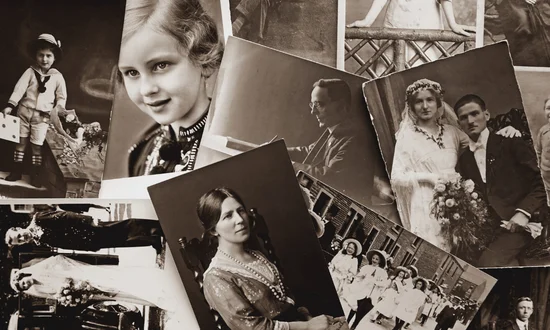
Atkurti senas nuotraukas ir portretus.
Automatiniai tobulinimo įrankiai, pvz. Remini, Jie rekonstruoja detales iš senų, mažos raiškos vaizdų. „YouCam Perfect“ Dėmesys portretų retušavimui.
Svarbu suprasti, kas vyksta: šios programos neatkuria originalios informacijos, jos generuoti Tikėtinos detalės ten, kur jų nebuvo. Rezultatas paprastai būna gražus ir gali pakeisti veido bruožus. Šeimos atminimo dovanėlėms visada laikykite originalų failą kartu su redaguota versija. O retušuojant žmones, skelbiant pakeistas kitų asmenų nuotraukas, reikėtų vadovautis sveiku protu.
Į ką atkreipti dėmesį prieš diegiant
- Vandenženklis eksportui. Prieš redaguodami importuotą nuotrauką, išbandykite ją su bet kuriuo vaizdu.
- Leidimai. Tikimasi prieigos prie nuotraukų ir fotoaparato; kontaktai, vieta ir prieinamumo paslauga Jie neturi jokio pateisinimo redaktoriuje.
- Kas daroma debesyje. Kelios automatinės funkcijos siunčia jūsų vaizdą į serverį. Jei nuotrauka yra jautri, prieš tai perskaitykite privatumo politiką.
- Parašas, užmaskuotas kaip testas. Prieš sutikdami su nemokamu bandomuoju laikotarpiu, patikrinkite kainą ir atnaujinimo informaciją.
- Kito asmens vandens ženklo pašalinimas. Programėlės, kurios siūlo šią funkciją, skatina netinkamą trečiųjų šalių turinio naudojimą, o tai yra autorių teisių problema – nepainiokite to su objektų trynimu iš savo nuotraukų.
Redagavimo scenarijus, kuris veikia
Pradėkite nuo horizonto apkirpimo ir išlyginimo. Tada pakoreguokite ekspoziciją ir kontrastą, atkurkite detales ryškiose vietose ir šiek tiek pašviesinkite šešėlius. Tik tada koreguokite spalvą, visada saikingai keisdami temperatūrą ir sodrumą. Galiausiai šiek tiek paryškinkite – perteklinis paryškinimas sukuria dirbtinius kontūrus. Prieš išsaugodami, palyginkite su originalu; beveik kiekvienas redaktorius turi tam skirtą mygtuką.
Redagavimo tvarka, kuri vengia pakartotinio darbo.
Redaguojant netinkama seka, kiekvieną kartą reikia iš naujo atlikti pakeitimus ir prarasti kokybę. Profesionalų naudojama tvarka, pritaikyta mobiliesiems įrenginiams:
- Pirma, situacijos įrėminimas. Pirmiausia nupjaukite ir ištiesinkite, nes tai pakeis tai, ką vėliau reikės koreguoti.
- Bendra apžvalga – pašviesinti arba patamsinti visą nuotrauką.
- Šešėliai ir paryškinimai, kurie atkuria detales labai tamsiose ir labai šviesiose srityse nepaveikdami likusių.
- Kontrastas, tik išsprendus du aukščiau išvardintus klausimus.
- Spalvos temperatūra — dirbtinės šviesos pageltimui arba melsvam šešėlių atspalviui koreguoti.
- Sotumas, saikingai. Šis koregavimas aiškiausiai atskleidžia per didelį redagavimą.
- Aštrumas išlieka., Ir labai mažai. Pritaikytas iš anksto, jis sustiprina ankstesnių žingsnių sukeltą triukšmą.
Ir taisyklė, kuri išsaugo failą: Eksportuoti tik vieną kartą, pabaigoje. Kiekvienas eksportavimo procesas iš naujo suspaudžia vaizdą, ir po trijų ar keturių kartų prarandami duomenys tampa matomi – ypač danguje, odoje ir gradientuose.
Dokumento nuotrauka, produkto nuotrauka ir portretinė nuotrauka: kiekvienai iš jų reikia kažko skirtingo.
- Dokumentas. Svarbu ne estetika, o skaitomumas: perspektyvos korekcija, didelis kontrastas ir jokių filtrų. Abi sistemos jau nuskaito dokumentus su automatine korekcija, nieko neįdiegiant.
- Parduodamas produktas. Neutralus fonas, išsklaidyta šviesa (šalia lango, be tiesioginių saulės spindulių) ir tikroji spalva – jei nuotraukos tonas neatitinka tikrojo produkto, priimamas grąžinimas. Čia svarbiausia mažiau redagavimo, o ne daugiau.
- Portretas. Šviesa veido lygyje ir pakankamu atstumu, kad nebūtų iškraipyti veido bruožai; lengvas odos retušavimas, nes perdėtas vaizdas panaikina tekstūrą ir rezultatas atrodo dirbtinis.
- Peizažas. Tiesus horizontas ir dangaus ekspozicija – tai ta kadro dalis, kuri pirmiausia “sudegina” ir vėliau neatsigauna.
- Maistas. Šoninis apšvietimas turėtų būti natūralus, niekada nenaudokite blykstės – mobiliojo telefono blykstė suplokština vaizdą ir pakeičia spalvą.
Privatumas: tai, ką nuotrauka perteikia už paveikslėlio ribų.
Kiekvienoje mobiliuoju telefonu darytoje nuotraukoje gali būti metaduomenų: data, laikas, įrenginio modelis, fotoaparato nustatymai ir dažnai nuotraukos darymo vietos koordinatės.
Tai naudinga organizuojant kolekciją, tačiau tai tampa problema, kai vaizdas tampa nekontroliuojamas.
- Socialinės žiniasklaidos platformos paprastai pašalina Šie duomenys yra skelbiami, bet ne visi ir ne visais formatais.
- Siųskite originalų failą. Viską galima saugoti el. paštu, žinute kaip dokumentą arba naudojantis saugojimo paslauga.
- Nuotrauka daryta namo viduje. Adresas nurodomas kartu su pridėtomis koordinatėmis.
Kaip tai išspręsti nepasikliaujant programėle: Išjunkite vietos įrašymą kameroje. jei nenorite šios informacijos, arba Užfiksuokite nuotraukos ekrano kopiją. Prieš siunčiant – užfiksuotame vaizde yra vaizdas, bet nėra originalių metaduomenų. Redaguojant debesijos paslauga, verta atsiminti, kad nuotrauka pašalinama iš įrenginio: veido atvaizdo, ypač vaiko, atveju tai yra svarbiausias sprendimas redagavimo procese.
Dažnai užduodami klausimai
Ar nuotraukos redagavimas pablogina jos kokybę?
Pakartotinai įrašant suspaustais formatais, vaizdas kaskart šiek tiek pablogėja. Norėdami to išvengti, visada redaguokite iš originalaus failo ir eksportuokite aukščiausia programos siūloma kokybe. Redaktoriai, kurie veikia neardomojo tipo režimu, koregavimus įrašo atskirai ir išsaugo originalą.
Ar reikia mokėti už gerą redaktorių?
Ne. „Snapseed“ yra nemokama ir apima praktiškai visus svarbiausius nustatymus. Prenumeratos yra naudingos tiems, kurie dažnai naudoja išplėstines funkcijas, pvz., sinchronizavimą tarp įrenginių, neapdorotų failų redagavimą ir grafinių elementų bibliotekas.
Ar įmanoma iš nuotraukos pašalinti žmones ir objektus?
Keletas redaktorių turi šalinimo įrankius, kurie užpildo sritį pagal aplinką. Rezultatas geras ant paprastų, vienodų fonų ir tampa matomas scenose su sudėtingais raštais. Prieš išmetant originalą, verta išbandyti su kopija.
Kuo skiriasi filtro reguliavimas nuo rankinio reguliavimo?
Filtras yra iš anksto nustatytas koregavimų rinkinys, vienodai taikomas bet kuriam vaizdui. Rankinis koregavimas atsižvelgia į konkrečios nuotraukos apšvietimą ir spalvas. Geriausias būdas paprastai yra kompromisas: pritaikyti filtrą, o tada pakoreguoti ekspoziciją ir temperatūrą.
Ar geriau redaguoti mobiliajame telefone ar kompiuteryje?
Kasdieniams koregavimo darbams ir socialinių tinklų įrašų skelbimui mobilusis telefonas puikiai tinka ir yra greitesnis. Kompiuteris turi didesnių, sukalibruotų ekranų pranašumą, ilgesnius redagavimo procesus ir daugelio failų apdorojimą vienu metu.
Išvada
Rinkitės pagal užduotį: „Snapseed“ arba „Lightroom“ apšvietimui ir spalvoms, „VSCO“ vizualiniam identitetui, „Canva“ arba „Picsart“ koliažams ir tekstui, senų nuotraukų tobulinimo įrankiai – su išlyga, kad jie išranda detales. Įvaldę šešis pagrindinius valdiklius, duodate daugiau nei kolekcionavimo programėlės, ir nė viena iš jų neištaiso neryškios ar nefokusuotos nuotraukos.
Taip pat skaitykite
- Nuotraukų redagavimo programos: koliažai, vandens ženklai ir vaizdų naudojimas.
- Nuotraukų redagavimo programos: kas yra iš anksto nustatyti parametrai, RAW failai ir jūsų telefono apribojimai?
- Redaguokite nuotraukas telefone: šviesos ir spalvų koregavimai, kurie keičia vaizdą.
- Fotografijos programėlės: kaip padaryti geresnes nuotraukas prieš redagavimą
- LGBT+ pažinčių programėlės: kurią pasirinkti ir kuo jos skiriasi
- Programėlės atminčiai valyti: 5 parinktys ir kiekvienos jų veikimas.