मेमोरी क्लीनअप: एंड्रॉइड स्टोरेज स्क्रीन को कैसे पढ़ें
 रखना रोड्रिगो ओलिविरा
किसी भी चीज को स्थापित करने से पहले आपके मोबाइल फोन की मेमोरी साफ़ करने के लिए ऐप, डिवाइस पर पहले से मौजूद स्क्रीन को पढ़ना सीखना ज़रूरी है, जिसे लगभग कोई भी ध्यान से नहीं खोलता। एंड्रॉइड स्टोरेज पैनल दिखाता है कि प्रत्येक गीगाबाइट कहाँ है, और इसे सही ढंग से समझने से वह भ्रम दूर हो जाता है जिसके कारण लोग परिणाम समझे बिना लगातार तीन स्टोरेज क्लीनर इंस्टॉल कर लेते हैं।.
यह गाइड इस पैनल की प्रत्येक पंक्ति के बारे में विस्तार से बताती है, यह समझाती है कि यह क्या दर्शाती है, क्या संपादन योग्य है और क्या नहीं, और यह भी दिखाती है कि इस जानकारी का उपयोग करके आप अपनी अगली कार्रवाई कैसे तय कर सकते हैं।.
यह पैनल कहाँ स्थित है?
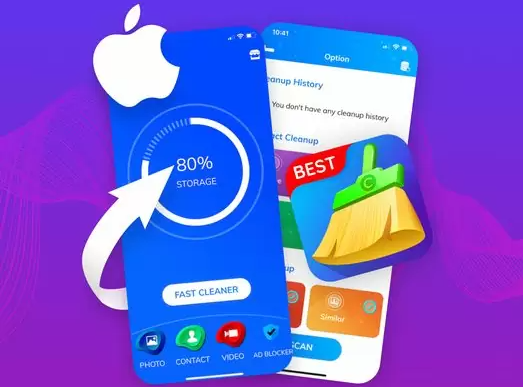
डिफ़ॉल्ट पथ यह है सेटिंग्स > संग्रहण. सैमसंग डिवाइसों पर, यह इस प्रकार दिखाई देता है डिवाइस की देखभाल > भंडारण; अन्य ब्रांडों में, नाम थोड़े भिन्न होते हैं, लेकिन सामग्री समान होती है। स्क्रीन पर रंगों द्वारा विभाजित एक पट्टी और प्रत्येक श्रेणी के आकार के साथ श्रेणियों की एक सूची प्रदर्शित होती है।.
सफाई शुरू करने से पहले खाली जगह की मात्रा नोट कर लें। यही एकमात्र तरीका है जिससे आप परिणाम का आकलन कर सकते हैं, और इससे आपको ऐप द्वारा खाली की गई जगह की संख्या पर निर्भर रहने की आवश्यकता नहीं होगी।.
पंक्ति दर पंक्ति
- प्रणाली।. इसमें एंड्रॉइड, निर्माता इंटरफ़ेस, फ़ैक्टरी ऐप्स और आंतरिक विभाजन शामिल हैं। इसे किसी सामान्य ऐप द्वारा संपादित नहीं किया जा सकता है और यह केवल संदर्भ के रूप में कार्य करता है। प्रत्येक अपडेट के साथ इसका आकार थोड़ा बढ़ जाता है।.
- आवेदन।. इंस्टॉलर के डेटा और प्रत्येक प्रोग्राम के डेटा का योग। दो साल की बातचीत वाला एक मैसेंजर यहां बड़ा दिखाई देता है, और यह एप्लिकेशन की वजह से नहीं है।.
- इमेजिस।. कैमरा फ़ोटो, स्क्रीनशॉट, सेव की गई चैट इमेज और स्टिकर। आमतौर पर यही सबसे बड़ा संपादन योग्य भाग होता है।.
- वीडियो।. कैमरा रिकॉर्डिंग और प्राप्त वीडियो। कुछ फाइलें, बहुत सारी जगह।.
- ऑडियो।. डाउनलोड किए गए संगीत, पॉडकास्ट और वॉइस मैसेज।.
- दस्तावेज़ और अन्य चीज़ें।. अनइंस्टॉल किए गए एप्लिकेशन द्वारा छोड़े गए डाउनलोड, अलग-अलग फाइलें और फोल्डर। जब यह लाइन बड़ी हो जाती है, तो इसमें छिपी हुई फाइलें रह जाती हैं।.
- कैश।. ये अस्थायी, डिस्पोजेबल फाइलें होती हैं। स्पेस कम होने पर एंड्रॉइड इन्हें अपने आप डिलीट कर देता है।.
पढ़ने को निर्णय लेने की क्षमता में कैसे बदलें।
नियम सीधा-सादा है: सबसे पहले सबसे बड़ी संपादन योग्य श्रेणी पर काम करें। यदि कुल फ़ाइलों में से आधे से अधिक चित्र और वीडियो हैं, तो समाधान यह है कि आप बैकअप लें और अपने डिवाइस पर जगह खाली करें। गूगल फ़ोटो, जो डिवाइस से केवल वही डेटा हटाता है जिसकी बैकअप प्रक्रिया पहले ही पूरी हो चुकी है।.
यदि ऐप वाली पंक्ति सबसे ऊपर है, तो उसे दर्ज करें। सेटिंग्स > अनुप्रयोग, आकार के अनुसार क्रमबद्ध करें और पाँच सबसे बड़ी फ़ाइलों को देखें। मैसेजिंग ऐप्स में, अधिकांश फ़ाइलें मीडिया फ़ाइलें होती हैं—इन्हें ऐप के बिल्ट-इन फ़ाइल मैनेजर का उपयोग करके प्रबंधित करें, जो बातचीत को प्रभावित किए बिना फ़ाइलों को हटा देता है। गेम्स में, फ़ाइलों की मात्रा इंस्टॉलेशन के बाद डाउनलोड की गई सामग्री से होती है, और इसे हटाने का एकमात्र तरीका ऐप को अनइंस्टॉल करना है।.
यदि "दस्तावेज़ और अन्य" का दायरा अनुपातहीन है, तो आपको और गहराई से जांच करनी होगी: अपना फ़ाइल प्रबंधक खोलें, डाउनलोड फ़ोल्डर से शुरू करें, और फिर उन फ़ोल्डरों को खोजें जिनके तकनीकी नाम किसी भी स्थापित एप्लिकेशन से मेल नहीं खाते हैं।.
जब कोई बाहरी उपकरण कुछ जोड़ता है
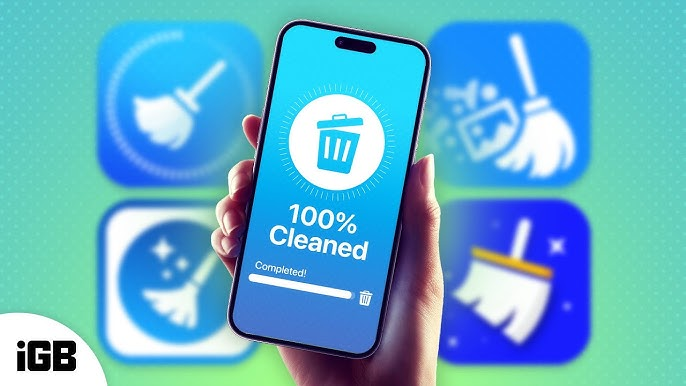
मूल पैनल डुप्लिकेट फ़ाइलों का पता नहीं लगाता है और न ही अनाथ फ़ोल्डरों की पहचान करता है। इसके लिए, Google द्वारा फ़ाइलें यह डुप्लिकेट फाइलों, बड़ी फाइलों और पुराने स्क्रीनशॉट के लिए विशिष्ट अनुभागों के साथ, बिना किसी लागत के आम समस्या का समाधान करता है। एसडी मेड 2/एसई इसमें शेष आवेदनों के बारे में अधिक विस्तृत जानकारी दी गई है और उन्हें हटाने से पहले सूची दिखाई गई है।. CCleaner और एवीजी क्लीनर वे अधिक व्यापक रिपोर्टें प्रदान करते हैं, हालांकि मुफ्त संस्करण में विज्ञापन भी उपलब्ध हैं।.
इस श्रेणी के इतिहास पर गौर करना ज़रूरी है: कई लोकप्रिय क्लीनिंग ऐप्स को विज्ञापन संबंधी अनुचित गतिविधियों के कारण आधिकारिक स्टोर से हटा दिया गया है। यही कारण है कि विश्वसनीय स्रोतों से ही टूल्स चुनना और इंस्टॉल करने से पहले मांगी गई अनुमतियों की समीक्षा करना एक और महत्वपूर्ण कदम है।.
वह संख्या जिसके पीछे भागना व्यर्थ है।
कई ऐप्स स्टोरेज के बगल में "खाली जगह" बटन के साथ रैम मीटर दिखाते हैं। इस इंडिकेटर के आधार पर कोई निर्णय नहीं लेना चाहिए। एंड्रॉइड जानबूझकर हाल ही में इस्तेमाल किए गए ऐप्स को लोड रखता है क्योंकि खाली मेमोरी से स्पीड नहीं बढ़ती, और जगह की जरूरत पड़ने पर यह पुराने प्रोसेस को अपने आप बंद कर देता है। जबरदस्ती बंद करने से डिवाइस को बाद में सब कुछ फिर से लोड करना पड़ता है, जिससे बैटरी बर्बाद होती है और नोटिफिकेशन में देरी होती है।.
श्रेणियों का योगफल कुल योगफल के बराबर क्यों नहीं होता?
इस पैनल को देखते ही हर कोई यही सवाल पूछता है, और इसके तीन मुख्य कारण हैं:
- राउंडिंग।. प्रत्येक पंक्ति को राउंड करके प्रदर्शित किया जाता है, और राउंड किए गए मानों का योग वास्तविक योग से मेल नहीं खाता है।.
- दोबारा गिनती करें।. किसी बातचीत के साथ संलग्न फोटो को सिस्टम द्वारा उसके वर्गीकरण के आधार पर दो पंक्तियों में गिना जा सकता है।.
- आरक्षित क्षेत्र और मेटाडेटा फाइल सिस्टम से, जो जगह घेरते हैं और किसी भी दृश्यमान श्रेणी में दिखाई नहीं देते हैं।.
इसके अतिरिक्त, निर्माता और सिस्टम के बीच गणना विधियों में अंतर को भी ध्यान में रखें—एक दस की घातों का उपयोग करता है और दूसरा दो की घातों का—और निष्कर्ष यह निकलता है: यह पैनल श्रेणियों की आपस में तुलना करने के लिए है, न कि अंकगणितीय गणनाओं को पूरा करने के लिए।. मतभेदों की तलाश में समय बर्बाद करना व्यर्थ है।.
निर्णय लेने के लिए पैनल का उपयोग कैसे करें, इसे पांच भागों में पढ़ें।
- सबसे बड़ी श्रेणी कौन सी है? अगर वीडियो है, तो काम है मीडिया को स्थानांतरित करना। अगर ऐप्स हैं, तो उन्हें अनइंस्टॉल करना। अगर "अन्य" है, तो ऐप को अलग से एक्सेस करना।.
- कौन सा व्यक्तिगत एप्लिकेशन सबसे अधिक स्थान घेरता है? ऐप्स की सूची में आकार के अनुसार क्रमबद्ध करें। आमतौर पर यह मैसेंजर ऐप होता है, और पहले और दूसरे नंबर के बीच का अंतर काफी महत्वपूर्ण होता है।.
- ऐप के भीतर, "ऐप" का कितना हिस्सा है और "डेटा" का कितना हिस्सा है? पहला भाग प्रोग्राम है; दूसरा भाग आपकी अपनी सामग्री और डाउनलोड किए गए मीडिया का है। इसी दूसरे भाग को कम किया जा सकता है।.
- क्या क्लाउड में इसकी कोई कॉपी है? कई उपकरणों पर मौजूद पैनल यह दर्शाता है कि किन उपकरणों का पहले ही बैकअप लिया जा चुका है और डेटा हानि के बिना उन्हें स्थानीय रूप से हटाया जा सकता है।.
- कितना मुफ्त है? लगातार अपनी अधिकतम क्षमता पर चलने से डिवाइस अपने आप धीमा हो जाएगा, क्योंकि सिस्टम में अपडेट या अस्थायी फाइलों के लिए कोई स्क्रैचपैड नहीं है।.
डिलीट करने के बाद खाली जगह क्यों नहीं बदलती?
ऐसा अक्सर होता है और इसके ठोस कारण भी हैं:
- फाइल को ट्रैश में भेज दिया गया है।, बाहर नहीं। गैलरी और फ़ाइल मैनेजर एक रिसाइकल बिन रखते हैं जिसकी एक समय सीमा होती है — और जगह तभी बहाल होती है जब उसे खाली कर दिया जाता है।.
- डैशबोर्ड में कैश की गई जानकारी मौजूद है।. यह हमेशा तुरंत पुनर्गणना नहीं करता; बाहर निकलकर वापस आने या पुनः आरंभ करने से यह अपडेट हो जाता है।.
- सिस्टम ने कैश को पुनः निर्मित किया। जिस क्षण आपने इसे डिलीट किया।.
- ऐप ने कंटेंट की गुणवत्ता कम कर दी। स्थानीय मीडिया को सिंक्रोनाइज़ेशन सेवा से हटा दिया गया था, और उसने इसे वापस जोड़ दिया।.
- आपने इसे एक जगह से हटा दिया, लेकिन फाइल दूसरी जगह मौजूद है: गैलरी में, मैसेजिंग ऐप में और बैकअप फोल्डर में मौजूद एक ही फोटो की तीन प्रतियां बन जाती हैं।.
कारगर क्रम: डिलीट करें → गैलरी और फ़ाइल मैनेजर ट्रैश को खाली करें → रीस्टार्ट करें → पैनल को दोबारा पढ़ें. तभी यह संख्या विश्वसनीय होती है।.
बाद में उठने वाले प्रश्न
स्क्रीन पर विज्ञापन में दिखाए गए स्थान से कम जगह दिख रही है। क्या यह सामान्य है?
जी हां। निर्माता और सिस्टम गीगाबाइट की गणना अलग-अलग तरीके से करते हैं, और इसमें सिस्टम, फ़ैक्टरी एप्लिकेशन और आरक्षित क्षेत्र के लिए आवंटित स्थान भी जुड़ जाता है। यह अंतर हमेशा दिखाई देता है और किसी खराबी का संकेत नहीं देता।.
क्या समय के साथ अंतरिक्ष के इतिहास को देखना संभव है?
यह मूल रूप से उपलब्ध नहीं है। पैनल वर्तमान स्थिति दिखाता है। यदि आप स्थिति पर नज़र रखना चाहते हैं, तो सबसे अच्छा तरीका है कि महीने में एक बार खाली नंबर नोट कर लें — इससे यह भी पता चलता है कि ईंधन भरने का स्रोत अभी भी सक्रिय है या नहीं।.
क्या ऐप श्रेणी में उनका डेटा शामिल है?
यह डिवाइस पर निर्भर करता है: कुछ डिवाइसों में, इस लाइन में प्रोग्राम और डेटा दोनों शामिल होते हैं; जबकि अन्य में, डेटा "अन्य" के अंतर्गत दिखाई देता है। इसे पढ़ने का सबसे विश्वसनीय तरीका है कि आप एप्लिकेशन की सूची में जाएं और प्रत्येक एप्लिकेशन के भीतर दिए गए विवरण को देखें।.
एक ही ऐप दो अलग-अलग फोन पर अलग-अलग आकार क्यों लेता है?
क्योंकि आकार डेटा द्वारा निर्धारित होता है, न कि प्रोग्राम द्वारा। एक ही संस्करण को एक डिवाइस पर वर्षों के मीडिया के साथ स्थापित करने और दूसरे डिवाइस पर नया स्थापित करने से गीगाबाइट में अंतर आएगा।.
क्या मुझे इस पठन कार्य के लिए किसी तृतीय-पक्ष फ़ाइल प्रबंधक का उपयोग करना चाहिए?
इसमें एक उपयोगी सुविधा जोड़ी गई है: रिकर्सिव गणना का उपयोग करके फ़ोल्डरों को आकार के अनुसार सॉर्ट करना, जिसका सारांश नेटिव स्क्रीन पर दिखाया जाता है। इसके बदले में, यह व्यापक फ़ाइल एक्सेस की अनुमति मांगता है—जो केवल तभी उपयोगी है जब एप्लिकेशन किसी विश्वसनीय स्रोत से हो और आप उपयोग के बाद इसे अनइंस्टॉल कर दें।.
अक्सर पूछे जाने वाले प्रश्नों
श्रेणियों का योग कुल अधिभोग से मेल क्यों नहीं खाता?
क्योंकि कुछ आंतरिक क्षेत्र अलग से नहीं दिखाए गए हैं और सिस्टम मानों को राउंड ऑफ करता है। साथ ही, कुछ फ़ाइलें एक से अधिक श्रेणियों में गिनी जाती हैं, जैसे कि किसी विशिष्ट एप्लिकेशन से संबंधित मीडिया फ़ाइलें। संख्याओं का उपयोग अनुपात के रूप में करें, सटीक गणना के रूप में नहीं।.
क्या "सिस्टम" वाली पंक्ति को छोटा किया जा सकता है?
पारंपरिक तरीकों से नहीं। यह लेखन से सुरक्षित क्षेत्रों से संबंधित है, और स्टोर से किसी भी ऐप को उनमें छेड़छाड़ करने की अनुमति नहीं है। फ़ैक्टरी ऐप्स को अक्षम करने से उनके अपडेट बंद हो जाते हैं, जिससे बिल थोड़ा कम हो जाता है, लेकिन मूल डेटाबेस बना रहता है।.
मेरे मैसेंजर में 15 जीबी स्टोरेज दिखा रहा है। क्या यह सामान्य है?
कई समूहों में भाग लेने वालों में यह आम बात है। ऐप स्वयं बहुत कम जगह लेता है; इसका आकार पिछले कई वर्षों में प्राप्त और सहेजे गए मीडिया से बनता है। ऐप के भीतर मौजूद स्टोरेज मैनेजर का उपयोग करें, जो बातचीत को प्रभावित किए बिना फ़ाइलों को हटा देता है।.
क्या डैशबोर्ड यह भी दिखाता है कि प्रत्येक ऐप ने कितना डेटा इस्तेमाल किया?
यह जानकारी नेटवर्क और इंटरनेट अनुभाग में एक अन्य स्क्रीन पर प्रदर्शित होती है, जिसमें उस अवधि के दौरान प्रत्येक एप्लिकेशन द्वारा उपयोग दिखाया जाता है। यह पहचानने में उपयोगी है कि पृष्ठभूमि में कौन सामग्री डाउनलोड कर रहा है, जिससे आमतौर पर डेटा खपत और भंडारण वृद्धि दोनों का पता चलता है।.
डिलीट करने के बाद भी खाली जगह में कोई बदलाव नहीं हुआ। ऐसा क्यों?
अपनी गैलरी और फ़ाइल मैनेजर में ट्रैश बिन चेक करें: डिलीट की गई सामग्री आमतौर पर 30 से 60 दिनों तक वहीं रहती है और इस दौरान जगह घेरती रहती है। कुछ डिवाइसों पर, पैनल को मानों की पुनर्गणना करने में कुछ मिनट भी लग सकते हैं।.
निष्कर्ष
स्टोरेज पैनल को पढ़ना जानने से सफाई प्रक्रिया अधिक केंद्रित हो जाती है: आप सबसे बड़ी संपादन योग्य श्रेणी की पहचान करते हैं, उस पर कार्रवाई करते हैं और परिणाम एक ही स्थान पर देखते हैं। इससे ऐप्स इंस्टॉल करने और संख्या में बदलाव की उम्मीद करने का चक्र समाप्त हो जाता है। डुप्लिकेट और बचे हुए डेटा के लिए बाहरी उपकरण उपयोगी बने रहते हैं, लेकिन निर्णय आपका होता है, जो सिस्टम द्वारा प्रदान किए गए डेटा पर आधारित होता है।.
यह भी पढ़ें
- मेमोरी क्लीनिंग: नया मोबाइल फोन खरीदने से पहले क्या करें।
- मेमोरी क्लीनअप: जब आपके धीमे फोन में जगह की कमी न हो
- मेमोरी की सफाई: भूले हुए फ़ोल्डर जो आपकी जगह घेर रहे हैं।
- पूर्ण स्मृति: स्टोरेज और रैम एक ही चीज नहीं हैं।
- मेमोरी क्लीनअप: कैश और एप्लिकेशन डेटा के बीच का अंतर
- मेमोरी साफ़ करने वाले ऐप्स: 5 विकल्प और प्रत्येक का कार्य।