Limpieza de memoria: la diferencia entre la caché y los datos de la aplicación.
 Poner Rodrigo Oliveira
Todo Aplicación para limpiar la memoria del teléfono La aplicación muestra dos botones similares: "Borrar caché" y "Borrar datos". No son lo mismo, y pulsar accidentalmente el segundo puede provocar la pérdida de la lista de chats, el cierre de sesión de todas las cuentas o que la aplicación vuelva a la pantalla de configuración inicial. Comprender esta diferencia es clave para evitar arrepentimientos al limpiar el dispositivo.
En esta guía, verás qué elimina cada opción, cuánto espacio suele liberar, qué aplicaciones vale la pena limpiar y cuáles es mejor dejar intactas. Por último, una advertencia sincera sobre lo que esta categoría de aplicaciones promete pero no cumple.
Caché: una copia temporal que la aplicación recrea automáticamente.
La caché es un repositorio de archivos que la aplicación ha descargado para no tener que volver a descargarlos: miniaturas de fotos, portadas de álbumes, vídeos vistos anteriormente, páginas visitadas. Nada de lo que contiene es irremplazable. Al borrarla, la aplicación permanece con la sesión iniciada y tus preferencias intactas, y simplemente reconstruye lo que necesita la próxima vez que la uses.
El coste de esta limpieza se traduce en unos segundos más de retraso al iniciar el sistema y un consumo de datos móviles para descargar los archivos eliminados. Por lo tanto, no tiene sentido borrar la caché a diario: se sacrifica espacio de almacenamiento a cambio de datos móviles, y la caché se vuelve a llenar.
Los archivos en caché suelen ser la principal fuente de consumo de recursos: navegadores, aplicaciones de vídeo corto, servicios de streaming con descargas automáticas y tiendas de aplicaciones. En dispositivos de uso intensivo, esta cantidad puede superar los 5 GB.

Datos de la aplicación: todo lo que ha almacenado sobre ti.
“Al borrar los datos (o el almacenamiento), la aplicación vuelve a su estado original de instalación. Esto elimina la información de inicio de sesión, la configuración y los archivos guardados en su área privada. En una aplicación de mensajería, esto implica perder el historial local; en un juego sin cuenta vinculada, perder el progreso; y en una aplicación bancaria, volver a registrar el dispositivo.
- Puedes borrar datos sin miedo: Aplicaciones de noticias, aplicaciones meteorológicas, calculadoras, lectores de códigos y cualquier servicio cuyo contenido esté basado en la nube y en el que sea fácil iniciar sesión de nuevo.
- Piénsalo dos veces: Mensajerías, juegos sin inicio de sesión social, aplicaciones para tomar notas sin conexión, autenticación de dos factores y monederos digitales.
- Primero, haz una copia de seguridad: Si la aplicación almacena información que solo existe en el teléfono, primero expórtala. Un autenticador sin código de recuperación es el caso más problemático.
Cómo realizar cada una de las dos limpiezas
En Android, ve a Configuración > Aplicaciones, Elige la aplicación, ingresa Almacenamiento y almacenamiento en caché Verás las dos opciones por separado, con el tamaño de cada una. Esta pantalla es la fuente más fiable, ya que muestra el número real antes de que decidas. Ordenar la lista de aplicaciones por tamaño te ayudará a encontrar las cinco o seis que merece la pena considerar.
Si prefiere un atajo, el Archivos de Google Reúne sugerencias de caché y archivos grandes en una sola pantalla. Limpiador y el Limpiador AVG Hacen lo mismo con informes más detallados. SD Maid 2/SE Es la opción más transparente en cuanto a lo que se eliminará exactamente, lo cual agrada a quienes prefieren comprobarlo antes de confirmar.
El botón que no cumple lo que promete.
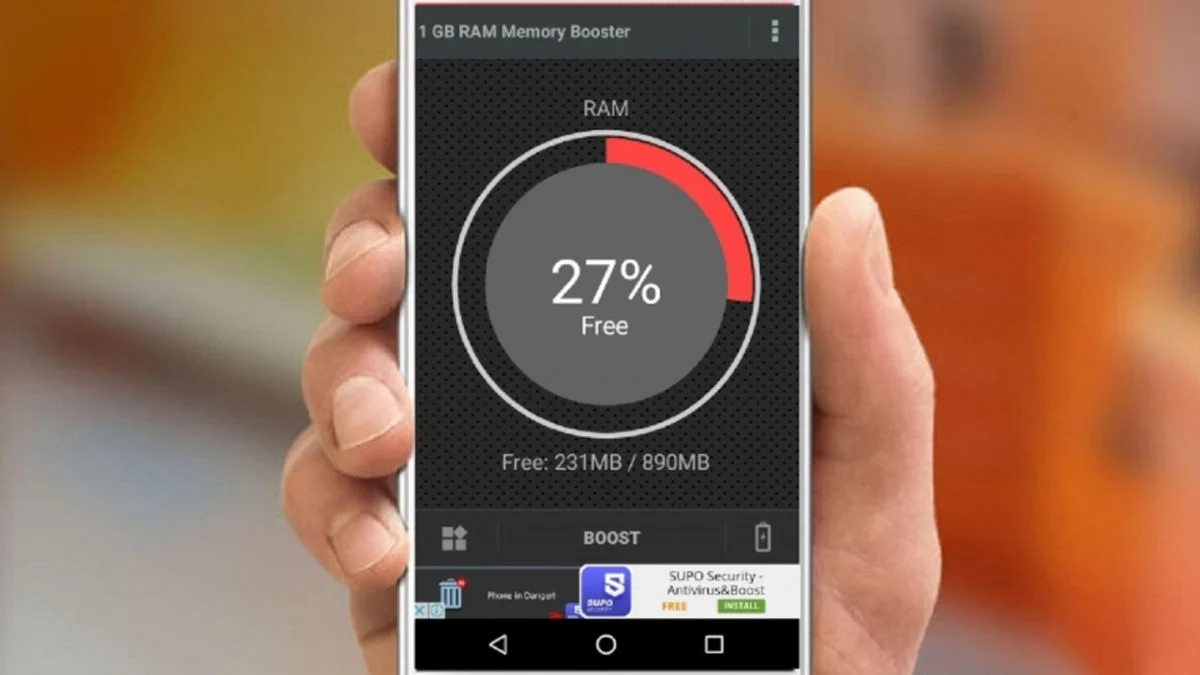
Casi todas las aplicaciones de esta categoría también tienen un botón para "acelerar" o "liberar RAM". Este es diferente de los dos anteriores y es el único que no vale la pena. En los sistemas Android actuales, la RAM la gestiona el propio sistema: mantener las aplicaciones recientes abiertas es intencional, ya que así se vuelven a abrir inmediatamente. Cerrar todas las aplicaciones a la fuerza obliga al dispositivo a recargarlas, lo que consume batería y, en la práctica, ralentiza el uso en lugar de acelerarlo.
También es importante tener cuidado con los permisos. Un programa de limpieza necesita poder ver los archivos, pero algunos requieren permisos. acceso a todos los archivos Los servicios de accesibilidad son innecesarios y carecen de justificación. Permiten la lectura de pantalla y la simulación de toques, funciones que una aplicación de limpieza no necesita. Si la tienda muestra una aplicación con muchos anuncios, un desarrollador desconocido y esta lista de permisos, es mejor buscar otra.
Un ejemplo concreto, aplicación por aplicación.
La diferencia entre los dos métodos de limpieza se hace mucho más evidente con ejemplos de la vida real:
- Navegador. Caché: páginas e imágenes ya visitadas, que se degradan automáticamente. Datos: tus favoritos, historial, contraseñas guardadas y sesiones abiertas. Borrar la caché ralentiza un poco la siguiente visita; borrar los datos cierra la sesión.
- Aplicación de mensajería. Caché: miniaturas y vistas previas. Datos: conversaciones. Esta es la diferencia más importante en un teléfono móvil: borrar datos sin una copia de seguridad confirmada elimina el historial, que no se puede recuperar.
- Servicio de vídeo. Caché: segmentos precargados. Datos: tu cuenta, preferencias y, lo más importante, tu... descargas sin conexión, que suelen constituir la mayor parte del peso.
- Red social. Caché: las imágenes del feed que has visto. Datos: inicio de sesión y borradores. Esta es la categoría donde la caché se expande más, ya que el feed es infinito.
- Mapas. Caché: Mosaicos de mapas de las regiones que has abierto. Datos: Ubicaciones guardadas, historial y mapas descargados intencionalmente.
Una regla práctica que lo resume: La caché es lo que la aplicación puede recrear por sí misma; los datos son lo que solo usted posee.
¿Cuándo soluciona realmente el problema borrar la caché?
Fuera de un contexto espacial específico, existe un uso legítimo y específico: La aplicación se comporta de forma extraña.. Imágenes que no cargan, pantalla en blanco, valores antiguos que siguen apareciendo, inicio de sesión que se bloquea a mitad del proceso. En estos casos, la caché ha almacenado información corrupta o desactualizada, y borrarla es lo primero que se debe intentar antes de desinstalar.
Sin embargo, hacerlo de forma rutinaria es contraproducente: la caché existe precisamente para evitar descargar lo mismo dos veces. Borrarla a diario supone un mayor consumo de datos, más batería y tiempos de espera más largos.
¿En qué consiste la limpieza de datos?
Antes de pulsar "borrar datos", conviene saber exactamente qué perderás. La aplicación volverá a su estado de instalación inicial, lo que incluye:
- Acceso. Deberás iniciar sesión de nuevo y, si tu cuenta tiene verificación en dos pasos, necesitarás acceso al segundo factor.
- El contenido se guarda únicamente en el dispositivo. Borrador, nota, juego sin sincronización en la nube.
- Ajustes. Notificaciones, tema, accesos directos.
- Descargas sin conexión. Todo lo que descargaste dentro de la aplicación.
- Autorizaciones. Los permisos concedidos pueden solicitarse de nuevo.
Por lo tanto, el orden correcto es siempre: Confirmar la copia de seguridad → borrar la caché → solo entonces considerar borrar los datos.. Y si la intención era simplemente liberar espacio, el segundo paso casi siempre resuelve el problema, y desinstalar lo que no se usa es aún mejor.
En el iPhone, la lógica es diferente.
iOS no ofrece dos botones separados. En cambio, proporciona dos opciones en la pantalla de almacenamiento que resuelven el mismo problema de una manera diferente:
- Eliminar aplicación elimine el programa y mantiene documentos y datos. La reinstalación restaura todo. Es la forma más eficiente de liberar espacio sin perder nada.
- Eliminar aplicación Elimina el programa y los datos al mismo tiempo, lo que equivale a borrar los datos y desinstalarlo simultáneamente.
También existe la opción de descargar aplicaciones no utilizadas Cuando el espacio de almacenamiento es bajo, el sistema toma el primer paso automáticamente. Para la mayoría de los usuarios, activar esta función resuelve el problema de almacenamiento sin necesidad de tomar ninguna decisión manual.
Preguntas frecuentes
¿Borrar la caché eliminará mis fotos?
No. La caché almacena copias temporales creadas por las aplicaciones, como miniaturas y fragmentos ya cargados. Tus fotos están en la galería, en una sección de almacenamiento diferente, y no se modifican. La confusión surge porque, tras borrar la caché, la galería puede tardar unos segundos adicionales en volver a generar las miniaturas.
¿Con qué frecuencia debo borrar la caché?
Solo haz esto cuando tengas poco espacio libre. Hacerlo a diario es contraproducente: la aplicación vuelve a descargar lo que se eliminó, consumiendo internet y batería para llegar al mismo punto. Además, Android ya borra automáticamente la caché cuando el almacenamiento es escaso, empezando por las aplicaciones que menos usas.
Perdí el acceso a una aplicación después de borrar sus datos. ¿Es posible recuperarla?
Depende de dónde se haya almacenado el contenido. Si el servicio guarda todo en la nube, solo tienes que volver a iniciar sesión y no perderás nada. Si el contenido solo existía en el dispositivo (notas sin conexión, progreso de juegos sin una cuenta vinculada, códigos de autenticación), no hay forma de recuperarlo sin una copia de seguridad previa. Por eso se recomienda exportarlo primero.
¿Existe alguna diferencia entre "borrar datos" y "desinstalar"?
Sí. Borrar los datos mantiene la aplicación instalada, pero la reinicia, como si se acabara de descargar. Desinstalarla elimina la aplicación y sus datos, liberando más espacio. Si el objetivo es liberar espacio de almacenamiento y no usas la aplicación, desinstalarla es la forma más eficiente.
¿El botón para liberar RAM resulta útil en alguna situación?
En condiciones normales, no. Android cierra automáticamente los procesos antiguos cuando necesita memoria, y esto sucede más rápido que cualquier aplicación. Cerrar todo manualmente solo obliga al sistema a recargar las mismas aplicaciones más tarde. El único caso en el que esto marca la diferencia es forzar el cierre de una aplicación específica que se ha bloqueado; para ello, existe un botón de "forzar detención" en los ajustes.
Conclusión
La caché es desechable y se recupera automáticamente; los datos son el contenido de la aplicación y solo deben eliminarse cuando sepas qué información estás perdiendo. Empieza por borrar la caché de tus tres o cuatro aplicaciones más pesadas, usa la opción "borrar datos" solo en casos específicos e ignora el botón "liberar RAM". Esta sencilla distinción resuelve la mayoría de los problemas de espacio de almacenamiento sin arriesgarte a perder nada importante.
Leer también
- Aplicaciones para limpiar la memoria: 5 opciones y qué hace cada una.
- Limpieza de memoria: qué hacer antes de comprar un teléfono móvil nuevo.
- Limpieza de memoria: cómo leer la pantalla de almacenamiento de Android
- Optimiza la memoria: por qué liberar RAM no acelera tu teléfono.
- Limpieza de memoria: cuando tu teléfono lento no se ha quedado sin espacio.
- Limpieza de memoria: elimina las carpetas olvidadas que están consumiendo espacio.