تنظيف الذاكرة: الفرق بين ذاكرة التخزين المؤقت وبيانات التطبيق
 يضع رودريجو أوليفيرا
كل شئ تطبيق لتنظيف ذاكرة الهاتف يعرض التطبيق زرين متشابهين: "مسح ذاكرة التخزين المؤقت" و"مسح البيانات". لكنهما ليسا متطابقين، والضغط عن طريق الخطأ على الزر الثاني قد يؤدي إلى فقدان قائمة المحادثات، أو تسجيل الخروج من جميع الحسابات، أو عودة التطبيق إلى شاشة الإعداد الأولية. إن فهم هذا الفرق هو الخطوة التي تجنّب الندم الشديد لمن يقومون بتنظيف أجهزتهم.
ستتعرف في هذا الدليل على ما يحذفه كل خيار، ومقدار المساحة التي يوفرها عادةً، والتطبيقات التي تستحق التنظيف، والتطبيقات التي يُفضل تركها كما هي. وأخيرًا، تحذير صريح بشأن ما تعد به هذه الفئة من التطبيقات ولا تفي به.
ذاكرة التخزين المؤقت: نسخة مؤقتة يقوم التطبيق بإعادة إنشائها تلقائيًا.
ذاكرة التخزين المؤقت هي مستودع للملفات التي نزّلها التطبيق مسبقًا، فلا يحتاج إلى تنزيلها مرة أخرى: صور مصغرة، أغلفة ألبومات، مقاطع فيديو شاهدتها سابقًا، صفحات زرتها. لا يوجد شيء فيها لا يمكن استبداله. عند حذفها، يبقى التطبيق مسجلاً دخولك، مع احتفاظه بتفضيلاتك، ويعيد ببساطة إنشاء ما يحتاجه عند استخدامه في المرة القادمة.
تكلفة هذه العملية هي إبطاء بدء التشغيل لبضع ثوانٍ واستهلاك بعض بيانات الهاتف لتنزيل الملفات المحذوفة. لذا، لا جدوى من مسح ذاكرة التخزين المؤقت يوميًا، لأنك بذلك تستبدل مساحة التخزين باستهلاك بيانات الإنترنت، وتمتلئ ذاكرة التخزين المؤقت مجددًا.
تُشكّل الملفات المخزّنة مؤقتًا العبء الأكبر على الأجهزة، لا سيما في المتصفحات، وتطبيقات الفيديو القصيرة، وخدمات البث التي تعتمد على التنزيلات التلقائية، ومتاجر التطبيقات. وقد يتجاوز هذا الحجم 5 جيجابايت على الأجهزة التي تُستخدم بكثافة.

بيانات التطبيق: كل ما تم تخزينه عنك
“تؤدي عملية "مسح البيانات" (أو "مسح مساحة التخزين") إلى إعادة التطبيق إلى حالته الأصلية بعد التثبيت. وهذا يمحو بيانات تسجيل الدخول والإعدادات والملفات المحفوظة في مساحة التخزين الخاصة. في تطبيقات المراسلة، يعني هذا فقدان سجل التصفح المحلي؛ وفي الألعاب غير المرتبطة بحساب، يعني فقدان التقدم المحرز؛ وفي تطبيقات الخدمات المصرفية، يعني إعادة تسجيل الجهاز بالكامل.
- يمكنك مسح البيانات دون خوف: تطبيقات الأخبار، وتطبيقات الطقس، والآلات الحاسبة، وقارئات الرموز، وأي خدمة يكون محتواها قائماً على السحابة ويكون تسجيل الدخول إليها سهلاً مرة أخرى.
- فكّر مرتين: تطبيقات المراسلة، والألعاب التي لا تتطلب تسجيل دخول عبر وسائل التواصل الاجتماعي، وتطبيقات تدوين الملاحظات دون اتصال بالإنترنت، والمصادقة الثنائية، والمحافظ الرقمية.
- قم بعمل نسخة احتياطية أولاً: إذا كان التطبيق يخزن معلومات موجودة فقط على الهاتف، فقم بتصديرها أولاً. أما حالة عدم وجود رمز استرداد في تطبيق المصادقة فهي الأكثر إشكالية.
كيفية إجراء كل من عمليتي التنظيف
على نظام أندرويد، انتقل إلى الإعدادات > التطبيقات, اختر التطبيق، ثم ادخل التخزين والتخزين المؤقت ستظهر لك الخيارات بشكل منفصل، مع حجم كل منها. تُعد هذه الشاشة المصدر الأكثر موثوقية لأنها تُظهر العدد الفعلي قبل اتخاذ القرار. يساعدك ترتيب قائمة التطبيقات حسب الحجم في العثور على خمسة أو ستة تطبيقات تستحق النظر فيها.
إذا كنت تفضل اختصارًا، فإن الملفات من جوجل يجمع هذا التطبيق بين اقتراحات التخزين المؤقت والملفات الكبيرة على شاشة واحدة. كلنر و منظف اي في جي ويفعلون الشيء نفسه مع تقارير أكثر تفصيلاً. خادمة إس دي 2/جنوب شرق إنها الأكثر شفافية فيما يتعلق بما سيتم حذفه بالضبط، وهو ما يرضي أولئك الذين يحبون التحقق قبل التأكيد.
الزر الذي لا يفي بوعده.
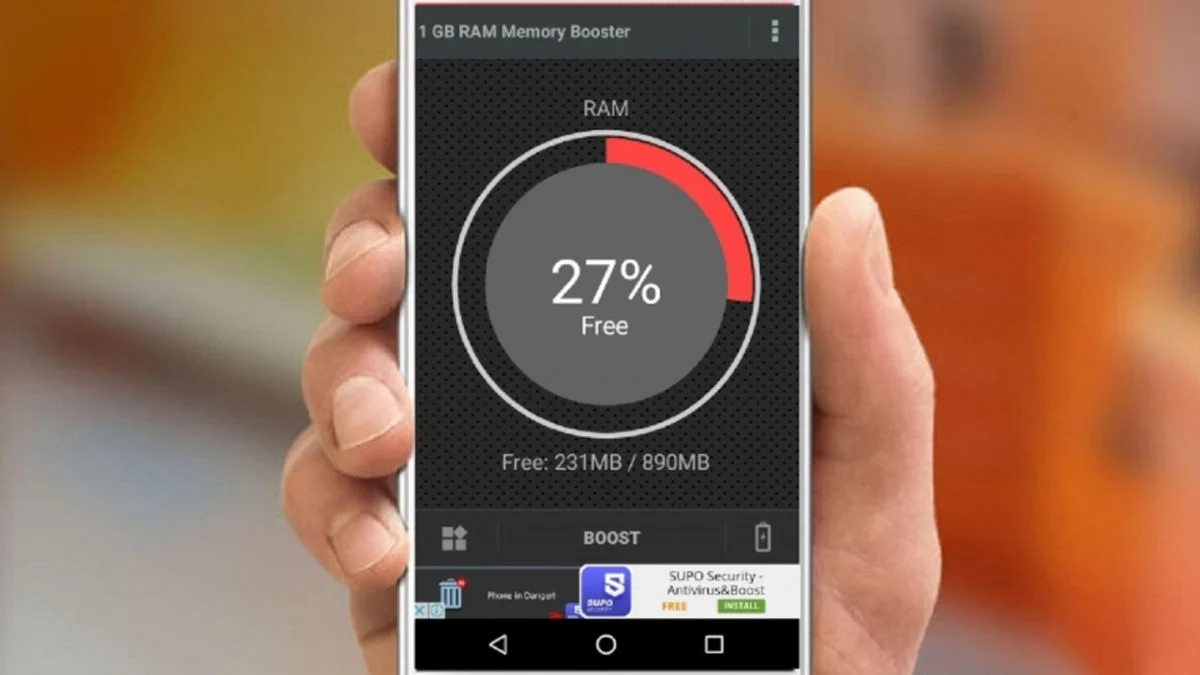
تحتوي معظم التطبيقات في هذه الفئة على زر "تسريع" أو "تحرير ذاكرة الوصول العشوائي". يختلف هذا الزر عن الزرين السابقين، وهو الوحيد الذي لا يستحق العناء. في أنظمة أندرويد الحالية، يتولى النظام إدارة ذاكرة الوصول العشوائي: فالحفاظ على التطبيقات الحديثة مُحمّلة هو أمر مقصود، لأنها تُعاد فتحها فورًا بهذه الطريقة. أما إغلاق جميع التطبيقات قسرًا فيُجبر الجهاز على إعادة تحميل كل تطبيق، مما يستهلك البطارية، ويُبطئ الاستخدام بدلًا من تسريعه.
من المهم أيضاً توخي الحذر بشأن الأذونات. يحتاج برنامج التنظيف إلى أن يكون قادراً على رؤية الملفات، لكن بعضها يتطلب إذناً. الوصول إلى جميع الملفات خدمات تسهيل الوصول غير ضرورية. فهي تتيح قراءة الشاشة ومحاكاة اللمس، وهي ميزات لا يحتاجها تطبيق تنظيف. إذا عرض المتجر تطبيقًا مليئًا بالإعلانات، ومطورًا غير معروف، وهذه القائمة من الأذونات، فمن الأفضل البحث عن تطبيق آخر.
مثال عملي، تطبيق تلو الآخر.
يتضح الفرق بين طريقتي التنظيف بشكل أكبر من خلال الأمثلة الواقعية:
- متصفح. ذاكرة التخزين المؤقت: الصفحات والصور التي تمت زيارتها مسبقًا، والتي يتم تخفيض جودتها تلقائيًا. البيانات: المفضلة، وسجل التصفح، وكلمات المرور المحفوظة، والجلسات المفتوحة. يؤدي مسح ذاكرة التخزين المؤقت إلى إبطاء الزيارة التالية قليلًا؛ بينما يؤدي مسح البيانات إلى تسجيل خروجك من جميع الخدمات.
- تطبيق مراسلة. ذاكرة التخزين المؤقت: الصور المصغرة والمعاينات. البيانات: المحادثات. إليك أهم فرق في الهاتف المحمول: مسح البيانات دون وجود نسخة احتياطية مؤكدة يمحو سجل المحادثات الذي لا يمكن استعادته.
- خدمة الفيديو. ذاكرة التخزين المؤقت: أجزاء مُحمّلة مسبقًا. البيانات: حسابك، وتفضيلاتك، والأهم من ذلك، ... تنزيلات دون اتصال بالإنترنت, والتي تشكل عادةً الجزء الأكبر من الوزن.
- شبكة اجتماعية. ذاكرة التخزين المؤقت: الصور التي تصفحتها من موجز الأخبار. البيانات: بيانات تسجيل الدخول والمسودات. هذه هي الفئة التي تتضخم فيها ذاكرة التخزين المؤقت بشكل كبير، لأن موجز الأخبار غير محدود.
- خرائط. ذاكرة التخزين المؤقت: مربعات الخرائط للمناطق التي قمت بفتحها. البيانات: المواقع المحفوظة، والسجل، والخرائط التي تم تنزيلها عمدًا.
قاعدة عملية تلخص الأمر: ذاكرة التخزين المؤقت هي ما يمكن للتطبيق إعادة إنشائه بنفسه؛ أما البيانات فهي ما تملكه أنت فقط.
متى يؤدي مسح ذاكرة التخزين المؤقت إلى حل المشكلة فعلاً؟
خارج سياق مكاني محدد، يوجد استخدام مشروع ومحدد: التطبيق يتصرف بشكل غريب. الصور التي لا يتم تحميلها، والشاشة الفارغة، والقيم القديمة التي تستمر في الظهور، وتسجيل الدخول الذي يتجمد أثناء العملية. في هذه الحالات، يكون التخزين المؤقت قد خزّن بيانات تالفة أو قديمة، ومسحه هو أول ما يجب تجربته قبل إلغاء التثبيت.
لكن القيام بذلك بشكل روتيني يأتي بنتائج عكسية: فذاكرة التخزين المؤقت موجودة تحديدًا لتجنب تحميل نفس الملف مرتين. مسحها يوميًا يعني إهدار المزيد من البيانات، واستهلاك المزيد من طاقة البطارية، والانتظار لفترة أطول.
ماذا تتضمن عملية تنظيف البيانات؟
قبل النقر على "مسح البيانات"، من المهم معرفة ما ستفقده بالضبط. سيعود التطبيق إلى حالته الأصلية بعد التثبيت، وهذا يشمل ما يلي:
- تسجيل الدخول. ستحتاج إلى تسجيل الدخول مرة أخرى - وإذا كان حسابك يحتوي على التحقق بخطوتين، فستحتاج إلى الوصول إلى العامل الثاني.
- يتم حفظ المحتوى على الجهاز فقط. المسودة، الملاحظة، اللعبة بدون مزامنة سحابية.
- إعدادات. الإشعارات، والسمات، والاختصارات.
- التنزيلات دون اتصال بالإنترنت. كل ما قمت بتنزيله داخل التطبيق.
- التفويضات. يمكن طلب الأذونات الممنوحة مرة أخرى.
لذلك، يكون الترتيب الصحيح دائمًا كما يلي: تأكيد النسخ الاحتياطي ← مسح ذاكرة التخزين المؤقت ← ثم فقط فكر في مسح البيانات.. وإذا كان القصد هو مجرد توفير مساحة، فإن الخطوة الثانية تحل المشكلة دائمًا تقريبًا، وإلغاء تثبيت ما لا تستخدمه هو الأفضل.
أما في جهاز الآيفون، فالأمر مختلف.
لا يوفر نظام iOS زرين منفصلين. بدلاً من ذلك، يوفر خيارين على شاشة التخزين يحلان نفس المشكلة بطريقة مختلفة:
- إزالة التطبيق احذف البرنامج و يتولى حفظ المستندات والبيانات. إعادة التثبيت تعيد كل شيء إلى وضعه الأصلي. إنها الطريقة الأكثر فعالية لتحرير مساحة دون فقدان أي شيء.
- حذف التطبيق يقوم بحذف البرنامج والبيانات معًا - وهو ما يعادل مسح البيانات وإلغاء التثبيت في آن واحد.
كما يوجد خيار قم بتنزيل التطبيقات غير المستخدمة يقوم النظام تلقائيًا بالخطوة الأولى عند انخفاض مساحة التخزين. بالنسبة لمعظم المستخدمين، يحل تفعيل هذه الميزة مشكلة التخزين دون أي تدخل يدوي.
الأسئلة الشائعة
هل سيؤدي مسح ذاكرة التخزين المؤقت إلى حذف صوري؟
لا. تخزن ذاكرة التخزين المؤقت نسخًا مؤقتة تُنشئها التطبيقات، مثل الصور المصغرة والمقاطع المحملة مسبقًا. صورك موجودة في المعرض، في مساحة تخزين منفصلة، ولا يتم تعديلها. ينشأ الالتباس لأن المعرض قد يستغرق بضع ثوانٍ إضافية لإعادة تجميع الصور المصغرة بعد مسح ذاكرة التخزين المؤقت.
كم مرة يجب عليّ مسح ذاكرة التخزين المؤقت؟
لا تقم بذلك إلا عندما تكون مساحة التخزين منخفضة. القيام بذلك يوميًا غير مجدٍ: إذ يقوم التطبيق بتنزيل ما تم حذفه مجددًا، مما يستهلك الإنترنت والبطارية للوصول إلى نفس المكان. ويقوم نظام أندرويد نفسه تلقائيًا بمسح ذاكرة التخزين المؤقتة عندما تكون مساحة التخزين منخفضة، بدءًا من التطبيقات الأقل استخدامًا.
فقدتُ الوصول إلى أحد التطبيقات بعد مسح بياناته. هل من الممكن استعادته؟
يعتمد الأمر على مكان تخزين المحتوى. إذا كانت الخدمة تحفظ كل شيء في السحابة، فكل ما عليك فعله هو تسجيل الدخول مرة أخرى ولن تفقد أي شيء. أما إذا كان المحتوى موجودًا فقط على الجهاز - كالملاحظات غير المتصلة بالإنترنت، أو تقدم اللعبة بدون حساب مرتبط، أو رموز المصادقة - فلا توجد طريقة لاستعادته بدون نسخة احتياطية مسبقة. لذلك يُنصح بتصدير البيانات أولًا.
هل هناك فرق بين "مسح البيانات" و "إلغاء التثبيت"؟
نعم. مسح البيانات يُبقي التطبيق مُثبّتًا، لكنه يُعيد ضبطه كما لو تم تنزيله للتو. أما إلغاء التثبيت فيُزيل التطبيق وبياناته، مما يُوفّر مساحة أكبر. إذا كان الهدف هو توفير مساحة تخزين ولا تستخدم التطبيق، فإن إلغاء التثبيت هو الطريقة الأمثل.
هل يُفيد زر تحرير ذاكرة الوصول العشوائي (RAM) في أي حالة؟
في الاستخدام العادي، لا. يقوم نظام أندرويد تلقائيًا بإغلاق العمليات القديمة عندما يحتاج إلى الذاكرة، ويحدث هذا أسرع من أي تطبيق. إغلاق جميع العمليات يدويًا يجبر النظام على إعادة تحميل نفس التطبيقات لاحقًا. الحالة الوحيدة التي يُحدث فيها الإغلاق اليدوي فرقًا هي إيقاف تطبيق معين تعطل، ولذلك يوجد زر "إيقاف إجباري" في الإعدادات.
خاتمة
تُحذف ذاكرة التخزين المؤقت تلقائيًا، بينما تُمثل البيانات محتوى التطبيق، ولا ينبغي حذفها إلا عند معرفة ما ستفقده. ابدأ بمسح ذاكرة التخزين المؤقت لثلاثة أو أربعة من تطبيقاتك الأكثر استهلاكًا للموارد، واستخدم خيار "مسح البيانات" فقط في حالات محددة، وتجاهل زر "تحرير ذاكرة الوصول العشوائي". هذا التمييز البسيط يحل معظم مشاكل مساحة التخزين دون المخاطرة بفقدان أي بيانات مهمة.
اقرأ أيضًا
- تطبيقات لتنظيف الذاكرة: 5 خيارات ووظيفة كل منها.
- تنظيف الذاكرة: ما يجب فعله قبل شراء هاتف محمول جديد.
- تنظيف الذاكرة: كيفية قراءة شاشة تخزين نظام أندرويد
- تحسين الذاكرة: لماذا لا يؤدي مسح ذاكرة الوصول العشوائي (RAM) إلى تسريع هاتفك.
- تنظيف الذاكرة: عندما لا يكون هاتفك البطيء يعاني من نقص في المساحة
- تنظيف الذاكرة: المجلدات المنسية التي تستهلك مساحة التخزين لديك.