Bellek temizleme: Android depolama ekranı nasıl okunur?
 Koymak Rodrigo Oliveira
Herhangi bir kurulum yapmadan önce Cep telefonunuzdaki hafızayı temizlemek için uygulama, Cihazda zaten bulunan ve neredeyse hiç kimsenin dikkatlice açmadığı ekranı nasıl okuyacağınızı öğrenmekte fayda var. Android depolama paneli, her gigabaytın tam olarak nerede olduğunu gösterir ve bunu doğru yorumlamak, insanların sonucu anlamadan art arda üç temizleme programı yüklemelerine yol açan kafa karışıklığını ortadan kaldırır.
Bu kılavuz, bu panelin her satırını tek tek ele alıyor, neyi temsil ettiğini, nelerin düzenlenebilir nelerin düzenlenemez olduğunu açıklıyor ve bu bilgileri bir sonraki eyleminize karar vermek için nasıl kullanacağınızı gösteriyor.
Panel nerede bulunuyor?
Varsayılan yol şudur: Ayarlar > Depolama. Samsung cihazlarda şu şekilde görünür: Cihaz bakımı > Depolama; Diğer markalarda isimler biraz farklılık gösterse de içerik aynıdır. Ekranda renklere göre ayrılmış bir çubuk ve her birinin boyutunu gösteren bir kategori listesi görüntülenir.
Temizliğe başlamadan önce boş alan miktarını not edin. Sonucu ölçmenin tek yolu budur ve bir uygulamanın boşalttığını iddia ettiği alan sayısına güvenmekten kaçınmanızı sağlar.
Satır satır
- Sistem. Android, üretici arayüzü, fabrika uygulamaları ve dahili bölümler. Normal bir uygulama tarafından düzenlenemez ve yalnızca referans görevi görür. Her güncelleme ile biraz büyür.
- Başvurular. Kurulumcuların verilerinin ve her programın verilerinin toplamı. İki yıllık konuşmaları içeren bir mesajlaşma uygulaması burada büyük görünüyor ve bu uygulamanın kendisinden kaynaklanmıyor.
- Görseller. Kamera fotoğrafları, ekran görüntüleri, kaydedilmiş sohbet resimleri ve çıkartmalar. Bu genellikle düzenlenebilir en büyük bölümdür.
- Videolar. Kamera kayıtları ve alınan videolar. Az dosya, çok depolama alanı.
- Ses. İndirilen müzikler, podcast'ler ve sesli mesajlar.
- Belgeler ve diğer şeyler. İndirilen dosyalar, ayrı dosyalar ve kaldırılan uygulamaların geride bıraktığı klasörler. Bu satır şiştiğinde, gizli kalıntılar da bulunur.
- Önbellek. Geçici, tek kullanımlık dosyalar. Alan azaldığında Android bunları kendisi siler.
Okumayı karar verme sürecine nasıl dönüştürebilirsiniz?
Kural basit: önce en büyük düzenlenebilir kategoriye odaklanın. Görüntüler ve videolar toplamın yarısından fazlasını oluşturuyorsa, çözüm yedekleme yapmak ve cihazınızda yer açmaktır. Google Fotoğraflar, Bu işlem, cihazdan yalnızca önceden yedeklendiği doğrulanmış verileri siler.
Uygulama satırı en üstteyse, onu girin. Ayarlar > Uygulamalar, Boyuta göre sıralayın ve en büyük beş tanesine bakın. Mesajlaşma uygulamalarında, çoğu medya dosyasıdır; bunları, konuşmaları etkilemeden dosyaları silen uygulamanın yerleşik dosya yöneticisiyle halledebilirsiniz. Oyunlarda ise, hacim kurulumdan sonra indirilen içerikten kaynaklanır ve bunu kaldırmanın tek yolu oyunu kaldırmaktır.
Eğer "belgeler ve diğerleri" orantısızsa, daha derine inmeniz gerekiyor: Dosya yöneticinizi açın, İndirilenler klasöründen başlayın ve ardından yüklü herhangi bir uygulamaya karşılık gelmeyen teknik adlara sahip klasörleri arayın.

Harici bir araç bir şey eklediğinde
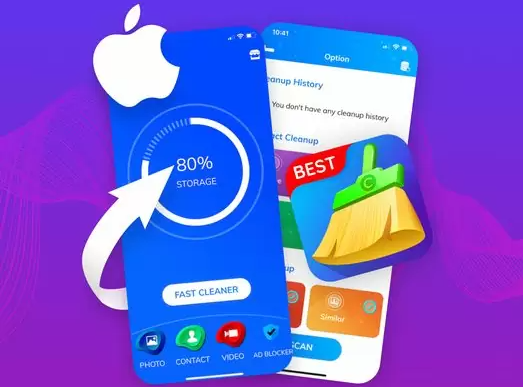
Yerel panel, yinelenen dosyaları bulmaz veya yetim klasörleri tanımlamaz. Bunun için, Google'dan dosyalar Yinelenen dosyalar, büyük dosyalar ve eski ekran görüntüleri için özel bölümler içeren bu program, yaygın bir sorunu ücretsiz olarak çözüyor. SD Hizmetçi 2/SE Kalan uygulamalarla ilgili daha ayrıntılı bilgi veriyor ve silinmeden önceki listeyi gösteriyor. CCleaner Bu AVG Temizleyici Ücretsiz sürümlerinde reklam içeren daha kapsamlı raporlar sunuyorlar.
Bu kategorinin geçmişine dikkat çekmekte fayda var: Çok popüler temizlik uygulamaları, kötüye kullanılan reklam uygulamaları nedeniyle resmi mağazadan kaldırıldı. Bu da bilinen kaynaklardan gelen araçları seçmek ve yüklemeden önce istenen izinleri incelemek için bir başka nedendir.
Peşinden koşmaya değmeyecek bir sayı.
Birçok uygulama, depolama alanının yanında "boşalt" düğmesi bulunan bir RAM göstergesi görüntüler. Bu gösterge herhangi bir kararı yönlendirmemeli. Android, boşta kalan belleğin hiçbir şeyi hızlandırmadığı için son kullanılan uygulamaları kasıtlı olarak yüklü tutar ve yer açması gerektiğinde eski işlemleri otomatik olarak kapatır. Zorla kapatma, cihazın her şeyi yeniden yüklemesine neden olarak pil tüketimini artırır ve bildirimleri geciktirir.
Kategorilerin toplamı neden hiçbir zaman genel toplamla eşleşmiyor?
Bu panele bakarken herkesin sorduğu soru bu ve bunun üç temel nedeni var:
- Yuvarlama. Her satır yuvarlanmış olarak gösteriliyor ve yuvarlanmış değerlerin toplamı gerçek toplamla eşleşmiyor.
- Çift sayım. Konuşmaya eklenmiş bir fotoğraf, sistemin sınıflandırmasına bağlı olarak iki satırda sayılabilir.
- Ayrılmış alan ve meta veriler Dosya sisteminden gelen, yer kaplayan ve görünür hiçbir kategoride yer almayan dosyalar.
Buna bir de üretici ile sistem arasındaki sayma yöntemlerindeki farklılığı ekleyin—biri on'un kuvvetlerini, diğeri iki'nin kuvvetlerini kullanıyor—ve sonuç şu oluyor: Bu panel, kategorileri birbirleriyle karşılaştırmak içindir, aritmetik hesaplamalar yapmak için değildir. Farklılık peşinde koşmak zaman kaybıdır.
Panelin karar verme sürecinde nasıl kullanılacağına dair beş farklı anlatım.
- En büyük kategori hangisidir? Eğer video ise, görev medyayı taşımaktır. Eğer uygulama ise, uygulamaları kaldırmaktır. Eğer "diğer" ise, uygulamaya ayrı olarak erişmektir.
- Hangi uygulama en çok yer kaplıyor? Uygulamalar listesinde boyuta göre sıralayın. Genellikle mesajlaşma uygulamasıdır ve ikinci ile birinci arasındaki fark önemlidir.
- Uygulama içerisinde "uygulama" ne kadar, "veri" ne kadar? Birinci kısım program; ikinci kısım ise kendi içeriğiniz ve indirdiğiniz medya dosyalarıdır. Azaltılabilecek olan kısım ikinci kısımdır.
- Bulutta bir kopyası var mı? Çeşitli cihazlardaki panel, hangi cihazların zaten yedeklendiğini ve veri kaybı olmadan yerel olarak kaldırılabileceğini gösterir.
- Ne kadarı ücretsiz? Sistemin güncellemeler veya geçici dosyalar için bir depolama alanı bulunmadığından, sürekli olarak sınırlarında çalışması cihazın kendiliğinden yavaşlamasına neden olacaktır.
Silme işleminden sonra boş alan neden değişmiyor?
Bu durum sık sık yaşanıyor ve somut açıklamaları var:
- Dosya çöp kutusuna taşındı., Tamamen silinmedi. Galeri ve dosya yöneticisi, son kullanma tarihi olan bir geri dönüşüm kutusu tutar ve alan yalnızca boşaltıldığında geri yüklenir.
- Kontrol panelinde önbelleğe alınmış bilgiler bulunmaktadır. Her zaman anında yeniden hesaplama yapmaz; çıkıp tekrar girmek veya yeniden başlatmak onu günceller.
- Sistem önbelleği yeniden oluşturdu. Sildiğiniz an.
- Uygulama içeriğin kalitesini düşürdü. — Yerel medya bir senkronizasyon hizmetinden silinmişti ve o, medyayı geri getirdi.
- Dosyayı bir yerden sildiniz, ancak dosya başka bir yerde hala mevcut: Galeride, mesajlaşma uygulamasında ve yedekleme klasöründe aynı fotoğrafın bulunması üç kopyayı oluşturur.
İşe yarayan sıralama: Sil → Galeriyi ve dosya yöneticisi çöp kutusunu boşalt → Yeniden başlat → Paneli tekrar oku. Ancak o zaman sayı güvenilir olur.
Daha sonra ortaya çıkan sorular
Ekran, cihazda belirtilenden daha az alan gösteriyor. Bu normal mi?
Evet. Üreticiler ve sistem gigabaytları farklı şekilde hesaplıyor ve buna sisteme ayrılan alan, fabrika uygulamaları ve ayrılmış alan da ekleniyor. Aradaki fark her zaman görülebilir ve bir kusur anlamına gelmez.
Uzay tarihini zaman içinde görmek mümkün mü?
Doğal olarak değil. Panel mevcut durumu gösteriyor. Takip etmek istiyorsanız, en iyi yol ayda bir kez ücretsiz sayıyı not etmektir; bu aynı zamanda dolgu kaynağının hala aktif olup olmadığını da gösterir.
Uygulama kategorisi verilerini içeriyor mu?
Bu, cihaza bağlıdır: bazılarında satır hem programları hem de verileri içerir; diğerlerinde ise veriler "diğer" başlığı altında görünür. Bunu okumanın güvenilir yolu, uygulamalar listesine gidip her birinin içindeki ayrıntılı döküme bakmaktır.
Aynı uygulama neden iki farklı telefonda farklı boyutlarda yer kaplıyor?
Çünkü boyut, program tarafından değil, veriler tarafından belirlenir. Aynı sürümün bir cihazda yıllarca birikmiş medyayla, diğerinde ise yeni yüklenmiş olması, gigabaytlarca bir farka yol açacaktır.
Bu metni okumak için üçüncü parti bir dosya yöneticisi kullanmalı mıyım?
Bu, kullanışlı bir özellik ekliyor: özyinelemeli hesaplama kullanarak klasörleri boyutlarına göre sıralıyor ve bu sıralama yerel ekranda özetleniyor. Buna karşılık, geniş dosya erişimi istiyor; bu da ancak uygulama güvenilir bir kaynaktan geliyorsa ve kullanımdan sonra kaldırılıyorsa faydalı oluyor.
Sıkça Sorulan Sorular
Kategorilerin toplamı neden toplam doluluk oranına eşit değil?
Bazı iç alanlar ayrı olarak gösterilmediğinden ve sistem değerleri yuvarladığından, ayrıca bazı dosyalar birden fazla kategoriye dahil edildiğinden (örneğin belirli bir uygulamaya ait medya dosyaları), sayıları kesin bir sayı olarak değil, oran olarak kullanın.
"Sistem" satırı kısaltılabilir mi?
Geleneksel yöntemlerle değil. Yazmaya karşı korunan alanlara karşılık gelir ve mağazadaki hiçbir uygulamanın bunlara müdahale etmesine izin verilmez. Fabrika uygulamalarını devre dışı bırakmak, güncellemelerini kaldırır ve bu da maliyeti bir miktar düşürür, ancak orijinal veritabanı kalır.
Messenger uygulamamda 15 GB depolama alanı görünüyor. Bu normal mi?
Bu durum, birçok gruba katılanlar arasında yaygındır. Uygulamanın kendisi az yer kaplar; asıl hacim, yıllar içinde alınan ve kaydedilen medyadan kaynaklanır. Uygulama içindeki depolama yöneticisini kullanarak, konuşmaları etkilemeden dosyaları silebilirsiniz.
Kontrol paneli her uygulamanın ne kadar veri kullandığını da gösteriyor mu?
Bu bilgiler, ağ ve internet bölümündeki başka bir ekranda, belirli bir süre boyunca uygulama başına kullanım miktarı gösterilerek görüntülenir. Arka planda kimin içerik indirdiğini belirlemek için faydalıdır; bu da genellikle hem veri tüketimini hem de depolama alanındaki artışı açıklar.
Silme işleminden sonra boş alan değişmedi. Neden?
Galerinizdeki ve dosya yöneticinizdeki çöp kutularını kontrol edin: silinen içerik genellikle 30 ila 60 gün boyunca orada kalır ve bu süre boyunca yer kaplamaya devam eder. Bazı cihazlarda, panelin değerleri yeniden hesaplaması birkaç dakika sürebilir.
Çözüm
Depolama panelini nasıl okuyacağınızı bilmek, temizleme işlemini daha odaklı bir sürece dönüştürür: düzenlenebilir en büyük kategoriyi belirler, üzerinde işlem yaparsınız ve sonucu aynı yerde görürsünüz. Bu, uygulama yükleme ve sayının değişmesini umma döngüsünün yerini alır. Harici araçlar yinelenen dosyalar ve artıkları için yararlı olmaya devam eder, ancak karar, sistemin kendisi tarafından sağlanan verilere dayanarak size ait olur.
Sen de oku
- Hafıza temizliği: Yeni bir cep telefonu almadan önce neler yapılmalı?
- Bellek temizliği: yavaş çalışan telefonunuzda yer kalmadığında
- Bellek temizliği: alanınızı tüketen unutulmuş klasörler.
- Tam bellek: depolama alanı ve RAM aynı şey değildir.
- Bellek temizliği: önbellek ve uygulama verileri arasındaki fark
- Belleği temizlemek için uygulamalar: 5 seçenek ve her birinin ne işe yaradığı.