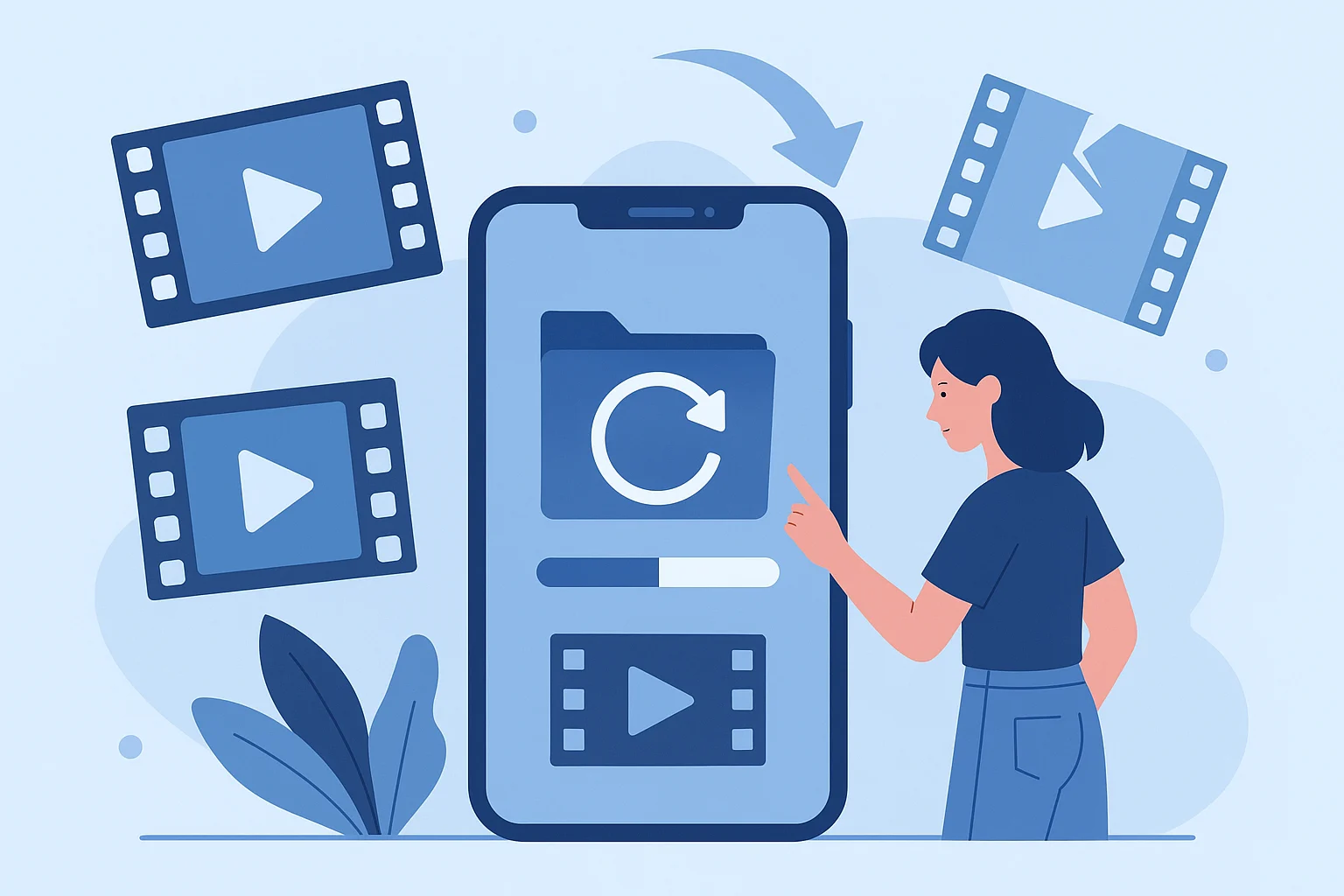
మీ ఫోన్లో వీడియోలను ఎడిట్ చేయండి: కట్ చేయండి, క్యాప్షన్లు జోడించండి మరియు స్పష్టత కోల్పోకుండా ఎక్స్పోర్ట్ చేయండి.
 ఉంచండి రోడ్రిగో ఒలివెరా
మీ ఫోన్లో వీడియోను ఎడిట్ చేయడం ఇకపై అప్పటికప్పుడు చేసే పని కాదు: మీరు కట్ చేయవచ్చు, సబ్టైటిల్స్ జోడించవచ్చు, రంగును సర్దుబాటు చేయవచ్చు మరియు మంచి ఫలితాన్ని నేరుగా మీ పరికరం నుండే ఎక్స్పోర్ట్ చేయవచ్చు. చక్కగా పూర్తి చేసిన వీడియోకి, అనుభవం లేనిదిగా కనిపించే వీడియోకి మధ్య తేడా ఎఫెక్ట్స్ కాదు, కానీ మూడు ప్రాథమిక నిర్ణయాలు — కోత, శీర్షిక e ఎగుమతి. ఈ గైడ్ ఈ మూడింటినీ వివరిస్తుంది మరియు ప్రతిదానికి అవసరమైన సాధనాలను సూచిస్తుంది.
తుది ఫైల్ కొన్నిసార్లు అసలు ఫైల్ కంటే ఎందుకు మరింత అస్పష్టంగా వస్తుందో కూడా ఇది వివరిస్తుంది, ఇది ఒక సాధారణ సమస్య మరియు దీనికి సులభమైన పరిష్కారం ఉంది.
కట్: అసలైన ఎడిటింగ్ జరిగేది ఇక్కడే
ఏమి చేర్చాలో నిర్ణయించుకోవడమే చాలా వరకు పని. ప్రతి టేక్ ప్రారంభంలో, పరికరాన్ని సర్దుతున్న చేయి మరియు మాట్లాడటానికి ముందు తీసుకునే విరామం వంటి భాగాలను తొలగించడంతో మొదలుపెట్టండి. ఆ తర్వాత, తడబాట్లను, పునరావృతాలను కత్తిరించండి. అదే కంటెంట్తో ఉన్న ఎనిమిది నిమిషాల వీడియో కంటే, చక్కగా ఎడిట్ చేసిన మూడు నిమిషాల వీడియో ఎక్కువ సేపు దృష్టిని ఆకర్షిస్తుంది.
ఎడిటింగ్ చేసేటప్పుడు ఆడియో విషయంలో జాగ్రత్తగా ఉండండి: పదం మధ్యలో లేదా విభిన్న నేపథ్య శబ్దం ఉన్న భాగంలో కట్ చేస్తే, అది స్పష్టంగా గుర్తించదగిన కుదుపును సృష్టిస్తుంది. సంభాషణలోని సహజమైన విరామాలలో కట్ చేయండి మరియు వీలైనప్పుడు, ఇమేజ్ కట్ ద్వారా సౌండ్ సజావుగా సాగిపోయేలా చూడండి—చాలా ఎడిటర్లు ఆడియో ట్రాన్సిషన్గా అందించే ఫీచర్ ఇది.
శీర్షిక: పరిధిని అత్యధికంగా మార్చే అంశం
చాలా మంది శబ్దం లేకుండా వీడియోలను చూస్తారు, మరియు సబ్టైటిల్స్ ఇకపై కేవలం ఒక అనుబంధం మాత్రమే కాదు. ఆధునిక ఎడిటర్లు మాటల నుండి స్వయంచాలకంగా సబ్టైటిల్స్ను రూపొందిస్తాయి, మిగిలిన పనిని ప్రూఫ్రీడింగ్లోనే వదిలేస్తాయి: సరైన పేర్లు, సంఖ్యలు మరియు సాంకేతిక పదాల విషయంలోనే గుర్తింపు అత్యధిక తప్పులకు దారితీస్తుంది.
మొబైల్ పరికరాలలో క్యాప్షన్ స్పష్టంగా కనిపించడానికి, సరళమైన ఫాంట్, పెద్ద సైజు, అధిక కాంట్రాస్ట్ ఉపయోగించండి మరియు ప్రతి క్యాప్షన్కు గరిష్టంగా రెండు లైన్లు ఉండేలా చూసుకోండి. సోషల్ మీడియా బటన్లు కప్పివేసే ప్రాంతానికి పైన దానిని ఉంచండి—సాధారణంగా స్క్రీన్ కింది భాగం కనపడకుండా ఉంటుంది.
ఎగుమతి: వీడియో స్పష్టత ఎందుకు కోల్పోతుంది?
ఇది అత్యంత నిరాశ కలిగించే అంశం. ఎగుమతి చేసేటప్పుడు, ఎడిటర్ వీడియోను తిరిగి కుదిస్తుంది, మరియు డిఫాల్ట్ సెట్టింగ్లు ఎల్లప్పుడూ అసలు మెటీరియల్ నాణ్యతను కాపాడవు. మూడు పారామీటర్లు ముఖ్యమైనవి:
- తీర్మానం: మీరు రికార్డ్ చేసిన అదే రిజల్యూషన్లో ఎక్స్పోర్ట్ చేయండి. 1080p ఫుటేజ్ నుండి 4Kకి ఎక్స్పోర్ట్ చేయడం వల్ల ఎటువంటి అదనపు వివరాలు చేరవు, అది కేవలం ఫైల్ సైజును మాత్రమే పెంచుతుంది.
- బిట్రేట్: షార్ప్నెస్ను ఎక్కువగా ప్రభావితం చేసేది ఇదే. ఎడిటర్ మీకు ఎంచుకునే అవకాశం ఇస్తే, అందుబాటులో ఉన్న అత్యధిక విలువను ఎంచుకోండి; తక్కువ రేట్లు కదలిక ఉన్న సన్నివేశాలలో బ్లర్ను సృష్టిస్తాయి.
- ఫ్రేమ్ రేటు: రికార్డింగ్లోని విలువనే ఉంచండి. వేర్వేరు విలువల మధ్య మార్చడం వలన క్రమరహిత కదలిక ఏర్పడుతుంది.
అంతే కాకుండా, గమ్యస్థాన ప్లాట్ఫారమ్ను కూడా గమనించండి: సోషల్ నెట్వర్క్లు తాము స్వీకరించిన వాటిని తిరిగి కంప్రెస్ చేస్తాయి. ఇప్పటికే అధికంగా కంప్రెస్ చేయబడిన ఫైల్ను పంపడం వల్ల రెట్టింపు నష్టం జరుగుతుంది. ఉత్తమ నాణ్యతతో ఎక్స్పోర్ట్ చేయండి మరియు తిరిగి కంప్రెస్ చేసే పనిని ప్లాట్ఫారమ్కే వదిలేయండి.
మొబైల్కు సంబంధించిన యాప్లు బాగా పనిచేస్తాయి
O ఇన్షాట్ ఎడిటింగ్, క్యాప్షన్లు, సంగీతం మరియు సోషల్ మీడియా ఫార్మాట్ల కోసం ఇది అత్యంత సరళమైన ఎంపిక. కైన్మాస్టర్ ఇది బహుళ పొరలతో పనిచేస్తుంది మరియు ఆడియో, ట్రాన్సిషన్లపై మరింత నియంత్రణను అందిస్తుంది. పవర్ డైరెక్టర్ ఇది కంప్యూటర్ ప్రోగ్రామ్ల మాదిరిగా టైమ్లైన్ ఇంటర్ఫేస్ను కలిగి ఉంది, ఇది ఇప్పటికే అలాంటి ప్రోగ్రామ్లలో ఎడిటింగ్ చేసిన వారిని ఆకట్టుకుంటుంది.
ఒక ప్రాజెక్ట్పై సమయం వెచ్చించే ముందు, రెండు విషయాలను పరిగణించండి: ఉచిత వెర్షన్ ఎక్స్పోర్ట్పై వాటర్మార్క్ను జోడిస్తుందా మరియు ఏ ఫీచర్లకు సబ్స్క్రిప్షన్ అవసరం. మొత్తం వీడియోను ఎడిట్ చేసే ముందు ఒక చిన్న క్లిప్ను ఎక్స్పోర్ట్ చేసి పరీక్షించడం మంచిది.
సంగీతం మరియు చిత్రాలు: కాపీరైట్ను గమనించండి.
ప్రచురించిన వీడియోలో వాణిజ్యపరంగా అందుబాటులో ఉన్న ట్రాక్ను ఉపయోగించడం వల్ల, ప్లాట్ఫారమ్ను బట్టి, తరచుగా ఆ వీడియో బ్లాక్ చేయబడటం, ఆడియో తొలగించబడటం లేదా ఆదాయం హక్కుదారుకు మళ్లించబడటం వంటివి జరుగుతాయి. అత్యంత సురక్షితమైన మార్గం ఏమిటంటే, నెట్వర్క్లు మరియు ప్రచురణకర్తలు స్వయంగా అందించే లైసెన్స్ పొందిన మ్యూజిక్ లైబ్రరీలను, అలాగే రాయల్టీ-రహిత ట్రాక్ల సేకరణలను ఉపయోగించడం—ప్రతి ఫైల్ యొక్క నిర్దిష్ట లైసెన్స్ను ఎల్లప్పుడూ తనిఖీ చేస్తూ ఉండాలి.
ఫిల్మ్ క్లిప్లు, థర్డ్-పార్టీ చిత్రాలు మరియు ఇతర ఖాతాల నుండి డౌన్లోడ్ చేయబడిన కంటెంట్కు కూడా ఇదే తర్కం వర్తిస్తుంది. అంతేకాకుండా, ఇతరుల వీడియోల నుండి వాటర్మార్క్లను తొలగిస్తామని చెప్పుకునే యాప్లు, కర్తృత్వ గుర్తింపును తప్పించుకోవడానికే ఉనికిలో ఉన్నాయి—వాటిని ఉపయోగించడం కాపీరైట్ సమస్య, అంతేగానీ మీ సొంత కంటెంట్ను ఎడిట్ చేయడానికి దానికి ఎలాంటి సంబంధం లేదు.
మనం ప్రారంభించే ముందు: స్థలం మరియు ప్రదర్శన
వీడియో ఎడిటింగ్ కోసం, ఒరిజినల్ ఫుటేజ్ మరియు ఫైనల్ ఫైల్తో పాటు, టెంపరరీ ప్రాజెక్ట్ ఫైల్స్ కోసం కూడా ఖాళీ స్థలం అవసరం. [లింక్/రిఫరెన్స్] వద్ద దీన్ని చూడండి. సెట్టింగ్లు > నిల్వ మరియు ముందుగానే స్థలాన్ని ఖాళీ చేసుకోండి, తద్వారా మీరు ప్రాజెక్ట్ను మధ్యలో కోల్పోకుండా ఉంటారు. పరిమిత మెమరీ ఉన్న పరికరాలలో, ఇతర అప్లికేషన్లను మూసివేయండి, చాలా పెద్ద ప్రాజెక్ట్లను నివారించండి మరియు వీలైనప్పుడల్లా భాగాలుగా ఎగుమతి చేయండి.
వేగం: ఒక వ్యక్తి చివరి వరకు చూస్తాడా లేదా అనేదాన్ని నిర్ణయించేది ఇదే.
ఎడిటింగ్ మెళకువల్లో నైపుణ్యం సాధించిన తర్వాత, నాణ్యతలో తదుపరి ముందడుగు నిర్మాణంలో ఉంటుంది. చిన్న వీడియోలు లయపై ఆధారపడి ఉంటాయి, మరియు లయ అంటే ఒక కొత్త సమాచారానికీ, తర్వాతి సమాచారానికీ మధ్య ఉండే దూరం. ఆ దూరం పెరిగినప్పుడు, ప్రేక్షకుడు వెళ్ళిపోతాడు—మరియు వారు ప్రధానంగా ప్రారంభంలోనే వెళ్ళిపోతారు.
మూడు నిర్ణయాలు దాదాపు అన్ని సమస్యలనూ పరిష్కరిస్తాయి. మొదటిది, నేరుగా అసలు విషయానికి రావడం: పరిచయాలు, కృతజ్ఞతా పత్రాలు, మరియు రాబోయే వాటి వివరణలు మీ దృష్టిని ఆకర్షించే కొన్ని క్షణాలను తినేస్తాయి. రెండవది, ప్రతి విభాగానికి ఒకే ఆలోచనను ప్రదర్శించడం, వాక్యం ముగిసినప్పుడు కాకుండా, ఆలోచన ముగిసినప్పుడు ఆపేయడం. మూడవది, ఒకే షాట్ చాలా సేపు కొనసాగినప్పుడు ఫ్రేమింగ్ను మార్చడం లేదా దానికి తోడుగా ఒక చిత్రాన్ని చేర్చడం—ఆడియో మారకపోయినా, ఈ దృశ్య మార్పు శ్రద్ధను తిరిగి రేకెత్తిస్తుంది.
ఒక సులభమైన పరీక్షతో విషయం తేలిపోతుంది: క్లిప్ను మొత్తం, ఎక్కడా పాజ్ చేయకుండా, ముందుకు స్కిప్ చేయడానికి మీ వేలు సిద్ధంగా ఉంచుకుని చూడండి. మీకు ఫాస్ట్-ఫార్వర్డ్ చేయాలని అనిపించిన ప్రతి చోట, దానిని కుదించాల్సి ఉంటుంది.
నేపథ్య సంగీతం మాటలతో పోటీ పడలేదు.
వీడియో ఆడియోలో ఒక సాధారణ తప్పు: హెడ్ఫోన్లలో బాగా వినిపిస్తుందని సంగీతాన్ని, గొంతు స్థాయిని ఒకేలా పెట్టడం. చాలా మంది చూసే ఫోన్ స్పీకర్లో, మాటలు వినిపించకుండా పోతాయి.
- అత్యంత క్లిష్టమైన పరిస్థితికి అనుగుణంగా సంగీతాన్ని సర్దుబాటు చేయండి. మీ పరికరంలోని స్పీకర్ వాల్యూమ్ను తనిఖీ చేయండి: మీకు ప్రతి పదం అర్థం కాకపోతే, సంగీతం వాల్యూమ్ను తగ్గించండి.
- ఆటోమేటిక్ డౌన్గ్రేడ్ను ఉపయోగించండి., ఎడిటర్ ఈ ఎంపికను అందించినప్పుడు, అది సంభాషణ సమయంలో సంగీతం వాల్యూమ్ను స్వయంచాలకంగా తగ్గించి, విరామ సమయంలో దాన్ని పునరుద్ధరిస్తుంది.
- వ్యాఖ్యానంతో కూడిన సంగీతాన్ని నివారించండి. ఒకే చోటు కోసం పోటీపడే రెండు స్వరాలు క్షణాల్లో అలసిపోతాయి.
- మిగతా వాటిని మార్చే ముందు మీ గొంతును సరిచేసుకోండి. వేర్వేరు రోజులలో రికార్డ్ చేయబడిన మాటలు వేర్వేరు వాల్యూమ్లలో వినిపిస్తాయి, మరియు ఇది ఏ ప్రత్యేక ప్రభావం కంటే కూడా చెవులకు ఎక్కువగా గమనించవచ్చు.
- నిశ్శబ్దం కూడా ఒక వనరు. వాల్యూమ్ పెంచడం కంటే, ఒక ముఖ్యమైన వాక్యానికి కొంచెం ముందు ట్రాక్ను తగ్గించడం ఉత్తమంగా పనిచేస్తుంది.
రంగు: మార్చదగిన ఏకైక విషయం
సెల్ ఫోన్లో రంగు దిద్దుబాటును సూక్ష్మంగా చేస్తే అది ప్రభావవంతంగా ఉంటుంది. తెలుపుతో ప్రారంభించండి: చిత్రంలో తెలుపు లేదా బూడిద రంగులో ఉండవలసిన భాగాన్ని గుర్తించి, అది తటస్థంగా కనిపించే వరకు టెంపరేచర్ను సర్దుబాటు చేయండి. ఇది ఫ్లోరోసెంట్ లైట్ యొక్క ఆకుపచ్చ ఛాయను మరియు వార్మ్ లైట్ బల్బుల యొక్క నారింజ ఛాయను సరిచేస్తుంది, వీటివల్లనే వీడియో ఔత్సాహికంగా కనిపిస్తుంది.
ఆ తర్వాత, కొద్దిగా కాంట్రాస్ట్ మాత్రమే, అంతకు మించి ఏమీ వద్దు. బలమైన ఫిల్టర్లతో రెండు సమస్యలు ఉన్నాయి: అవి చర్మపు రంగును పాడు చేస్తాయి మరియు ప్రతి కట్తో మార్పును స్పష్టంగా చూపిస్తాయి, ఎందుకంటే ఒకే సీన్కు తీసిన రెండు టేక్లు ఒకే ఫిల్టర్కు భిన్నంగా స్పందించి ఉంటాయి. మీరు ఒకటి కంటే ఎక్కువ టేక్లు తీసి ఉంటే, అవి ఒకేలా కనిపించే వరకు ఒక్కొక్కటిగా సరిచేయండి, ఆ తర్వాత మాత్రమే వాటిపై సాధారణ సర్దుబాటును వర్తింపజేయండి. మరియు స్క్రీన్ విషయంలో జాగ్రత్తగా ఉండండి: చాలా సెల్ ఫోన్లు వాస్తవం కంటే చాలా ఎక్కువ శాచురేటెడ్ రంగులను ప్రదర్శిస్తాయి, కాబట్టి మీ పరికరంలో పర్ఫెక్ట్గా కనిపించే వీడియో వేరొకరి పరికరంలో అతిశయోక్తిగా కనిపించవచ్చు.
స్వయంచాలిత ఫీచర్లు మరియు అవి ఎక్కడ విఫలమవుతాయి.
ప్రస్తుత వీడియో ఎడిటర్లు సైలెన్స్ డిటెక్షన్ కటింగ్, గ్రీన్ స్క్రీన్ బ్యాక్గ్రౌండ్ తొలగింపు, వాయిస్ ఎన్హాన్స్మెంట్, మరియు పొడవైన వీడియోల నుండి చిన్న క్లిప్లను రూపొందించే సామర్థ్యాన్ని అందిస్తున్నాయి. వీటిలో ప్రతి ఒక్కదాని లోపాలు మీకు తెలిస్తే, ఇవి ఉపయోగకరంగా ఉండి, నిజంగా సమయాన్ని ఆదా చేస్తాయి.
ఆటోమేటిక్ సైలెన్స్ ఎడిటింగ్, నాటకీయమైన విరామాలను అనవసరమైనవిగా భావించి గందరగోళానికి గురవుతుంది మరియు తరచుగా పదాల ప్రారంభాన్ని దాటవేస్తుంది; ఎడిట్లను సమీక్షించండి. బ్యాక్గ్రౌండ్ తొలగింపు అనేది వ్యక్తికి మరియు గోడకు మధ్య ఉన్న కాంట్రాస్ట్పై ఆధారపడి ఉంటుంది, జుట్టు, కళ్లద్దాలు మరియు సన్నని వస్తువుల విషయంలో పొరపాట్లు చేస్తుంది, మరియు తక్కువ కాంతిలో ఇది మరింత అధ్వాన్నంగా ఉంటుంది. వాయిస్ ఎన్హాన్స్మెంట్, ఎయిర్ కండిషనింగ్ వంటి నిరంతర శబ్దానికి సహాయపడుతుంది, కానీ శాచురేటెడ్ సౌండ్కు ఏమీ చేయదు. ఎవరూ ప్రస్తావించని మరో విషయం కూడా ఉంది: ఈ ఫీచర్లలో కొన్ని సర్వర్లో ప్రాసెస్ చేయబడతాయి, అంటే మీ మెటీరియల్ పరికరం నుండి బయటకు వెళ్తుంది, దానికి ఇంటర్నెట్ యాక్సెస్ అవసరం, మరియు క్యూను బట్టి ఆలస్యం అవుతుంది. వీడియోలో సున్నితమైన కంటెంట్ ఉంటే, లోకల్లీ ప్లేడ్ ఆప్షన్ను ఎంచుకోండి.
ఉచిత ప్రచురణకర్త డబ్బు ఎలా సంపాదిస్తాడు?
దయతో ఇచ్చే ఉచిత ఎడిటర్ అంటూ ఏదీ ఉండదు, మరియు ఈ విధానాన్ని అర్థం చేసుకోవడం ప్రాజెక్ట్ చివరిలో ఎదురయ్యే ఆశ్చర్యాలను నివారిస్తుంది. అత్యంత సాధారణమైనది సబ్స్క్రిప్షన్ విధానం, ఇది ఫీచర్లను అన్లాక్ చేస్తుంది: కటింగ్ మరియు సబ్టైటిలింగ్ ఉచితం, అయితే హై-రిజల్యూషన్ ఎక్స్పోర్ట్, అదనపు లేయర్లు, లైబ్రరీ ట్రాక్లు మరియు కొన్ని ఆటోమేషన్లు రుసుముతో అందుబాటులో ఉంటాయి. మరొక విధానం చెల్లింపు ప్రకటన—ఒక ఎక్స్పోర్ట్ను లేదా ఒక నిర్దిష్ట ఫీచర్ను అన్లాక్ చేయడానికి మీరు ఒక వీడియోను చూడాలి.
రెడీమేడ్ టెంప్లేట్లు, ట్రాన్సిషన్ ప్యాకేజీలు, ఫాంట్లు మరియు లైసెన్స్ పొందిన సంగీతం వంటి కంటెంట్ అమ్మకాలు కూడా ఉన్నాయి. ఇంకా పరోక్ష నమూనా కూడా ఉంది, దీనిలో మీరు అక్కడ ప్రచురించడంపై ఆసక్తి ఉన్న ఒక ప్లాట్ఫారమ్కు ఆ టూల్ చెంది ఉంటుంది కాబట్టి అది ఉచితంగా లభిస్తుంది—ఈ సందర్భంలో, దాని ఖర్చు డబ్బు కాదు, సౌలభ్యం మరియు వినియోగ డేటా. ఈ మూడింటిలోనూ గమనించదగ్గ విషయం ఏమిటంటే, ఆటోమేటిక్ పునరుద్ధరణతో కూడిన స్వల్పకాలిక ట్రయల్, మరియు సబ్స్క్రిప్షన్. దీనిని రద్దు చేసినప్పుడు, అప్పటికే పూర్తి చేసిన ప్రాజెక్ట్ను ఎగుమతి చేసే అవకాశం మీకు ఉండదు.
ప్రాజెక్ట్ కోల్పోకముందే దాన్ని కాపాడండి.
ప్రాజెక్ట్ మరియు ఎక్స్పోర్ట్ చేసిన వీడియో వేర్వేరు విషయాలు, మరియు ఆ రెండింటినీ తికమక పడటం అంటే చేసిన పనిని వృధా చేయడమే. ప్రాజెక్ట్ అనేది అసలు ఫైల్లను సూచించే ఆదేశాల జాబితా మాత్రమే; దానిలో వీడియో ఉండదు. మీరు స్థలాన్ని ఖాళీ చేయడానికి గ్యాలరీ నుండి రా ఫుటేజ్ను తొలగిస్తే, ప్రాజెక్ట్ కొన్ని భాగాలు లేకుండా ఖాళీగా తెరుచుకుంటుంది.
- వీడియో ప్రచురించబడి, సమీక్షించబడే వరకు అసలు మెటీరియల్ను మీ పరికరంలో ఉంచుకోండి.
- ప్రతి ప్రధాన దశను పూర్తి చేసిన తర్వాత—అంటే కటింగ్, క్యాప్షన్లు సిద్ధమైన తర్వాత—ఒక మధ్యంతర వెర్షన్ను ఎక్స్పోర్ట్ చేయండి. ఒకవేళ ప్రాజెక్ట్ పాడైపోతే, మీరు ఒక దశను కోల్పోతారు, అంతేగాని మొత్తం కాదు.
- మీరు దానిని తర్వాత ఎడిట్ చేయాలనుకుంటే, రా ఫుటేజ్తో పాటు ఫైనల్ ఎక్స్పోర్ట్ ఫైల్ను కూడా మీ ఫోన్ నుండి విడిగా సేవ్ చేసుకోండి.
- పెద్ద ప్రాజెక్ట్ మధ్యలో అప్లికేషన్ను అప్డేట్ చేయడం మానుకోండి, ఎందుకంటే వెర్షన్ మార్పులు కొన్నిసార్లు మీరు గతంలో సేవ్ చేసిన ఫైల్లను తెరవకుండా నిరోధిస్తాయి.
- కొంత అదనపు నిల్వ స్థలాన్ని వదిలిపెట్టండి: స్థలం లేకపోవడం వల్ల ఎగుమతులు మధ్యలో ఆగిపోవడం తరచుగా ఫైళ్లు పాడైపోవడానికి దారితీస్తుంది.
తరువాత తలెత్తే ప్రశ్నలు
నేను వీడియోను కట్ చేయగా, ఆడియో సింక్ తప్పింది. ఎందుకు?
సాధారణంగా ఫైల్ వేరియబుల్ ఫ్రేమ్ రేట్తో రికార్డ్ చేయబడటం దీనికి కారణం, ఇది స్క్రీన్ రికార్డింగ్లో మరియు కొన్ని పరికరాలలో సర్వసాధారణం. ఎడిటర్ ఒక స్థిరమైన విలువను ఊహిస్తుంది, మరియు కాలక్రమేణా ఈ వ్యత్యాసం పెరుగుతుంది. ఇంపోర్ట్ చేయడానికి ముందు స్థిరమైన ఫ్రేమ్ రేట్కు మార్చడం ఈ సమస్యను పరిష్కరిస్తుంది.
నా నిలువు వీడియోకి ఇరువైపులా నల్లటి పట్టీలు వస్తున్నాయి. నేను చేసిన తప్పు ఏమిటి?
ప్రాజెక్ట్ యొక్క యాస్పెక్ట్ రేషియో ల్యాండ్స్కేప్ ఫార్మాట్లో సృష్టించబడింది. మెటీరియల్ను ఇంపోర్ట్ చేయడానికి ముందే, ప్రారంభంలోనే దీనిని నిర్వచించాలి—తర్వాత దీనిని మార్చడం వలన ఎడిటర్ ఇమేజ్ను ఫిట్ చేయవలసి వస్తుంది, దీనివల్ల బార్స్ ఏర్పడతాయి.
నేను ఇప్పటికే ప్రచురించిన వీడియోను ఎడిట్ చేసి, తిరిగి డౌన్లోడ్ చేసుకోగలనా?
మీరు చేయవచ్చు, కానీ డౌన్లోడ్ చేసిన కాపీ ప్లాట్ఫారమ్ ద్వారా ఇప్పటికే రీకంప్రెస్ చేయబడింది, మరియు రెండవసారి చేస్తే ఫలితం గమనించదగ్గ విధంగా దిగజారుతుంది. ఎల్లప్పుడూ ఒరిజినల్ సేవ్ చేసిన ఫైల్ నుండే ఎడిట్ చేయండి.
కొన్ని పరికరాలలో ఉపశీర్షికలు అదృశ్యమవుతున్నాయి. దీన్ని ఎలా నివారించగలను?
సబ్టైటిల్స్ వేరే ఫైల్లో ఉన్నప్పుడు ఇలా జరుగుతుంది, దీనిని అన్ని ప్లేయర్లు ప్రదర్శించవు. సోషల్ మీడియాలో పోస్ట్ చేసిన వీడియోల కోసం, ఇమేజ్లోనే పొందుపరిచిన సబ్టైటిల్స్ను ఎంచుకోండి, ఇవి ఎక్కడైనా కనిపిస్తాయి మరియు వీక్షకుడి సెట్టింగ్లపై ఆధారపడవు.
ఎగుమతికి ఎందుకు ఇంత సమయం పడుతుంది?
ఎందుకంటే, వర్తింపజేసిన అన్ని ఎఫెక్ట్లతో పరికరం ప్రతి ఫ్రేమ్ను తిరిగి లెక్కించాల్సి ఉంటుంది. వ్యవధి, రిజల్యూషన్ మరియు లేయర్ల సంఖ్య దీనికి పట్టే సమయాన్ని ప్రభావితం చేస్తాయి. మీ ఫోన్ను ఉపయోగించనప్పుడు కూడా ఛార్జింగ్లో ఉంచండి మరియు బ్యాటరీ తక్కువగా ఉన్నప్పుడు ఎక్స్పోర్ట్ చేయడం మానుకోండి—మధ్యలో అంతరాయాలు ఏర్పడితే సాధారణంగా ప్రతిదీ మళ్లీ చేయాల్సి వస్తుంది.
తరచుగా అడిగే ప్రశ్నలు
నేను వీడియోను పబ్లిష్ చేసిన తర్వాత అది ఎందుకు మసకబారుతోంది?
ఎందుకంటే ప్లాట్ఫారమ్ అప్లోడ్ చేసిన ఫైల్ను తిరిగి కంప్రెస్ చేస్తుంది. ఒకవేళ అది ఇప్పటికే బాగా కంప్రెస్ చేయబడి ఉంటే, నష్టం మరింత పెరుగుతుంది. మీ ఎడిటర్ అనుమతించే అత్యధిక నాణ్యతతో ఎక్స్పోర్ట్ చేయండి మరియు పబ్లిష్ చేసే ముందు ఒకే వీడియోను చాలాసార్లు కన్వర్ట్ చేయడాన్ని నివారించండి.
మొబైల్ ఫోన్లో ఎడిటింగ్ చేయడం కంప్యూటర్లో ఎడిటింగ్ చేసినంత నాణ్యతతో ఉంటుందా?
చిన్న వీడియోలు మరియు సాధారణ ప్రాజెక్ట్ల కోసం అయితే అవును, ఇంకా చాలా ఎక్కువ వేగంతో. అనేక లేయర్లు, వివరణాత్మక రంగుల సవరణ మరియు ఎక్కువ సమయం తీసుకునే ఎక్స్పోర్ట్లు ఉండే పెద్ద ప్రాజెక్ట్లలో కంప్యూటర్కు ప్రయోజనం ఉంది, దీనికి తోడు కచ్చితమైన పని కోసం అది పెద్ద స్క్రీన్ను కూడా అందిస్తుంది.
ఉచిత వెర్షన్లో వాటర్మార్క్ ఉంటుందా?
ఇది అప్లికేషన్పై ఆధారపడి ఉంటుంది మరియు కాలక్రమేణా మారుతుంది. మీరు నిర్దిష్ట ఫీచర్లను ఉపయోగించినప్పుడు మాత్రమే కొన్ని గుర్తును ప్రదర్శిస్తాయి. అసలు ప్రాజెక్ట్ను ప్రారంభించడానికి పది సెకన్ల ముందు ఎక్స్పోర్ట్ చేయడమే ఈ సందేహాన్ని నివృత్తి చేసే పరీక్ష.
ఇప్పటికే రికార్డ్ చేసిన వీడియో యొక్క ఆడియోను నేను ఎలా మెరుగుపరచగలను?
వాస్తవమైన కానీ పరిమితమైన గెయిన్తో, నేపథ్య శబ్దాన్ని తగ్గించడం, స్వరాన్ని సమం చేయడం మరియు వాల్యూమ్ను సాధారణ స్థితికి తీసుకురావడం సాధ్యమవుతుంది. పాప్ శబ్దాలతో కూడిన అధిక ధ్వనిని సరిచేయలేము. అందువల్ల, నిజంగా రికార్డ్ చేసే ముందు ఒక టెస్ట్ టేక్లో ఆడియోను తనిఖీ చేయడం మంచిది.
నేను ఏ అవుట్పుట్ ఫార్మాట్ను ఎంచుకోవాలి?
సాధారణ ఉపయోగం కోసం, ప్రచురణకర్తలు అందించే ప్రామాణిక ఫార్మాట్ దాదాపు అన్నింటికీ అనుకూలంగా ఉంటుంది. ఇక్కడ శ్రద్ధ వహించాల్సింది ఫార్మాట్ గురించి కాదు, ఫైల్ పరిమాణాన్ని మరియు స్పష్టతను నిర్దేశించే రిజల్యూషన్, ఫ్రేమ్ రేట్ మరియు బిట్రేట్ గురించే.
ముగింపు
జాగ్రత్తగా కత్తిరించండి, వీక్షకులను దృష్టిలో ఉంచుకుని (శబ్దం లేకుండా) ఉపశీర్షికలను జోడించండి, మరియు అందుబాటులో ఉన్న అత్యధిక రిజల్యూషన్ మరియు బిట్రేట్లో ఎగుమతి చేయండి. ఈ మూడు నిర్ణయాలే తుది నాణ్యతలో చాలా వరకు వ్యత్యాసానికి కారణమవుతాయి—ట్రాన్సిషన్స్ మరియు ఎఫెక్ట్స్ కంటే కూడా ఇవే ఎక్కువ. మరియు గుర్తుంచుకోండి, తుది ఫైల్ ఎప్పుడూ రికార్డ్ చేసిన దానికంటే మెరుగ్గా ఉండదు: కాంతి మరియు శబ్దం అనేవి చిత్రీకరణ సమయంలోనే నిర్వచించబడి ఉంటాయి.
ఇది కూడా చదవండి
- మీ ఫోన్లో ఫోటోలను ఎడిట్ చేయండి: చిత్రాన్ని మార్చే కాంతి మరియు రంగు సర్దుబాట్లు.
- మీ ఫోన్లో సంగీతాన్ని సృష్టించే యాప్లు: మీ ట్రాక్ను రికార్డ్ చేయండి, మిక్స్ చేయండి మరియు ఎగుమతి చేయండి.
- మీ సెల్ ఫోన్ నుండి వీడియోలను తిరిగి పొందడం: ఏదైనా ఇన్స్టాల్ చేసే ముందు ఎక్కడ చూడాలి
- మీ ఫోన్ నుండి తొలగించబడిన ఫోటోలు: వాటిని తిరిగి పొందడం ఎలా మరియు వాటిని మళ్లీ ఎప్పటికీ కోల్పోకుండా ఉండటం ఎలా
- సిస్టమ్ క్లీనప్: మీ ఫోన్ నుండి ఫోటోలు మరియు వీడియోలను ఏమీ కోల్పోకుండా ఎలా తొలగించాలి
- ఫోటోలు మరియు వీడియోలను పునరుద్ధరించడం: వీడియో ఎందుకు చాలా కష్టం