మెమరీ క్లీనప్: ఆండ్రాయిడ్ స్టోరేజ్ స్క్రీన్ను ఎలా చదవాలి
 ఉంచండి రోడ్రిగో ఒలివెరా
ఏదైనా ఇన్స్టాల్ చేసే ముందు మీ సెల్ ఫోన్లో మెమరీని శుభ్రపరిచే యాప్, పరికరంలో ఇప్పటికే ఉన్న, మరియు దాదాపు ఎవరూ జాగ్రత్తగా తెరవని స్క్రీన్ను ఎలా చదవాలో నేర్చుకోవడం చాలా ముఖ్యం. ఆండ్రాయిడ్ స్టోరేజ్ ప్యానెల్ ప్రతి గిగాబైట్ ఎక్కడ ఉందో ఖచ్చితంగా చూపిస్తుంది, మరియు దానిని సరిగ్గా అర్థం చేసుకోవడం వల్ల, ఫలితాన్ని అర్థం చేసుకోకుండా వరుసగా మూడు క్లీనర్లను ఇన్స్టాల్ చేసేలా చేసే గందరగోళం తొలగిపోతుంది.
ఈ గైడ్ ఈ ప్యానెల్లోని ప్రతి పంక్తిని వివరిస్తుంది, అది దేనిని సూచిస్తుందో, వేటిని సవరించవచ్చో మరియు వేటిని సవరించలేమో తెలియజేస్తుంది, ఇంకా మీ తదుపరి చర్యను నిర్ణయించుకోవడానికి ఈ సమాచారాన్ని ఎలా ఉపయోగించాలో చూపిస్తుంది.
ప్యానెల్ ఎక్కడ ఉంది?
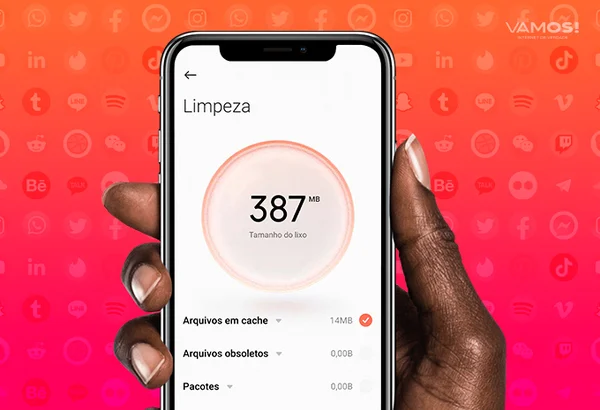
డిఫాల్ట్ మార్గం సెట్టింగ్లు > నిల్వ. శాంసంగ్ పరికరాలలో, ఇది ఇలా కనిపిస్తుంది పరికర సంరక్షణ > నిల్వ; ఇతర బ్రాండ్లలో, పేర్లు కొద్దిగా మారవచ్చు, కానీ కంటెంట్ మాత్రం ఒకేలా ఉంటుంది. స్క్రీన్ రంగుల వారీగా విభజించబడిన ఒక బార్ను మరియు ప్రతి కేటగిరీ పరిమాణంతో కూడిన కేటగిరీల జాబితాను ప్రదర్శిస్తుంది.
క్లీనింగ్ చేయడానికి ముందు ఉన్న ఖాళీ స్థలం మొత్తాన్ని రాసుకోండి. ఫలితాన్ని అంచనా వేయడానికి ఇదే ఏకైక మార్గం, అంతేకాకుండా ఒక యాప్ ఖాళీ చేసిందని చెప్పే స్థలాల సంఖ్యపై ఆధారపడటాన్ని ఇది నివారిస్తుంది.
లైన్ బై లైన్
- వ్యవస్థ. ఆండ్రాయిడ్, మాన్యుఫ్యాక్చరర్ ఇంటర్ఫేస్, ఫ్యాక్టరీ యాప్లు మరియు ఇంటర్నల్ పార్టిషన్లు. దీనిని సాధారణ యాప్ ద్వారా సవరించడం సాధ్యపడదు మరియు ఇది కేవలం ఒక రిఫరెన్స్గా మాత్రమే ఉపయోగపడుతుంది. ప్రతి అప్డేట్తో ఇది కొద్దిగా పెరుగుతుంది.
- అప్లికేషన్లు. ఇన్స్టాలర్ల డేటా మరియు ప్రతి ప్రోగ్రామ్ యొక్క డేటా మొత్తం. రెండు సంవత్సరాల సంభాషణలు ఉన్న ఒక మెసెంజర్ ఇక్కడ పెద్దదిగా కనిపిస్తుంది, కానీ అది అప్లికేషన్ వల్ల కాదు.
- చిత్రాలు. కెమెరా ఫోటోలు, స్క్రీన్షాట్లు, సేవ్ చేసిన చాట్ చిత్రాలు మరియు స్టిక్కర్లు. సాధారణంగా, సవరించగలిగే అతిపెద్ద భాగం ఇదే.
- వీడియోలు. కెమెరా రికార్డింగ్లు మరియు స్వీకరించిన వీడియోలు. కొన్ని ఫైళ్లు, ఎక్కువ స్థలం.
- ఆడియో. డౌన్లోడ్ చేసిన సంగీతం, పాడ్కాస్ట్లు మరియు వాయిస్ సందేశాలు.
- పత్రాలు మరియు ఇతర విషయాలు. అన్ఇన్స్టాల్ చేసిన అప్లికేషన్ల వల్ల మిగిలిపోయిన డౌన్లోడ్లు, విడి ఫైల్లు మరియు ఫోల్డర్లు. ఈ లైన్ పెరిగినప్పుడు, దాగి ఉన్న అవశేషాలు ఉంటాయి.
- కాష్. తాత్కాలిక, తొలగించగల ఫైళ్లు. స్థలం పరిమితమైనప్పుడు ఆండ్రాయిడ్ స్వయంగా వాటిని తొలగిస్తుంది.
చదవడం నుండి నిర్ణయం తీసుకోవడం వరకు ఎలా మార్చాలి.
నియమం చాలా సులభం: ముందుగా సవరించగలిగే అతిపెద్ద విభాగాన్ని పరిష్కరించండి. ఒకవేళ చిత్రాలు మరియు వీడియోలు మొత్తం పరిమాణంలో సగానికంటే ఎక్కువగా ఉంటే, మీ పరికరాన్ని బ్యాకప్ చేసి, స్థలాన్ని ఖాళీ చేయడమే పరిష్కారం. గూగుల్ ఫోటోలు, ఇది ఇప్పటికే బ్యాకప్ చేయబడినట్లుగా నిర్ధారించబడిన వాటిని మాత్రమే పరికరం నుండి తొలగిస్తుంది.
యాప్ వరుస పైభాగంలో ఉంటే, దాన్ని నమోదు చేయండి. సెట్టింగ్లు > అప్లికేషన్లు, పరిమాణం ప్రకారం క్రమబద్ధీకరించి, ఐదు అతిపెద్ద వాటిని చూడండి. మెసేజింగ్ యాప్లలో, దీనిలో ఎక్కువ భాగం మీడియానే ఉంటుంది—యాప్లో అంతర్నిర్మితంగా ఉండే ఫైల్ మేనేజర్ను ఉపయోగించి దీన్ని నిర్వహించండి, ఇది సంభాషణలకు అంతరాయం కలిగించకుండా ఫైల్లను తొలగిస్తుంది. గేమ్లలో, ఇన్స్టాలేషన్ తర్వాత డౌన్లోడ్ చేయబడిన కంటెంట్ నుండి వాల్యూమ్ వస్తుంది, మరియు దాన్ని తొలగించడానికి అన్ఇన్స్టాల్ చేయడం ఒక్కటే మార్గం.
ఒకవేళ “డాక్యుమెంట్లు మరియు ఇతరాలు” అనే విభాగం అసమానంగా ఉంటే, మీరు మరింత లోతుగా పరిశీలించాల్సి ఉంటుంది: మీ ఫైల్ మేనేజర్ను తెరిచి, డౌన్లోడ్స్ ఫోల్డర్తో ప్రారంభించి, ఆపై ఇన్స్టాల్ చేయబడిన ఏ అప్లికేషన్కు సంబంధం లేని సాంకేతిక పేర్లు గల ఫోల్డర్ల కోసం వెతకండి.

బాహ్య సాధనం ఏదైనా జోడించినప్పుడు
నేటివ్ ప్యానెల్ డూప్లికేట్ ఫైల్లను గుర్తించదు లేదా అనాథ ఫోల్డర్లను గుర్తించదు. దీని కోసం, Google ద్వారా ఫైల్లు ఇది డూప్లికేట్లు, పెద్ద ఫైల్లు మరియు పాత స్క్రీన్షాట్ల కోసం ప్రత్యేక విభాగాలతో, సాధారణ సమస్యను ఉచితంగా పరిష్కరిస్తుంది. SD పనిమనిషి 2/SE ఇది మిగిలిపోయిన అప్లికేషన్ల గురించి మరింత వివరంగా తెలియజేస్తుంది మరియు వాటిని తొలగించే ముందు జాబితాను చూపిస్తుంది. CCleaner e AVG క్లీనర్ వారు మరింత సమగ్రమైన నివేదికలను అందిస్తారు, అయితే ఉచిత వెర్షన్లో ప్రకటనలు ఉంటాయి.
ఈ వర్గం యొక్క చరిత్రను గమనించడం ముఖ్యం: దుర్వినియోగ ప్రకటనల పద్ధతుల కారణంగా చాలా ప్రజాదరణ పొందిన క్లీనింగ్ యాప్లు అధికారిక స్టోర్ నుండి తొలగించబడ్డాయి. తెలిసిన మూలాల నుండి సాధనాలను ఎంచుకోవడానికి మరియు ఇన్స్టాల్ చేసే ముందు అడిగిన అనుమతులను సమీక్షించుకోవడానికి ఇది మరొక కారణం.
వెంబడించాల్సినంత విలువ లేని సంఖ్య.
చాలా యాప్లు స్టోరేజ్ పక్కన 'ఫ్రీ అప్' బటన్తో పాటు RAM మీటర్ను ప్రదర్శిస్తాయి. ఈ సూచిక ఏ నిర్ణయానికీ మార్గదర్శకంగా ఉండకూడదు. ఆండ్రాయిడ్ ఉద్దేశపూర్వకంగా ఇటీవలి యాప్లను లోడ్ చేసి ఉంచుతుంది, ఎందుకంటే ఖాళీగా ఉన్న మెమరీ దేనినీ వేగవంతం చేయదు, మరియు దానికి స్థలం అవసరమైనప్పుడు పాత ప్రాసెస్లను దానంతట అదే మూసివేస్తుంది. బలవంతంగా మూసివేయడం వల్ల, ఆ తర్వాత పరికరం అన్నింటినీ మళ్లీ లోడ్ చేయాల్సి వస్తుంది, ఇది బ్యాటరీని వృధా చేయడమే కాకుండా నోటిఫికేషన్లను కూడా ఆలస్యం చేస్తుంది.
వర్గాల మొత్తం ఎందుకు ఎప్పుడూ మొత్తానికి సరిపోలదు?
ఈ ప్యానెల్ను చూసినప్పుడు ప్రతిఒక్కరూ అడిగే ప్రశ్న ఇదే, దీనికి మూడు కారణాలు ఉన్నాయి:
- గుండ్రంగా చేయడం. ప్రతి పంక్తి గుండ్రంగా చేసి ప్రదర్శించబడుతుంది, మరియు గుండ్రంగా చేసిన విలువల మొత్తం అసలు మొత్తంతో సరిపోలడం లేదు.
- రెండుసార్లు లెక్కించండి. సంభాషణకు జత చేయబడిన ఫోటోను, సిస్టమ్ వర్గీకరించే విధానాన్ని బట్టి, రెండు పంక్తులలో లెక్కించవచ్చు.
- రిజర్వ్ చేయబడిన ప్రాంతం మరియు మెటాడేటా ఫైల్ సిస్టమ్ నుండి, ఇవి స్థలాన్ని ఆక్రమిస్తాయి మరియు ఏ కనిపించే వర్గంలోనూ కనిపించవు.
దీనికి తోడు, తయారీదారు మరియు సిస్టమ్ మధ్య గణన పద్ధతులలో ఉన్న వ్యత్యాసాన్ని కూడా పరిగణనలోకి తీసుకుంటే—ఒకటి పది యొక్క ఘాతాంకాలను ఉపయోగిస్తే, మరొకటి రెండు యొక్క ఘాతాంకాలను ఉపయోగిస్తుంది—అప్పుడు తేల్చే ముగింపు ఏమిటంటే: ఈ ప్యానెల్ వర్గాలను ఒకదానితో ఒకటి పోల్చడానికి మాత్రమే, అంకగణిత లెక్కలు పూర్తి చేయడానికి కాదు. తేడాను వెతుక్కోవడం సమయం వృధా.
నిర్ణయాలు తీసుకోవడానికి ప్యానెల్ను ఎలా ఉపయోగించాలి, ఐదు పఠనాలలో.
- అతిపెద్ద వర్గం ఏది? అది వీడియో అయితే, మీడియాను తరలించడం పని. అది యాప్లు అయితే, వాటిని అన్ఇన్స్టాల్ చేయడం. అది "ఇతర" అయితే, యాప్ను విడిగా యాక్సెస్ చేయడం.
- ఏ ఒక్క అప్లికేషన్ ఎక్కువ స్థలాన్ని ఆక్రమిస్తుంది? యాప్ల జాబితాలో పరిమాణం ప్రకారం క్రమబద్ధీకరించండి. ఇది సాధారణంగా మెసెంజర్ యాప్ అయి ఉంటుంది, మరియు రెండవదానికి, మొదటిదానికి మధ్య వ్యత్యాసం గణనీయంగా ఉంటుంది.
- యాప్లో, 'యాప్' ఎంత మరియు 'డేటా' ఎంత? మొదటి భాగం ప్రోగ్రామ్; రెండవది మీ స్వంత కంటెంట్ మరియు డౌన్లోడ్ చేసిన మీడియా. తగ్గించగలిగేది ఈ రెండవ భాగాన్నే.
- క్లౌడ్లో కాపీ ఉందా? బహుళ పరికరాలపై ఉన్న ప్యానెల్, ఏ పరికరాలు ఇప్పటికే బ్యాకప్ చేయబడ్డాయో మరియు డేటా నష్టం లేకుండా స్థానికంగా తొలగించవచ్చో సూచిస్తుంది.
- ఉచితంగా ఎంత లభిస్తుంది? సిస్టమ్లో అప్డేట్లు లేదా తాత్కాలిక ఫైల్ల కోసం స్క్రాచ్ప్యాడ్ లేనందున, నిరంతరం దాని గరిష్ట పరిమితిలో పనిచేయడం పరికరాన్ని దానంతట అదే నెమ్మదిస్తుంది.
తొలగించిన తర్వాత ఖాళీ స్థలం ఎందుకు మారడం లేదు?
ఇది తరచుగా జరుగుతుంది మరియు దీనికి స్పష్టమైన వివరణలు ఉన్నాయి:
- ఫైల్ ట్రాష్కు తరలించబడింది., బయటకు తీయబడలేదు. గ్యాలరీ మరియు ఫైల్ మేనేజర్ గడువు తేదీతో కూడిన రీసైకిల్ బిన్ను నిర్వహిస్తాయి — మరియు దానిని ఖాళీ చేసినప్పుడు మాత్రమే స్థలం పునరుద్ధరించబడుతుంది.
- డాష్బోర్డ్లో కాష్ చేయబడిన సమాచారం ఉంది. ఇది ఎల్లప్పుడూ తక్షణమే పునఃగణన చేయదు; నిష్క్రమించి తిరిగి రావడం లేదా పునఃప్రారంభించడం ద్వారా ఇది నవీకరించబడుతుంది.
- సిస్టమ్ కాష్ను తిరిగి సృష్టించింది. మీరు దాన్ని తొలగించిన క్షణం.
- యాప్ కంటెంట్ నాణ్యతను తగ్గించింది. స్థానిక మీడియా ఒక సింక్రొనైజేషన్ సర్వీస్ నుండి తొలగించబడగా, అతను దానిని తిరిగి తీసుకువచ్చాడు.
- మీరు దాన్ని ఒక చోట నుండి తొలగించారు, కానీ ఆ ఫైల్ మరో చోట ఉంది: గ్యాలరీలో, మెసేజింగ్ యాప్లో మరియు బ్యాకప్ ఫోల్డర్లో ఉన్న ఒకే ఫోటో మూడు కాపీలుగా పరిగణించబడుతుంది.
పనిచేసే క్రమం: తొలగించు → గ్యాలరీ మరియు ఫైల్ మేనేజర్ ట్రాష్ను ఖాళీ చేయి → పునఃప్రారంభించు → ప్యానెల్ను తిరిగి చదువు. అప్పుడే ఆ సంఖ్య విశ్వసనీయమైనది.
తరువాత తలెత్తే ప్రశ్నలు
పరికరంలో ప్రకటించిన దాని కంటే స్క్రీన్ తక్కువ స్థలాన్ని చూపిస్తోంది. ఇది సాధారణమేనా?
అవును. తయారీదారులు మరియు సిస్టమ్ గిగాబైట్లను వేర్వేరుగా లెక్కిస్తాయి, దానికి సిస్టమ్కు కేటాయించిన స్థలం, ఫ్యాక్టరీ అప్లికేషన్లు మరియు రిజర్వ్డ్ ఏరియా కూడా జోడించబడతాయి. ఈ వ్యత్యాసం ఎల్లప్పుడూ కనిపిస్తుంది మరియు ఇది లోపాన్ని సూచించదు.
కాలక్రమేణా అంతరిక్ష చరిత్రను చూడటం సాధ్యమేనా?
సహజంగా కాదు. ప్యానెల్ ప్రస్తుత స్థితిని చూపిస్తుంది. మీరు గమనిస్తూ ఉండాలనుకుంటే, నెలకు ఒకసారి ఖాళీగా ఉన్న నంబర్ను రాసుకోవడం ఉత్తమ మార్గం — దీనివల్ల డబ్బు నింపే మూలం ఇంకా చురుకుగా ఉందో లేదో కూడా తెలుస్తుంది.
యాప్ కేటగిరీలో వారి డేటా ఉంటుందా?
ఇది పరికరాన్ని బట్టి ఉంటుంది: కొన్నింటిలో, ఆ వరుసలో ప్రోగ్రామ్లు మరియు డేటా రెండూ ఉంటాయి; మరికొన్నింటిలో, డేటా 'ఇతర' కింద కనిపిస్తుంది. దానిని చదవడానికి నమ్మకమైన మార్గం ఏమిటంటే, అప్లికేషన్ల జాబితాకు వెళ్లి, ప్రతి దానిలోని విభజనను చూడటం.
ఒకే యాప్ రెండు వేర్వేరు ఫోన్లలో వేర్వేరు పరిమాణాలను ఎందుకు తీసుకుంటుంది?
ఎందుకంటే పరిమాణం ప్రోగ్రామ్ ద్వారా కాకుండా డేటా ద్వారా నిర్ణయించబడుతుంది. ఒకే వెర్షన్ను ఒక పరికరంలో సంవత్సరాల తరబడి ఉన్న మీడియాతో ఇన్స్టాల్ చేసి, మరొక పరికరంలో కొత్తగా ఇన్స్టాల్ చేసినప్పుడు, దాని ఫలితంగా గిగాబైట్ల వ్యత్యాసం వస్తుంది.
దీన్ని చదవడానికి నేను థర్డ్-పార్టీ ఫైల్ మేనేజర్ను ఉపయోగించాలా?
ఇది ఒక ఉపయోగకరమైన ఫీచర్ను జోడిస్తుంది: రికర్సివ్ కాలిక్యులేషన్ ఉపయోగించి ఫోల్డర్లను వాటి పరిమాణం ప్రకారం క్రమబద్ధీకరించడం, దీనిని నేటివ్ స్క్రీన్ సంగ్రహిస్తుంది. ప్రతిఫలంగా, ఇది విస్తృతమైన ఫైల్ యాక్సెస్ను అడుగుతుంది—అయితే, ఆ అప్లికేషన్ విశ్వసనీయమైన మూలం నుండి వచ్చి, మీరు ఉపయోగించిన తర్వాత దాన్ని అన్ఇన్స్టాల్ చేస్తేనే ఇది ప్రయోజనకరంగా ఉంటుంది.
తరచుగా అడిగే ప్రశ్నలు
వర్గాల మొత్తం, మొత్తం ఆక్యుపెన్సీకి ఎందుకు సరిపోవడం లేదు?
ఎందుకంటే కొన్ని అంతర్గత ప్రాంతాలు విడిగా చూపబడవు మరియు సిస్టమ్ విలువలను రౌండ్ చేస్తుంది. అలాగే, ఒక నిర్దిష్ట అప్లికేషన్కు చెందిన మీడియా వంటి కొన్ని ఫైల్లు ఒకటి కంటే ఎక్కువ వర్గాలలో లెక్కించబడతాయి. ఈ సంఖ్యలను ఖచ్చితమైన గణనగా కాకుండా, ఒక నిష్పత్తిగా ఉపయోగించండి.
"సిస్టమ్" లైన్ను కుదించవచ్చా?
సాంప్రదాయ పద్ధతుల ద్వారా కాదు. ఇది రైటింగ్ నుండి రక్షించబడిన ప్రాంతాలకు సంబంధించినది, మరియు స్టోర్లోని ఏ యాప్కు కూడా వాటిని మార్చడానికి అనుమతి లేదు. ఫ్యాక్టరీ యాప్లను డిసేబుల్ చేయడం వల్ల వాటి అప్డేట్లు తొలగిపోతాయి, దీనివల్ల బిల్లు కొంత తగ్గుతుంది, కానీ అసలు డేటాబేస్ అలాగే ఉంటుంది.
నా మెసెంజర్లో 15 GB స్టోరేజ్ చూపిస్తోంది. అది సాధారణమేనా?
అనేక గ్రూపులలో పాల్గొనే వారిలో ఇది సర్వసాధారణం. యాప్ స్వయంగా తక్కువ స్థలాన్ని తీసుకుంటుంది; సంవత్సరాలుగా స్వీకరించి, సేవ్ చేసిన మీడియా నుండే దాని పరిమాణం వస్తుంది. యాప్లోనే ఉన్న స్టోరేజ్ మేనేజర్ను ఉపయోగించండి, ఇది సంభాషణలకు అంతరాయం కలిగించకుండా ఫైళ్లను తొలగిస్తుంది.
ప్రతి యాప్ ఎంత డేటాను ఉపయోగించిందో కూడా డాష్బోర్డ్ చూపిస్తుందా?
ఈ సమాచారం మరొక స్క్రీన్పై, నెట్వర్క్ మరియు ఇంటర్నెట్ విభాగంలో, ఆ కాలంలో ప్రతి అప్లికేషన్ యొక్క వినియోగాన్ని చూపిస్తూ ప్రదర్శించబడుతుంది. నేపథ్యంలో ఎవరు కంటెంట్ను డౌన్లోడ్ చేస్తున్నారో గుర్తించడానికి ఇది ఉపయోగపడుతుంది, ఇది సాధారణంగా డేటా వినియోగం మరియు నిల్వ పెరుగుదల రెండింటినీ వివరిస్తుంది.
తొలగించిన తర్వాత ఖాళీ స్థలంలో మార్పు రాలేదు. ఎందుకు?
మీ గ్యాలరీ మరియు ఫైల్ మేనేజర్లోని ట్రాష్ బిన్లను తనిఖీ చేయండి: తొలగించిన కంటెంట్ సాధారణంగా 30 నుండి 60 రోజుల వరకు అక్కడే ఉండి, ఆ సమయంలో స్థలాన్ని ఆక్రమిస్తూనే ఉంటుంది. కొన్ని పరికరాలలో, ప్యానెల్ విలువలను తిరిగి లెక్కించడానికి కొన్ని నిమిషాలు కూడా పడుతుంది.
ముగింపు
స్టోరేజ్ ప్యానెల్ను ఎలా చదవాలో తెలుసుకోవడం క్లీనప్ను మరింత కేంద్రీకృత ప్రక్రియగా మారుస్తుంది: మీరు సవరించగలిగే అతిపెద్ద కేటగిరీని గుర్తించి, దానిపై చర్య తీసుకుని, ఫలితాన్ని అదే చోట చూస్తారు. ఇది యాప్లను ఇన్స్టాల్ చేసి, ఆ సంఖ్య మారుతుందని ఆశించే చక్రాన్ని భర్తీ చేస్తుంది. డూప్లికేట్లు మరియు మిగిలిపోయిన వాటి కోసం బాహ్య సాధనాలు ఉపయోగకరంగానే ఉంటాయి, కానీ సిస్టమ్ స్వయంగా అందించిన డేటా ఆధారంగా తుది నిర్ణయం మీదే అవుతుంది.
ఇది కూడా చదవండి
- మెమరీ క్లీనింగ్: కొత్త సెల్ ఫోన్ కొనే ముందు ఏమి చేయాలి.
- మెమరీ క్లీనప్: మీ నెమ్మదైన ఫోన్లో స్థలం అయిపోనప్పుడు
- మెమరీ క్లీనప్: మీరు మర్చిపోయిన ఫోల్డర్లు మీ స్థలాన్ని ఆక్రమిస్తున్నాయి.
- పూర్తి మెమరీ: స్టోరేజ్ మరియు RAM ఒకటే కాదు.
- మెమరీ క్లీనప్: కాష్ మరియు అప్లికేషన్ డేటా మధ్య వ్యత్యాసం
- మెమరీని శుభ్రపరిచే యాప్లు: 5 ఎంపికలు మరియు ప్రతి ఒక్కటి ఏమి చేస్తుందో.