तपाईंको सेल फोनमा हराएका तस्बिरहरू पुन: प्राप्ति गर्ने: वास्तवमा काम गर्ने अर्डर
 राख्नुहोस् रोड्रिगो ओलिभेरा
उनले फोटो डिलिट गरिन् र उनको मन भाँचियो। इन्स्टल गर्न सुरु गर्नुभन्दा पहिले... हराएका तस्बिरहरू पुन: प्राप्ति गर्न अनुप्रयोग, एउटा विशेष क्रम पालना गर्नुहोस् — किनकि पहिलो चरणहरूले धेरैजसो केसहरू समाधान गर्छन्, नि:शुल्क हुन्छन्, र तपाईंको उपकरणमा कुनै पनि अनौठो कुरा राख्दैनन्।.
अनि यहाँ एउटा चेतावनी छ जुन पहिले आउँछ: यदि फोटो हालसालै मेटाइएको थियो भने, सकेसम्म कम मोबाइल फोन प्रयोग गर्नुहोस्।. प्रत्येक नयाँ तस्बिर, प्रत्येक डाउनलोड गरिएको भिडियो, र प्रत्येक एप अपडेटले पुरानो डेटा पहिले भण्डारण गरिएको ठाउँ ओगट्न सक्छ।.
चरण १: ग्यालरीको रद्दी टोकरी
यो त्यस्तो चरण हो जसले धेरैजसो डरहरू समाधान गर्छ, र धेरै मानिसहरू प्रयास नगरी सिधै रिकभरी एपमा जान्छन्।.
- गुगल फोटोहरू: मेनु, "रद्दीटोकरी"। क्लाउडमा ब्याकअप गरिएका वस्तुहरू द्वारा भण्डारण गरिन्छन् ६० दिन; कहिल्यै सिंक नगरिएका वस्तुहरू बाँकी रहन्छन् ३० दिन.
- निर्माताको ग्यालरीसामसुङ, शाओमी, मोटोरोला र अन्य उपकरणहरूको आफ्नै रिसाइकल बिन हुन्छ, जसमा सामान्यतया ३० दिनको अवधारण अवधि हुन्छ।.
- आईफोनफोटो एपमा, एल्बम ट्याब अन्तर्गत, तपाईंले "हालै मेटाइएका" वस्तुहरू फेला पार्नुहुनेछ, जुन ३० दिन पुरानो थियो।.
- गुगल फाइलहरूयसको आफ्नै रद्दी टोकरी पनि छ, जुन फाइल ग्यालरीमा नभएको बेला उपयोगी हुन्थ्यो।.
चरण २: ब्याकअपहरू जुन तपाईंलाई याद पनि नहुन सक्छ।
धेरै तस्बिरहरू मालिकलाई थाहा नदिई कतै सुरक्षित गरिएका छन्:
- वेबमा गुगल फोटोहरूकम्प्युटर मार्फत लग इन गर्नुहोस् र मिति अनुसार खोज्नुहोस्। मिति अनुसार खोज्दा प्रायः मोबाइल फोनमा स्क्रोल गर्दा नमिल्ने कुरा फेला पर्छ।.
- गुगल ड्राइभ र आईक्लाउडस्वचालित ब्याकअपको अतिरिक्त, यी सेवाहरूको लागि रिसाइकल बिन जाँच गर्नुहोस्।.
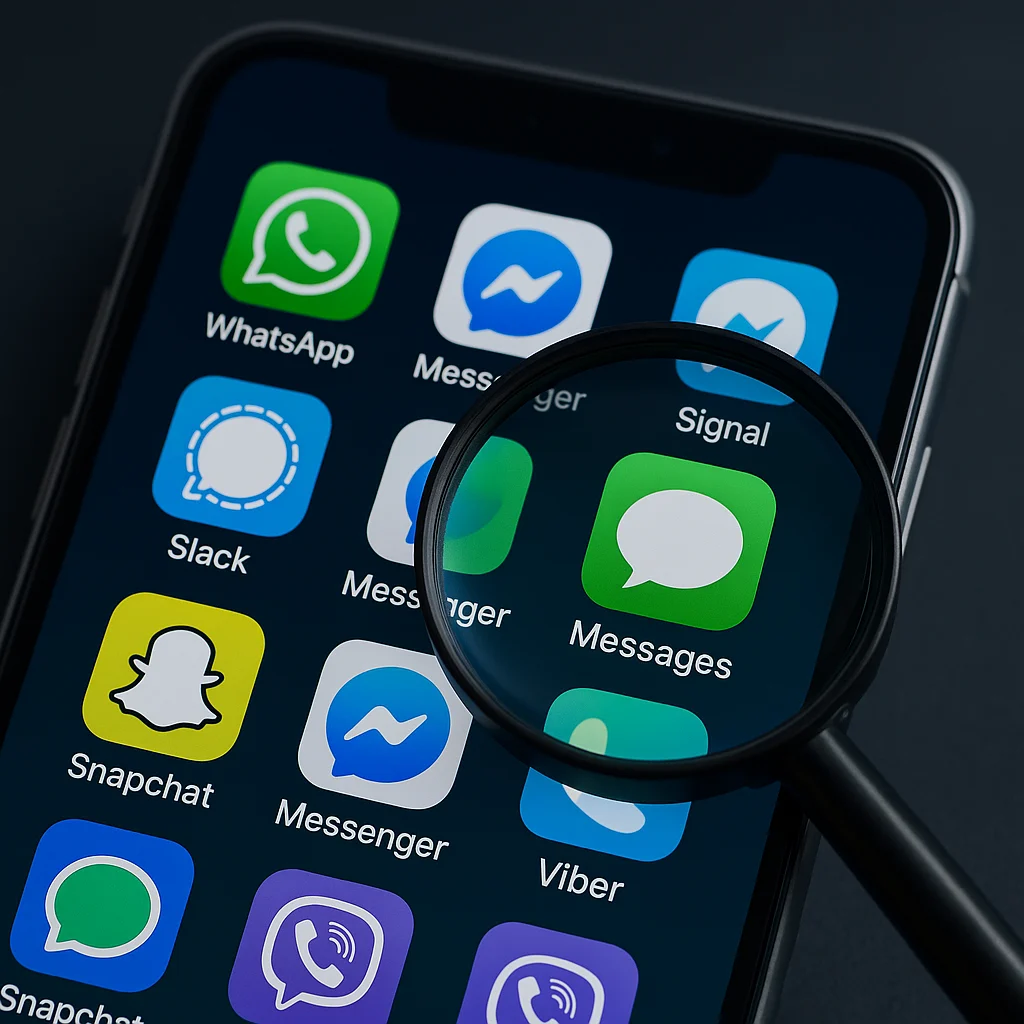
- कुराकानीहरूव्हाट्सएप, टेलिग्राम वा इमेल मार्फत पठाइएका तस्बिरहरू फोनबाट मेटाएपछि पनि मूल कुराकानीमा रहन्छन्।.
- सामाजिक सञ्जालपुराना प्रकाशनहरूमा छविका संस्करणहरू हुन्छन्, यद्यपि संकुचित हुन्छन्।.
- कम्प्युटरयदि तपाईंले कहिल्यै आफ्नो फोन केबल मार्फत जडान गर्नुभएको छ भने, छवि आयात फोल्डरमा हेर्नुहोस्।.
यदि तस्बिर यी मध्ये कुनै पनि ठाउँमा देखा पर्यो भने, यहाँ रोक्नुहोस्: तपाईंले यसलाई पहिले नै पुन: प्राप्त गरिसक्नुभएको छ, र यसको मूल गुणस्तरको साथ।.
चरण ३: रिकभरी आवेदन
अघिल्ला दुई चरणहरू असफल भएमा मात्र यहाँ अगाडि बढ्नुहोस्—र सावधानीपूर्वक व्यवस्थित अपेक्षाहरू सहित। हालको एन्ड्रोइड प्रणालीमा, एपले के गर्न सक्छ? जरा छैन यो सीमित छ, र कारण प्राविधिक छ:
- भण्डारण छ गुप्तिकरण गरिएको, त्यसकारण, मेटाइएको सामग्री, भौतिक रूपमा उपस्थित भए पनि, यसको कच्चा रूपमा पढ्न सकिँदैन।.
- प्रणालीले प्रयोग गर्दछ ट्रिम गर्नुहोस्, यो एउटा यस्तो संयन्त्र हो जसले फ्ल्यास मेमोरीलाई कुन ब्लकहरू अब प्रयोग भइरहेका छैनन् भनेर सूचित गर्छ; त्यसपछि नियन्त्रकले तिनीहरूलाई पृष्ठभूमिमा खाली गर्छ। त्यसपछि, पुन: प्राप्ति गर्न केही बाँकी रहँदैन।.
- एन्ड्रोइड १० देखि, भण्डारण क्षेत्र यसले एप्लिकेसनहरूलाई स्वतन्त्र रूपमा मेमोरी स्क्यान गर्नबाट रोक्छ। रूट पहुँच बिना, तिनीहरूले प्रणालीले हेर्न अनुमति दिएको कुरा मात्र हेर्न सक्छन्।.
व्यवहारमा, यसको अर्थ आधारभूत स्क्यानले सामान्यतया ल्याउँछ क्यासमा लघुचित्रहरू, यो मूल संस्करण भन्दा धेरै कम रिजोल्युसन संस्करण हो, पूरा फोटो होइन। यो केहि नहुनु भन्दा राम्रो हो, तर यो तपाईंले हराएको छवि होइन।.
वास्तवमा अवस्थित एपहरू
- डिस्कडिगर: यसको श्रेणीमा सबैभन्दा प्रसिद्ध, रूट पहुँच बिना आधारभूत स्क्यानिङ र रूट पहुँचको साथ पूर्ण स्क्यानिङ प्रदान गर्दछ। यसको प्ले स्टोरमा ५,००,००० भन्दा बढी समीक्षाहरू छन्, जसको मूल्याङ्कन लगभग ३.२ छ - यो एक सामान्य औसत हो जसले प्रविधिले अनुमति दिएको भन्दा बढी अपेक्षा गर्नेहरूको निराशालाई प्रतिबिम्बित गर्दछ।.
- डम्पस्टरयसले ४.१ को नजिकको मूल्याङ्कन र ७,००,००० भन्दा बढी समीक्षाहरू सहित, रिसाइकल बिनको रूपमा काम गर्छ। महत्त्वपूर्ण: यसले मेटाइएको कुरा मात्र सुरक्षित गर्छ। पछि स्थापनाको बारेमा। हिजो हराएको कुरा पुन: प्राप्त गर्न अहिले स्थापना गर्नुको कुनै अर्थ छैन।.
- EaseUS MobiSaver का थप वस्तुहरूयो स्टोरमा उपलब्ध छ, तर लगभग २.० को रेटिङको साथ। स्थापना गर्नु अघि यो जान्नु उचित छ।.
उपकरणहरू जस्तै फोटोरेक e रिकुभा यी कम्प्युटर एपहरू हुन्, मोबाइल एपहरू होइनन्, र प्रायः एन्ड्रोइड एप सूचीहरूमा गलत रूपमा सूचीबद्ध हुन्छन्। हटाउनुहोस्, पुराना पाठहरूमा अत्यधिक सिफारिस गरिएको यो एप अब प्ले स्टोरमा उपलब्ध छैन।.
यस श्रेणीमा हेरचाह
- प्रकार्यसँग सम्बन्धित नभएका अनुमतिहरू अस्वीकार गर्नुहोस्: सम्पर्कहरू, सन्देशहरू, माइक्रोफोन, र पृष्ठभूमि स्थान।.
- सबै कुरा पुन: प्राप्ति गर्ने वा पहिले नै स्थायी रूपमा मेटाइएका कुराहरू फिर्ता ल्याउने वाचा गर्ने एपहरूबाट सावधान रहनुहोस्।.
- फाइलहरू बचत गर्दा लाग्ने कुनै पनि शुल्कको बारेमा सचेत रहनुहोस्: केही साइटहरूले फाइलहरू नि:शुल्क फेला पार्छन् तर डाउनलोड अनलक गर्न भुक्तानी माग्छन्।.
- आधिकारिक स्टोरबाट मात्र डाउनलोड गर्नुहोस्। अनियमित वेबसाइटहरूबाट स्थापना फाइलहरू दुर्भावनापूर्ण कोडको लागि सबैभन्दा सामान्य प्रविष्टि बिन्दु हुन्।.
म फेरि यो अवस्थाबाट कसरी बच्न सक्छु?
- क्लाउडमा स्वचालित फोटो ब्याकअप सक्षम गर्नुहोस् र यो चलिरहेको छ भनी पुष्टि गर्नुहोस्।.
- ब्याकअपमा WhatsApp र माध्यमिक क्यामेरा फोल्डरहरू छन् कि छैनन् जाँच गर्नुहोस्।.
- अर्को प्रतिलिपि अन्यत्र राख्नुहोस्: कम्प्युटर, बाह्य हार्ड ड्राइभ, वा माध्यमिक सेवा।.
- उपकरणहरू फर्म्याट गर्नु वा परिवर्तन गर्नु अघि, तपाईंको ब्याकअप अद्यावधिक छ भनी सुनिश्चित गर्नुहोस्।.
- बानीले गर्दा फोहोरको भाँडो खाली गर्नुको सट्टा समय समयमा जाँच गर्नुहोस्।.
तपाईंले फोटो मेटाउँदा के हुन्छ?
यो बुझ्दा सबै कुरा परिवर्तन हुन्छ, किनकि यसले हतार किन रिकभरीको शत्रु हो भनेर व्याख्या गर्छ। फाइल मेटाउँदै केहि पनि अधिलेखन नगर्नुहोस्।प्रणालीले त्यो ठाउँलाई उपलब्ध भनी चिन्ह लगाउँछ। त्यसमा केही नयाँ लेखिएसम्म डेटा त्यहीँ रहन्छ।.
समस्या यो हो कि "केही नयाँ" सधैं हुन्छ, तपाईंले नमागीकन:
- हरेक नयाँ तस्बिर यसले ठाउँ ओगटेको छ, र प्रणालीले विशेष गरी खाली भनेर चिन्ह लगाइएको ठाउँलाई प्राथमिकता दिन्छ।.
- एप अपडेट पृष्ठभूमिमा डाउनलोड हुँदै।.
- ब्राउजर र सामाजिक सञ्जाल क्यास, जसले निरन्तर रेकर्ड गर्छ।.
- रिकभरी अनुप्रयोग स्थापना गर्नुहोस् — श्रेणीको विडम्बना: यसलाई पुन: प्राप्ति गर्ने प्रयास गर्न, तपाईंले फाइल रहेको डिस्कमा लेख्नुहुन्छ।.
त्यहाँ दोस्रो, बढी निर्णायक संयन्त्र छ जुन लगभग कहिल्यै व्याख्या गरिएको छैन: आदेश। ट्रिम गर्नुहोस्. हालको मेमोरीमा, जब फाइल मेटाइन्छ, प्रणालीले नियन्त्रकलाई त्यो ब्लक अब आवश्यक छैन भनेर सूचित गर्दछ — र नियन्त्रक... शून्य प्रदर्शन कायम राख्नको लागि आफैंमा। त्यसमा थप्नुहोस् पूर्वनिर्धारित रूपमा गुप्तिकरण, ...र ब्लकमा बाँकी रहेको कुरा पुरानो फाइल होइन: यो चाबी बिनाको आवाज हो। यो प्राविधिक कारण हो कि आधुनिक सेल फोनहरूमा "गहिरो रिकभरी" मेमोरी कार्ड वा पुरानो डिस्कहरूको तुलनामा धेरै कम प्रभावकारी रूपमा काम गर्दछ।.
जहाँ रिकभरी अझै राम्रोसँग काम गरिरहेको छ
सबै कुरा हराएको छैन - तपाईंलाई केवल मौका कहाँ छ भनेर जान्न आवश्यक छ:
- मेमोरी कार्ड।. यो सबैभन्दा राम्रो परिदृश्य हो: सामान्यतया कुनै इन्क्रिप्शन र TRIM हुँदैन, र यसलाई उपयुक्त उपकरणको साथ कम्प्युटरमा पढ्न सकिन्छ। यदि फोटोहरू कार्डमा थिए भने, सम्भावना राम्रो हुन्छ।.
- ग्यालरी फोहोरको भाँडो — लगभग ३० दिन, वा सक्रिय ब्याकअपको साथ ६० दिन। दुई ट्यापमा धेरैजसो केसहरू समाधान गर्दछ।.
- बादल लागेको फोहोरको भाँडो, यसको आफ्नै समयसीमाको साथ, उपकरणको भन्दा स्वतन्त्र।.
- क्यास र लघुचित्रहरू।. एपको धेरैजसो "सफलताहरू" यहीं आउँछन्: यसले ग्यालेरीले प्रदर्शनको लागि उत्पन्न गरेको सानो संस्करण पुन: प्राप्त गर्छ, मूल फाइल होइन। यो मेमोरी संरक्षणको लागि उपयोगी छ; यो प्रिन्टिङको लागि उपयुक्त छैन।.
- मेसेन्जर कुराकानीहरू, यसको अर्थ तपाईंले आफ्नो ग्यालरीबाट मेटाउनुभएको फोटो कसले प्राप्त गर्यो वा पठायो भन्ने इतिहासमा रहन्छ।.
सुरुका केही मिनेटमा के गर्ने
- हवाइजहाज मोड खोल्नुहोस्। र उपकरण प्रयोग गर्न बन्द गर्नुहोस्। नेटवर्क जडान बिना, एपहरू सिंक र रेकर्ड गर्न बन्द हुन्छन्।.
- फोटो नखिच्नुहोस्, केहि पनि इन्स्टल नगर्नुहोस्, अपडेट नगर्नुहोस्।.
- ग्यालरीको फोहोरको भाँडो जाँच गर्नुहोस्। — यो पहिलो स्थान हो र यसले बारम्बार समस्या समाधान गर्छ।.
- आफ्नो कम्प्युटरमा क्लाउड जाँच गर्नुहोस्।, उनको फोहोरको भाँडो सहित। अर्को उपकरण प्रयोग गर्नाले तपाईंको सेल फोनमा रेकर्डिङ गर्नबाट बच्न सकिन्छ।.
- लुकेका र अभिलेख गरिएका एल्बमहरूमा खोज्नुहोस्।यी धेरै "हराएका" तस्बिरहरू अनजानमा मात्र संग्रहित गरिएका थिए।.
- यदि तिनीहरू कार्डमा थिए भने, अहिले नै कार्ड हटाउनुहोस्। यसलाई कम्प्युटरमा पढ्नुहोस्। आफ्नो सेल फोनमा कार्ड प्रयोग गर्न जारी नराख्नुहोस्।.
- त्यसपछि मात्र, यदि अरू केहीले काम गरेन भने, एउटा एप प्रयोग गर्ने विचार गर्नुहोस् — मौका सीमित छ भन्ने थाहा पाउँदा।.
बारम्बार सोधिने प्रश्नहरू
मैले एउटा एप प्रयोग गरें र त्यसले हजारौं पुराना तस्बिरहरू फेला पार्यो। के ती पुनःप्राप्त गर्न सकिन्छ?
यी सामान्यतया थम्बनेल र क्यास छविहरू हुन्, कम रिजोल्युसनमा। कुनै पनि कुराको लागि भुक्तानी गर्नु अघि पुन: प्राप्त फाइलको आकार जाँच गर्नुहोस्।.
के पूर्ण संस्करणको लागि तिर्न लायक छ?
तपाईंले चाहनुभएको फाइलको पूर्ण-आकार पूर्वावलोकन हेरेपछि मात्र। सामान्य थम्बनेल फाइल अवस्थित छ भन्ने प्रमाण होइन।.
के मलाई रूट पहुँच चाहिन्छ?
कच्चा भण्डारण मेटाउन, व्यवहारमा हो - र रूटिङ प्रक्रियाले डेटा मेटाउँछ, जुन प्रतिउत्पादक हुन्छ। रूट बिना, दायरा रद्दीटोकरी, क्यास र थम्बनेलहरूमा सीमित छ।.
के कुनै विशेष सेवाले त्यो सम्हाल्न सक्छ?
इन्क्रिप्शन र TRIM भएका फोनहरूमा, यो दुर्लभ हुन्छ, र तिनीहरूले प्रयास गर्न धेरै शुल्क लिन्छन्। मेमोरी कार्ड र पुराना उपकरणहरूमा, सम्भावना राम्रो हुन्छ।.
म फेरि यो अवस्थाबाट कसरी बच्न सक्छु?
स्वचालित ब्याकअप सक्षम पारिएको छ, डेटा भत्ता सानो भएमा मात्र Wi-Fi सहित। यो एक-टच सेटिङ हो र यो एक मात्र चीज हो जसले वर्षौंका तस्बिरहरूलाई साँच्चै सुरक्षित गर्दछ।.
निष्कर्ष
सही क्रम यस प्रकार छ: पहिले रद्दीटोकरी, त्यसपछि ब्याकअप, अन्तिममा एप। यो क्रम पछ्याउँदै, धेरैजसो तस्बिरहरू केही मिनेटमै, मूल गुणस्तरमा र केही पनि स्थापना नगरी पुनर्स्थापित हुनेछन्।.
जब समस्या एपमा पुग्छ, आफ्नो अपेक्षाहरू समायोजन गर्नुहोस्: आधुनिक एन्ड्रोइडमा, इन्क्रिप्शन र TRIM सहित, सामान्यतया रूट पहुँच बिना पुन: प्राप्ति हुने कुराहरू थम्बनेलहरू हुन्। कुनै पनि एपले सबै कुरा पुन: प्राप्ति गर्दैन, र त्यो वाचा गर्ने जो कोहीले झूटा आशा बेचिरहेको हुन्छ।.
यो पनि पढ्नुहोस्
- तपाईंको सेल फोनबाट फोटोहरू पुन: प्राप्ति गर्न एप: प्रश्न र उत्तरहरू
- तपाईंको फोनबाट मेटाइएका तस्बिरहरू: कसरी पुन: प्राप्ति गर्ने र फेरि कहिल्यै नहराउने
- फोटो स्थायी रूपमा मेटाइयो: तपाईं अझै पनि आफ्नो मोबाइल फोनमा के गर्न सक्नुहुन्छ?
- तपाईंको सेल फोनबाट भिडियोहरू पुन: प्राप्ति गर्दै: केहि पनि स्थापना गर्नु अघि कहाँ हेर्ने
- एन्ड्रोइड र आईफोनमा तस्बिरहरू पुन: प्राप्ति: तिनीहरू बीच के परिवर्तन हुन्छ