スマートフォンのメモリをクリアする:削除してはいけないファイル
 置く ロドリゴ・オリベイラ
スマホの整理には必ず危険な瞬間があります。見慣れない名前のフォルダを見て、「これはきっとジャンクファイルだ」と思ってしまう時です。「全部削除して失ってしまった」という話の多くは、まさにこの瞬間から始まります。何かを使う前に… スマートフォンのメモリをクリーンアップするアプリ, 知っておくべきリスト いいえ 削除すべき理由と、その理由。.
このガイドでは、本当に使い捨てできるものと、使い捨てに見えるけれどそうではないものを区別し、運任せにならずに掃除する方法を紹介します。.
1. Android内の技術的な名前を持つフォルダ
フォルダの中 アンドロイド アドレスを逆にした名前のサブフォルダが存在します。これらはインストール済みのアプリケーション(オフラインで使用するためにダウンロードしたマップ、ゲームコンテンツパック、写真やビデオ編集プロジェクトなど)のワークスペースです。これらのアプリケーションフォルダを削除すると、進行状況が失われ、新たに大容量のダウンロードが必要になります。.
例外は、アンインストールされたアプリケーションを含むフォルダで、これらは孤立状態となり、削除できます。手動でこれらを特定するのは手間がかかります。次のようなツールを使用すると... SDメイド2/SE これらのフォルダはインストールされているプログラムの一覧と照合され、削除する前にどのプログラムが未登録であるかが表示されます。.
2. デバイス上にのみ情報を保存するアプリデータ。
で 設定 > アプリケーション, 「データの消去」ボタンをクリックすると、プログラムはインストール直後の状態に戻ります。クラウドベースのサービスの場合は問題ありませんが、それ以外のサービスの場合は元に戻すことはできません。オフラインのメモ、アカウントがリンクされていないゲームの進行状況、下書き、そして最も厄介なのは[判読不能なテキスト]です。, 二段階認証アプリ. 復旧コードが別の場所に保存されていない場合、それらのコードで保護されているアカウントへのアクセスは失われます。.
隣にある「キャッシュをクリア」ボタンは安全なオプションです。一時ファイルのみを削除し、ログイン情報と設定は保持します。また、アプリケーションは使用状況に応じて必要なデータを再構築します。.
3. WhatsAppのバックアップファイル
メッセンジャーフォルダには、会話履歴とメディアファイルのローカルコピーが保存されています。アプリ内蔵のマネージャーを使ってメディアファイルを削除するのは安全で、メッセージ本文には影響しません。ファイルマネージャーを使ってフォルダ全体を削除する場合は、クラウドバックアップが最新の状態でない場合、履歴が失われます。[バックアップ手順へのリンク]で、最後のバックアップの日付を確認してください。 設定 > チャット > チャットのバックアップ かき混ぜる前に。.
4. 写真がまだ同期されていません
スペースを解放するオプション Googleフォト アカウントへのバックアップが既に確認されているもののみをデバイスから削除してください。「すべてクラウドに保存されている」と考えてギャラリーを手動で削除してしまうと、リスクが生じます。無料容量がいっぱいになると、バックアップは自動的に停止し、最近の写真はバックアップされないままになります。一括削除する前に、同期状態を確認してください。.
5. システムアプリケーションおよびサービス
名前が「com.android」で始まるコンポーネント、または「サービス」と表示されるコンポーネントは、デバイスの動作に不可欠です。これらを無効にすると、常にエラーが発生し、場合によっては工場出荷時設定へのリセットが必要になります。ただし、商用パートナーが提供するプリインストールアプリは、問題なく無効にできます。.
恐れずに外に出られるものなどあるだろうか?
- アプリケーションキャッシュ(容量は問わない)。.
- メディアは、メッセンジャー自身の内部マネージャーを通じて、会話の中で受信されます。.
- ダウンロードフォルダにのみ存在するドキュメントを別の場所に保存した後。.
- 古いスクリーンショットと重複した写真。.
- ここ数ヶ月開いていないアプリ。.
- 動画や写真は既にクラウドまたはコンピュータにコピーされており、コピーが検証済みであること。.
- ギャラリーとファイルマネージャーのごみ箱の中身を確認した後、ごみ箱を空にしてください。.
リスクを軽減するツール
削除する前にリストを表示するものを選んでください。 Google によるファイル 無料で利用でき、重複ファイルや大容量ファイルなど、安全なカテゴリを提案してくれます。. CCクリーナー それは AVG クリーナー 詳細なレポートは提供されますが、無料版には広告が表示されます。削除対象を明示せずにボタン一つで「徹底的なクリーニング」を謳うアプリには注意が必要です。.
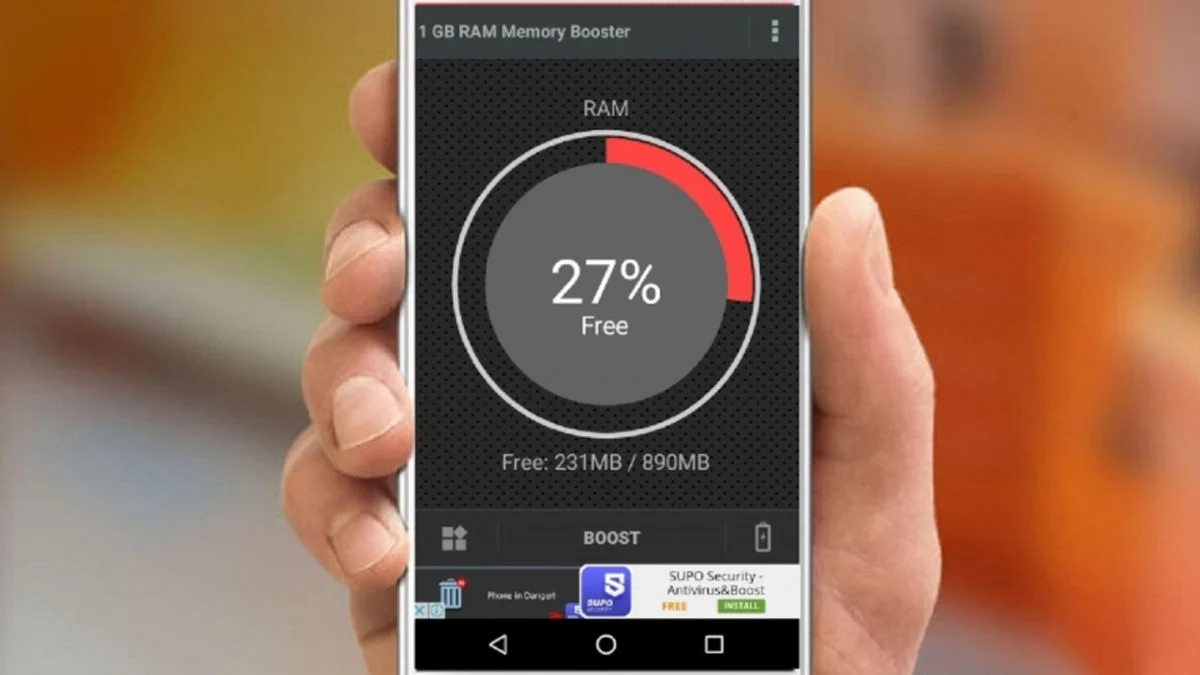
いずれの場合も無視すべき点が一つあります。それは「高速化ボタン」です。現在のAndroidシステムでは、バックグラウンドプロセスを強制的に終了してもデバイスの動作は速くなりません。システムは意図的に最近使用したアプリをロードしたままにしておき、メモリが必要になったときに自動的に解放します。結果として、デバイスはその後すべてを再読み込みすることになり、バッテリーを無駄に消費します。.
削除する前に:2分ルール
ほぼすべての取り返しのつかないデータ損失を防ぐ簡単なテストがあります。見覚えのないものを削除する前に、次のことを自問自答してください。
- これを再現することは可能でしょうか? キャッシュ、サムネイル、一時ファイルはシステムが再作成します。写真、ドキュメント、会話は再作成されません。.
- 他にコピーはありますか? バックアップが確認済みであれば、デバイスから削除してもデータ損失は発生しません。もし確信が持てない場合は、削除しないのが賢明です。.
- その名前、聞き覚えがあるかな? パッケージ名(例:`com.company.application`)で始まるフォルダは、アプリケーションに属しています。まだインストールされている場合は、そのままにしておいてください。.
- もし私が間違っていたらどうなるのでしょうか? もし答えが「何年も前の写真が失われている」というものなら、数メガバイトのためにリスクを冒すには、そのミスの代償は大きすぎる。.
そして、リスクなしに疑問を解消する別の方法があります。削除する代わりに、, 「レビュー」という名前のフォルダに移動してください。“. 2週間経っても何も壊れず、特に困らないのであれば、削除しましょう。一時的な容量を節約でき、後悔もなくなります。.
メッセンジャーのローカルバックアップは、特に注意を払うべきである。
これは、クリーニングアプリケーションの「大容量ファイル」リストに最も頻繁に表示されるファイルであり、理由を理解せずに削除すると最も危険なファイルです。.
- これは自動的に生成されます。, それは通常、早朝に発生し、数ギガバイトの容量を消費することがあります。.
- 通常、複数のバージョンが存在する。, 日付が異なるため、フォルダのサイズが非常に大きくなるのです。.
- 彼はあなたの身近なセーフティネットです。. クラウドバックアップが無効になっているか、古い場合、デバイスを切り替える際に会話を復元するには、このファイルしか方法がありません。.
正しい行動方針: まず、クラウドバックアップが有効で最新の状態であることを確認してください。. もしそうであれば、古いローカルバージョンを削除しても安全で、多くの空き容量を確保できます。そうでない場合は、クラウドを有効にして処理が完了するまで待ち、その後でクリーンアップを実行してください。.
恐れずに出かけるもの、安全の順
- アプリケーションキャッシュ。. システムがデータを再構築するので、データは一切失われません。.
- メディアはグループで受信されます チェーンメッセージ、ミーム、おはよう画像など。メッセージアプリ独自のストレージ画面を使えば、会話ごと、種類ごとにメッセージを整理できます。.
- ブラウザのダウンロード 生後数ヶ月で、リストを見た後。.
- 3ヶ月間開いていないアプリ。. 彼らはスペースを空け、バックグラウンドで動作し続けるのをやめる。.
- 動画・音楽サービスからのオフラインダウンロード 既に支援済みです。.
- バックアップが確認された写真と動画。, ギャラリーアプリの容量固定機能を使用し、手動で削除することは一切しない。.
- ギャラリーのゴミ箱, そこに欲しいものが何もないことを確認した後。.
最後まで記入したこのリストは、自動スキャンよりもはるかに多くのスペースを解放します。しかも、各項目はすべてあなたが選択したものなので、リスクは一切ありません。.
よくある質問
携帯電話から削除したファイルを復元することは可能ですか?
場合によっては復元できることもあります。写真や動画はギャラリーのゴミ箱に移動されることが多く、30日または60日間は復元可能です。ファイルマネージャーで削除されたファイルも、デバイスによっては同様の運命をたどる場合があります。これらの場合を除けば、最新の携帯電話のストレージでは復元はほぼ不可能であり、「すべてを復元する」と謳うアプリも実際にはほとんど機能しません。.
自分がまだ使っているアプリケーションにフォルダが属しているかどうかを確認するにはどうすればよいですか?
フォルダ名をインストール済みアプリケーションの一覧と比較してください。通常、中央部分は開発元またはプログラム名に対応しています。不明な場合は、フォルダを削除するのではなく名前を変更し、数日間デバイスを使用してみて、動作に問題がないか確認してください。.
キャッシュをクリアするとデータ損失が発生する可能性はありますか?
いいえ。キャッシュは一時的な復元可能なコンテンツです。データ損失の原因は、隣にある「データ消去」ボタンで、これはアプリケーションをリセットします。どちらも同じ画面上にあり、名前も似ているため、タップする前に必ず二度読むことをお勧めします。.
クリーニングアプリが誤って私の写真を削除してしまう可能性はありますか?
これは、レビューなしに「古い」または「低品質」なファイルを選択する自動モードで発生する可能性があります。そのため、確定する前に選択内容を確認し、バックアップを常に最新の状態に保つことをお勧めします。完全なリストを表示し、項目を選択解除できるツールは、単一のボタンを提供するツールよりも優れています。.
システムのタスクマネージャーを使ってファイルを直接削除する価値はあるだろうか?
これは、ダウンロードしたファイル、スクリーンショット、および認識できるメディアファイルに適用されます。アプリケーションコンテンツについては、各アプリケーションに組み込まれているファイルマネージャーを使用するのが最適です。ファイルマネージャーはファイル構造を理解し、プログラムが依存しているファイルを誤って削除することを防ぎます。.
結論
要点をまとめると、たった一つのルールがあります。それは、「見覚えのないファイルは削除しない」ということです。安全なカテゴリ分けを心がけ、アプリケーションに内蔵されているファイルマネージャーを活用し、一括削除する前にバックアップを確認し、「データの消去」ボタンは、削除するデータが正確に分かっている場合にのみ使用しましょう。空き容量は午後には取り戻せますが、バックアップなしで削除したファイルは取り戻せません。.