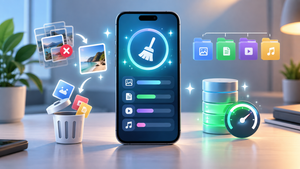
แอปสำหรับแก้ไขรูปภาพ
การแก้ไขภาพถ่ายบนโทรศัพท์มือถือทำได้ง่ายขึ้นมาก ด้วยแอปพลิเคชันที่รวบรวมเครื่องมือปรับแต่ง ฟิลเตอร์ เอฟเฟ็กต์ และฟีเจอร์ปัญญาประดิษฐ์เข้าไว้ด้วยกัน ปัจจุบัน คุณสามารถปรับปรุงภาพให้ดีขึ้นได้ในเวลาเพียงไม่กี่นาที แม้จะไม่มีประสบการณ์ด้านการแก้ไขภาพระดับมืออาชีพก็ตาม.
แอปเหล่านี้สามารถใช้ปรับแสง ลบวัตถุ ปรับปรุงคุณภาพ ใส่ฟิลเตอร์ สร้างภาพตัดปะ และเตรียมรูปภาพสำหรับโซเชียลมีเดียได้ ด้านล่างนี้คือวิธีการใช้งาน แอปสำหรับแก้ไขรูปภาพ และมีแหล่งข้อมูลใดบ้างที่จะช่วยให้การแก้ไขง่ายขึ้น.
แอปแก้ไขรูปภาพทำงานอย่างไร?
แอปแต่งรูปมีเครื่องมือที่ช่วยให้คุณปรับแต่งภาพถ่ายในด้านต่างๆ ได้โดยตรงจากโทรศัพท์มือถือของคุณ หลังจากเลือกภาพจากแกลเลอรีแล้ว ผู้ใช้สามารถทำการเปลี่ยนแปลงและดูผลลัพธ์ได้เกือบจะแบบเรียลไทม์.
ตัวเลือกที่มีให้เลือกนั้นแตกต่างกันไปตามการใช้งาน บางอย่างค่อนข้างง่าย เช่น การตัดภาพ การหมุนภาพ หรือการปรับความสว่าง ในขณะที่บางอย่างก็ซับซ้อนกว่า ปัญญาประดิษฐ์ เพื่อทำการแก้ไขขั้นสูงโดยอัตโนมัติ.
สิ่งนี้ช่วยให้ทั้งผู้เริ่มต้นและผู้ใช้ที่มีประสบการณ์สามารถค้นหาแหล่งข้อมูลที่เหมาะสมกับความต้องการของตนได้.
คุณสมบัติหลักที่พบในแอปพลิเคชัน
แอปพลิเคชันในปัจจุบันมีฟังก์ชันมากกว่าแค่ฟิลเตอร์ ขึ้นอยู่กับเครื่องมือที่เลือกใช้ คุณสามารถเปลี่ยนภาพถ่ายได้อย่างสิ้นเชิงโดยใช้เพียงไม่กี่คำสั่ง.
การปรับความสว่างและแสงสว่าง
ภาพถ่ายที่มืดหรือสว่างเกินไปสามารถแก้ไขได้โดยใช้การควบคุมค่าแสง ความสว่าง ความคมชัด เงา และไฮไลต์.
การปรับแต่งเหล่านี้ช่วยฟื้นฟูรายละเอียดของภาพและทำให้ผลลัพธ์มีความสมดุลมากขึ้น.
ฟิลเตอร์และเอฟเฟ็กต์
ฟิลเตอร์เป็นหนึ่งในเครื่องมือยอดนิยมสำหรับการตกแต่งภาพถ่าย โดยจะปรับเปลี่ยนองค์ประกอบต่างๆ เช่น สี ความคมชัด และอุณหภูมิสีโดยอัตโนมัติ.
มีตัวเลือกมากมาย ทั้งแบบสไตล์ภาพยนตร์ สไตล์วินเทจ สีสันสดใส สไตล์มินิมอล และอีกมากมาย.
การลบวัตถุ
แอปบางแอปมีเครื่องมือที่สามารถ... กำจัดบุคคล วัตถุ หรือองค์ประกอบที่ไม่พึงประสงค์ออกไป ปรากฏอยู่ในฉากหลังของภาพถ่าย.
ในแอปพลิเคชันที่ใช้ปัญญาประดิษฐ์ พื้นที่ที่ถูกลบออกไปสามารถสร้างขึ้นใหม่โดยอัตโนมัติเพื่อให้ตรงกับส่วนที่เหลือของภาพได้.
การปรับปรุงอัตโนมัติ
ฟังก์ชันปรับปรุงภาพอัตโนมัติจะวิเคราะห์ภาพถ่ายและทำการปรับแต่งหลายอย่างพร้อมกัน ขึ้นอยู่กับแอปพลิเคชันนั้นๆ สามารถปรับความสว่าง ความคมชัด ความละเอียด สี และองค์ประกอบอื่นๆ ได้.
นี่เป็นทางเลือกที่น่าสนใจสำหรับผู้ที่ต้องการแก้ไขอย่างรวดเร็วโดยไม่ต้องตั้งค่าแต่ละอย่างด้วยตนเอง.
พื้นหลังเบลอ
การเบลอภาพสามารถใช้เพื่อเน้นบุคคล สัตว์ หรือวัตถุในภาพถ่ายได้.
แอปบางแอปสามารถระบุองค์ประกอบหลักและแยกส่วนหน้าออกจากส่วนหลังได้โดยอัตโนมัติ.
ตัดและปรับขนาด
เครื่องมือนี้ช่วยให้คุณปรับแต่งรูปถ่ายให้เข้ากับรูปแบบต่างๆ ได้ ตัวอย่างเช่น คุณสามารถเตรียมรูปภาพสี่เหลี่ยมจัตุรัส รูปภาพแนวตั้ง หรือรูปภาพแนวนอนได้.
ฟีเจอร์นี้มีประโยชน์อย่างยิ่งสำหรับผู้ที่เผยแพร่เนื้อหาบนแพลตฟอร์มโซเชียลมีเดียต่างๆ.
ข้อความและองค์ประกอบกราฟิก
โปรแกรมแก้ไขรูปภาพหลายโปรแกรมอนุญาตให้คุณเพิ่มข้อความ กรอบ สติกเกอร์ ภาพวาด และองค์ประกอบอื่นๆ ลงในรูปถ่ายของคุณได้.
ด้วยเหตุนี้ คุณจึงสามารถใช้แอปเหล่านี้สร้างคำเชิญ โพสต์ สตอรี่ และรูปภาพส่วนตัวได้อีกด้วย.
ข้อดีของการใช้งาน
แก้ไขได้โดยตรงจากโทรศัพท์มือถือของคุณ
ไม่จำเป็นต้องโอนรูปภาพไปยังคอมพิวเตอร์ คุณสามารถทำขั้นตอนทั้งหมดได้โดยตรงบนสมาร์ทโฟน ทำให้ง่ายต่อการแก้ไขอย่างรวดเร็วได้ทุกที่.
เครื่องมือที่ใช้งานง่าย
แอปส่วนใหญ่มีอินเทอร์เฟซที่ออกแบบมาสำหรับผู้ใช้มือใหม่ โดยปกติแล้วปุ่มควบคุมหลักจะถูกนำเสนอในรูปแบบที่มองเห็นได้ง่ายและใช้งานง่าย.
ทรัพยากรที่มีปัญญาประดิษฐ์
ปัญญาประดิษฐ์ได้ทำให้งานตัดต่อบางอย่างง่ายขึ้น ขึ้นอยู่กับแอปพลิเคชันนั้นๆ มันสามารถช่วยลบวัตถุ ปรับปรุงภาพ เปลี่ยนพื้นหลัง และทำการแก้ไขอัตโนมัติได้.
ตัวเลือกการกรองต่างๆ
สามารถทดสอบสไตล์ต่างๆ ได้โดยไม่ต้องเปลี่ยนการตั้งค่ารูปภาพทั้งหมดด้วยตนเอง.
ตัวเลือกฟรี
แอปบางแอปมีเครื่องมือพื้นฐานให้ใช้งานฟรี ส่วนฟีเจอร์ขั้นสูงอาจต้องสมัครสมาชิกหรือซื้อภายในแอปเพิ่มเติม.
เห็นผลภายในไม่กี่นาที
ฟังก์ชันอัตโนมัติช่วยให้คุณสามารถแก้ไขภาพได้อย่างรวดเร็ว ลดเวลาที่ใช้ในการปรับแต่งภาพให้เสร็จสมบูรณ์.
ฉันควรเลือกแอปสำหรับแก้ไขรูปภาพอย่างไรดี?
การเลือกใช้แอปนั้นขึ้นอยู่กับประเภทของการแก้ไขภาพที่คุณต้องการทำเป็นหลัก สำหรับการแก้ไขเล็กน้อย แอปง่ายๆ ที่มีเครื่องมือปรับความสว่าง ความคมชัด การครอบตัด และฟิลเตอร์อาจเพียงพอแล้ว.
ผู้ที่ต้องการเปลี่ยนแปลงรายละเอียดเพิ่มเติมสามารถมองหาตัวเลือกอื่นๆ ที่มีให้ เลเยอร์, มาสก์, การลบวัตถุ และการปรับแต่งเฉพาะจุด.
สิ่งสำคัญอีกอย่างคือควรทราบว่าฟีเจอร์ใดบ้างที่ใช้งานได้ฟรี แอปบางแอปสามารถติดตั้งได้โดยไม่มีค่าใช้จ่าย แต่ฟิลเตอร์ เอฟเฟ็กต์ หรือเครื่องมือปัญญาประดิษฐ์บางอย่างนั้นมีให้ใช้งานเฉพาะในแพ็กเกจแบบชำระเงินเท่านั้น.
แอปแต่งรูปที่ขับเคลื่อนด้วย AI
ปัญญาประดิษฐ์ (AI) มีอยู่ในโปรแกรมแก้ไขข้อความหลายโปรแกรมในปัจจุบัน และสามารถทำงานอัตโนมัติได้ ซึ่งก่อนหน้านี้ต้องใช้ความรู้ขั้นสูง.
ตัวอย่างหนึ่งคือการลบวัตถุ แทนที่จะสร้างพื้นหลังใหม่ด้วยตนเอง ผู้ใช้สามารถเลือกองค์ประกอบเฉพาะและปล่อยให้แอปพลิเคชันเติมพื้นที่นั้นโดยอัตโนมัติ.
นอกจากนี้ยังมีเครื่องมือที่สามารถเพิ่มความคมชัดของภาพถ่าย ปรับแสง และเปลี่ยนแปลงพื้นหลังได้อีกด้วย.
ผลลัพธ์อาจแตกต่างกันไปขึ้นอยู่กับคุณภาพของภาพถ่ายและแอปพลิเคชันที่ใช้ ดังนั้นจึงแนะนำให้เปรียบเทียบภาพต้นฉบับกับภาพที่แก้ไขแล้วก่อนบันทึกอย่างถาวร.
ฉันจะปรับปรุงภาพถ่ายโดยใช้โทรศัพท์มือถือได้อย่างไร?
กลยุทธ์ที่ดีคือเริ่มต้นด้วยการปรับแต่งขั้นพื้นฐานก่อน ขั้นแรก ตรวจสอบว่าภาพถ่ายจำเป็นต้องครอปหรือจัดแนวหรือไม่ จากนั้น ปรับค่าแสงและความคมชัดเพื่อปรับสมดุลระหว่างบริเวณสว่างและมืด.
ถัดไป การปรับความอิ่มตัวและอุณหภูมิสีเล็กน้อยจะช่วยให้สีดูดีขึ้น สามารถปรับความคมชัดได้เช่นกัน แต่ค่าที่สูงเกินไปอาจทำให้ภาพดูไม่เป็นธรรมชาติ.
หากคุณต้องการใช้ฟิลเตอร์ ลองควบคุมความเข้มของฟิลเตอร์ดู ในหลายกรณี การใช้เอฟเฟ็กต์ในระดับปานกลางจะให้ผลลัพธ์ที่เป็นธรรมชาติมากกว่า.
สุดท้ายนี้ ให้ใช้เครื่องมือเฉพาะเพื่อลบองค์ประกอบขนาดเล็ก เบลอพื้นหลัง หรือเพิ่มข้อความ.
เป็นไปได้ไหมที่จะแก้ไขรูปภาพโดยไม่เสียค่าใช้จ่าย?
ใช่แล้ว แอปหลายแอปมีเวอร์ชันฟรีที่มีฟีเจอร์เพียงพอสำหรับการแก้ไขขั้นพื้นฐาน และบางแอปยังสามารถใช้ในการปรับแต่งขั้นสูงได้อีกด้วย.
อย่างไรก็ตาม รูปแบบการทำงานของแอปแต่ละแอปแตกต่างกัน บางแอปแสดงโฆษณา บางแอปจำกัดการใช้งานตัวกรองบางอย่าง และบางแอปก็มีฟีเจอร์ขั้นสูงให้ใช้งานเฉพาะเมื่อสมัครสมาชิกเท่านั้น.
ก่อนสมัครใช้แพ็กเกจใด ๆ ควรทดลองใช้เครื่องมือฟรีดูก่อน เพื่อดูว่ามันตรงกับความต้องการในการตัดต่อของคุณหรือไม่.
ฉันจะรักษาคุณภาพของภาพหลังการแก้ไขได้อย่างไร?
เมื่อแก้ไขเสร็จแล้ว ให้ตรวจสอบตัวเลือกการส่งออก ควรเลือกความละเอียดที่ใกล้เคียงกับภาพต้นฉบับมากที่สุดเท่าที่จะเป็นไปได้ และหลีกเลี่ยงการลดคุณภาพมากเกินไป.
แนะนำให้เก็บสำเนาของภาพต้นฉบับไว้ด้วย วิธีนี้จะช่วยให้คุณสามารถแก้ไขภาพได้ในภายหลังโดยไม่ต้องพึ่งพาภาพที่ถูกบีอัดไปแล้ว.
สำหรับภาพที่สำคัญ การบันทึกเวอร์ชันต้นฉบับแยกต่างหากเป็นวิธีง่ายๆ ที่ช่วยป้องกันการสูญหายโดยไม่ตั้งใจ.
คำถามทั่วไป
ใช่ มีแอปพลิเคชันฟรีหลายตัวสำหรับ Android และ iPhone บางแอปมีเครื่องมือพื้นฐานให้ใช้งานได้ฟรี และมีฟีเจอร์เพิ่มเติมผ่านแพ็กเกจแบบเสียเงิน.
ใช่ค่ะ แอปบางแอปมีเครื่องมือลบวัตถุและใช้ปัญญาประดิษฐ์ในการสร้างพื้นที่ในรูปถ่ายขึ้นใหม่โดยอัตโนมัติ.
ใช่ มีเครื่องมือที่สามารถปรับสี ความคมชัด และความละเอียดได้ บางเครื่องมือยังใช้ปัญญาประดิษฐ์เพื่อพยายามปรับปรุงรายละเอียดในภาพถ่ายเก่าหรือภาพที่มีความละเอียดต่ำอีกด้วย.
ไม่เลย แอปพลิเคชันหลายตัวถูกพัฒนาขึ้นสำหรับผู้เริ่มต้นและมีการปรับแต่งอัตโนมัติที่สามารถใช้งานได้โดยไม่ต้องมีความรู้ด้านการตัดต่อระดับมืออาชีพ.
ขึ้นอยู่กับการตั้งค่าการส่งออกที่ใช้ เพื่อรักษาคุณภาพ ให้เลือกความละเอียดสูงสุดที่มีอยู่ และหลีกเลี่ยงการบันทึกภาพเดียวกันซ้ำๆ ด้วยการบีบอัดสูง.
ใช่แล้ว โปรแกรมแก้ไขข้อความมีให้ใช้งานทั้งสองระบบ อย่างไรก็ตาม ฟีเจอร์บางอย่างอาจแตกต่างกันไปขึ้นอยู่กับเวอร์ชันของแอปพลิเคชันและระบบปฏิบัติการ.
สำหรับการแก้ไขภาพอย่างรวดเร็ว ให้มองหาแอปที่มีฟิลเตอร์และการปรับแต่งอัตโนมัติ ส่วนสำหรับการทำงานที่ละเอียดกว่า ให้เลือกแอปที่มีการปรับแต่งเฉพาะจุด การลบวัตถุ เลเยอร์ และเครื่องมือปัญญาประดิษฐ์ (AI).
ด้วยเครื่องมือที่มีอยู่ในปัจจุบัน การแก้ไขภาพถ่ายบนโทรศัพท์มือถือจึงเป็นเรื่องง่ายและรวดเร็ว เพียงแค่เลือกแอปที่ตรงกับความต้องการ ทดสอบฟีเจอร์ต่างๆ และปรับแต่งภาพแต่ละภาพตามผลลัพธ์ที่ต้องการ.