Апликација за уређивање фотографија: коју одабрати за сваку врсту подешавања
 Стави Родриго Оливеира
Питање “који је најбољи апликација за уређивање фотографија”Готово никада не постоји један одговор, јер је сваки алат дизајниран за другачију врсту подешавања. Апликација која је одлична за корекцију светлости и боје може бити неспретна за уређивање; друга, одлична за колаж, нуди мало контроле над самом сликом. Овај водич организује изборе према ономе што треба да урадите, а не према рангирању.
Реч упозорења у вези са очекивањима: уређивање побољшава фотографију, али не замењује оригинални снимак. Замућене, превише тамне или слике ван фокуса имају ограничене могућности корекције — ниједно подешавање не може вратити информације које сензор није забележио.
За корекцију светлости, боје и кадрирања.
Ово је категорија која највише трансформише обичне фотографије. Подешавања која су важна су експозиција, контраст, светли делови, сенке, температура боје и обрезивање. Савладавање ових шест контрола даје више од било ког готовог филтера.
О Снепсид Бесплатан је, без реклама и нуди најбољи баланс између једноставности и контроле. Његов алат за селективно подешавање вам омогућава да осветлите само одређено подручје слике, решавајући класичан проблем тамног лица на светлом небу. Лајтрум Иде дубље, са кривимa, подешавањем распона боја и подршком за сирове датотеке; бесплатна верзија покрива доста тога, а напредне функције су доступне уз претплату.
Да бисте својим фотографијама дали визуелни идентитет.
Ако је циљ да ваше слике имају препознатљив стил, прави пут је кроз унапред подешена подешавања – скупове сачуваних подешавања које примењујете на више фотографија, а затим усавршавате. VSCO Лајтрум је познат по својим профилима боја сличним филмским и омогућава вам да креирате и сачувате сопствене предефинисане поставке.
Правило је да се прво примени унапред подешено подешавање, а затим коригује експозиција, јер је свака фотографија снимљена при различитом осветљењу. Коришћење унапред подешеног подешавања без подешавања је оно што производи тај вештачки и понављајући резултат.
За уређивање, текст и објаве на друштвеним мрежама.
Када задатак укључује комбиновање слика, примену текста или састављање објаве, прави алат је другачији. Канва Има готове шаблоне, организовану типографију и опције извоза у форматима друштвених медија. Пиксарт Комбинује колаж, налепнице, исечке позадине и широк спектар ефеката. Адобе Експрес анд тхе Фотор Они покривају сличне потребе.
Обратите пажњу на две тачке у овој категорији: неки шаблони и елементи су ексклузивни за плаћене планове, а бесплатна верзија неких апликација убацује водени жиг током извоза. Вреди проверити пре него што уложите време у неки комад.
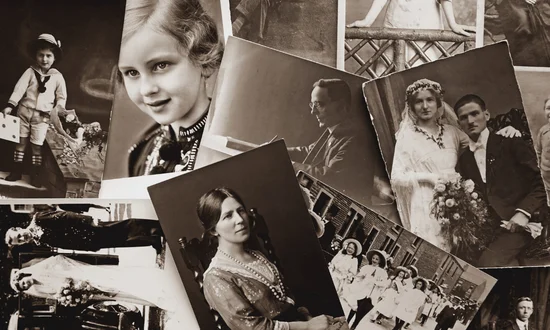
За рестаурацију старих фотографија и портрета.
Аутоматизовани алати за побољшање, као што су Ремини, Они реконструишу детаље са старих слика ниске резолуције. ЈуКам Перфект Фокусирајте се на ретуширање портрета.
Овде је важно разумети шта се дешава: ове апликације не опорављају оригиналне информације, већ генерисати Уверљиви детаљи тамо где их није било. Резултат је обично леп и може променити црте лица. За породичне успомене, увек чувајте оригиналну датотеку поред измењене верзије. А у случају ретуширања људи, здрав разум треба да превлада приликом објављивања измењених слика других.
На шта треба обратити пажњу пре инсталирања
- Водени жиг за извоз. Тестирајте са било којом сликом пре него што уредите увезену фотографију.
- Дозволе. Очекује се приступ фотографијама и камери; контактима, локацији и услуга приступачности Немају оправдање у уреднику.
- Шта се ради у облаку. Неколико аутоматизованих функција шаље вашу слику на сервер. Ако је фотографија осетљива, претходно прочитајте политику приватности.
- Потпис прикривен као тест. Проверите цену и детаље обнављања пре него што прихватите бесплатни пробни период.
- Уклањање туђег воденог жига. Апликације које нуде ово подстичу злоупотребу садржаја трећих страна, што је проблем са ауторским правима — немојте ово мешати са брисањем објеката са сопствених фотографија.
Скрипта за уређивање која ради
Почните са исецањем и поравнавањем хоризонта. Затим подесите експозицију и контраст, вратите детаље у најсветлијим деловима и мало осветлите сенке. Тек онда се позабавите бојом, температуром и засићеношћу, увек умерено. На крају, примените благо изоштравање – вишак ствара вештачке обрисе. Упоредите са оригиналом пре чувања; скоро сваки едитор има дугме за ово.
Редослед уређивања који избегава прераду.
Уређивање у погрешном редоследу доводи до поновног вршења подешавања и губитка квалитета са сваким пролазом. Редослед који користе професионалци, прилагођен за мобилне уређаје:
- Прво, уоквиривање ситуације. Исеците и исправите пре свега осталог, јер то мења оно што касније треба подесити.
- Општи преглед — да посветлите или потамните фотографију у целини.
- Сенке и светли делови, који обнављају детаље у веома тамним и веома светлим областима без утицаја на остатак.
- Контраст, тек након решавања два горе наведена.
- Температура боје — да се исправи жутило вештачког светла или плавкаста нијанса сенки.
- Засићеност, умерено. Ово прилагођавање је оно које најјасније открива прекомерно уређивање.
- Оштрина траје., И врло мало. Примењено претходно, појачава буку створену претходним корацима.
И правило које чува датотеку: Извези само једном, на крају. Сваки процес извоза поново компресује слику, и након три или четири пролаза губитак постаје видљив — посебно на небу, кожи и градијентима.
Фотографија документа, фотографија производа и портретна фотографија: свака захтева нешто другачије.
- Документ. Важна је читљивост, а не естетика: корекција перспективе, висок контраст и без филтера. Оба система већ скенирају документе са аутоматском корекцијом, без инсталирања било чега.
- Производ на продају. Неутрална позадина, дифузно светло (близу прозора, без директне сунчеве светлости) и праве боје — ако тон фотографије не одговара стварном производу, прихвата се повраћај новца. Овде је кључно мање уређивања, а не више.
- Портрет. Светло у висини лица и на довољној удаљености да се избегне искривљавање црта лица; светло ретуширање коже, јер претеривање елиминише текстуру и резултат изгледа вештачки.
- Пејзаж. Прави хоризонт и експозиција осмишљена за небо, што је део који прво “горе” и не опоравља се касније.
- Храна. Бочно осветљење треба да буде природно, никада не користите блиц — блиц мобилног телефона спљошћава слику и мења боју.
Приватност: шта фотографија преноси изван слике.
Свака фотографија снимљена мобилним телефоном може да садржи метаподатке: датум, време, модел уређаја, подешавања камере и често координате места где је фотографија снимљена.
Ово је корисно за организовање колекције, али постаје проблем када слика измакне вашој контроли.
- Платформе друштвених медија генерално уклањају Ови подаци су објављени, али не сви и не у свим форматима.
- Пошаљите оригиналну датотеку. Све се може чувати путем е-поште, поруке као документ или сервиса за складиштење.
- Фотографија снимљена унутар куће. Адреса је откривена са приложеним координатама.
Како то решити без ослањања на апликацију: Искључите снимање локације на камери. ако не желите ове информације, или Направите снимак екрана фотографије. Пре слања — снимак садржи слику, али не и оригиналне метаподатке. А за уређивање путем клауд сервиса, вреди запамтити да се фотографија уклања са уређаја: у случају слике лица, посебно детета, ово је најважнија одлука у процесу уређивања.
Често постављана питања
Да ли уређивање фотографије смањује њен квалитет?
Вишеструко чување у компресованим форматима сваки пут мало деградира слику. Да бисте то избегли, увек уређујте оригиналну датотеку и извозите је у највишем квалитету који апликација нуди. Уређивачи који раде недеструктивно чувају подешавања одвојено и чувају оригинал.
Да ли морам да платим да бих имао/ла доброг уредника/уредницу?
Не. Snapseed је бесплатан и покрива готово сва неопходна подешавања. Претплате имају смисла за оне који често користе напредне функције, као што су синхронизација између уређаја, уређивање RAW датотека и библиотеке графичких елемената.
Да ли је могуће уклонити људе и предмете са фотографије?
Неколико програма за уређивање садржаја имају алате за уклањање који попуњавају подручје на основу околине. Резултат је добар на једноставним, уједначеним позадинама и постаје видљив у сценама са сложеним шарама. Вреди тестирати на копији пре него што се оригинал одбаци.
Која је разлика између филтера и ручног подешавања?
Филтер је унапред подешени скуп подешавања који се подједнако примењује на било коју слику. Ручно подешавање узима у обзир светло и боје те одређене фотографије. Најбољи приступ је обично средње решење: примените филтер, а затим исправите експозицију и температуру.
Да ли је боље уређивати на мобилном телефону или рачунару?
За свакодневна подешавања и објављивање на друштвеним мрежама, мобилни телефон функционише веома добро и бржи је. Рачунар има предност већих, калибрисаних екрана, дужих процеса уређивања и обраде више датотека одједном.
Закључак
Изаберите према задатку: Snapseed или Lightroom за светло и боју, VSCO за визуелни идентитет, Canva или Picsart за колаж и текст, алате за побољшање старих фотографија — уз напомену да они измишљају детаље. Савладавање шест основних контрола даје више од сакупљања апликација, а ниједна од њих не исправља замагљену или ван фокуса фотографију.
Прочитајте такође
- Апликације за уређивање фотографија: колаж, водени жигови и коришћење слика.
- Апликације за уређивање фотографија: шта су пресети, RAW датотеке и ограничења вашег телефона?
- Уредите фотографије на телефону: подешавања светла и боја која мењају слику.
- Фотографске апликације: како направити боље фотографије пре уређивања
- ЛГБТ+ апликације за упознавање: Коју одабрати и које су разлике између њих
- Апликације за чишћење меморије: 5 опција и шта свака од њих ради.