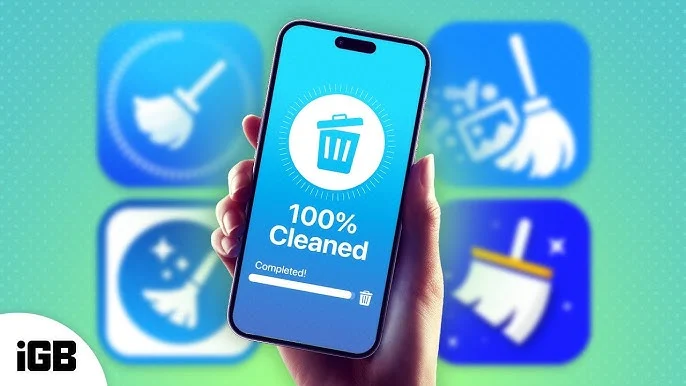
Чистење апликации: кои исчезнаа од Play Store и што да се користи сега.
 Стави Родриго Оливеира
Кој бара список за денес? Најдобри апликации за чистење на меморијата на вашиот телефон Ќе најдете стари рецензии кои препорачуваат апликации кои повеќе не се на Play Store. Ова не е случајно: тоа е една од категориите со највисока стапка на обрт во продавницата, а причината за отстранувањата кажува многу за тоа што да барате - и што да избегнувате - во почиста апликација.
Ова упатство објаснува зошто некои од најпопуларните апликации во жанрот исчезнаа, што да се стави на нивно место и како да се препознае апликација денес која веројатно ќе ја доживее истата судбина.
Најпознатиот случај: Clean Master.
Беше една од најпреземаните апликации во историјата на Андроид и сè уште се појавува на застарени листи денес. Повеќе не е достапно на Play Store.Страницата на апликацијата едноставно не постои. Нејзиното отстранување се случи заедно со отстранувањето на други програми од истиот развивач, во епизода поврзана со злоупотребувачки практики на рекламирање - реклами прикажани надвор од апликацијата, во моменти кога корисникот дури и не ја користел програмата.
Овој факт е покорисен за читателот од која било препорака: покажува дека деловниот модел за голем дел од категоријата е рекламирањето и дека “чистењето” е изговор за одржување на апликацијата инсталирана и активна. Ако сè уште ја имате оваа апликација на вашиот телефон, таа не е ажурирана со години и треба да се деинсталира.
Зошто апликациите во оваа категорија исчезнуваат од продавницата?
- Реклама извадена од контекст. Прикажувањето реклами на почетниот екран на телефонот или врз други апликации ги крши правилата на платформата.
- Непропорционални дозволи. Барање пристап до контакти, локација или услуги за пристапност што не се поврзани со огласената работа.
- Лажни аларми. Известувања во кои се наведува дека уредот е во “критична состојба” со цел да се врати корисникот и да се прикаже повеќе рекламирање.
- Напуштање. Програмерот престанува да ажурира, апликацијата повеќе не ги исполнува техничките барања на продавницата и е отстранета.
- Функции што не постојат. Ветување за зголемена меморија, процентуално зголемување на перформансите или функции што системот не ги дозволува.
Што да облечете денес
Датотеки од Google — наједноставната замена за оние кои сакаат едноставност. Бесплатно, лесно, објавено од Google и без реклами. Предлага големи датотеки, дупликати, стари снимки на екранот и медиуми добиени во разговори.
SD Maid 2/SE — За оние кои сакаат точно да видат што ќе биде избришано. Лоцира папки што ги оставиле деинсталираните апликации и ја прикажува листата пред да преземе акција. A претходна верзија Сè уште е достапно и е полесно.
CCleaner Детални извештаи за складирање и списоци со користење на апликациите. Бесплатна верзија со реклами.
AVG Cleaner — Добар е за анализа на слични фотографии со низок квалитет; корисен за оние кои прават повеќе слики од истата сцена. Чистење на Avast Врши слична функција, фокусирајќи се на суспендирање на апликации што работат во позадина.
Како да се оцени средство за чистење пред да се инсталира.
Проверете кој го објавил и побарајте други апликации од истиот развивач. Прочитајте го списокот со дозволи: пристапот до датотеките е оправдан; локација, контакти и... услуга за пристапност Не се. Ова последново заслужува посебно внимание бидејќи ѝ овозможува на апликацијата да чита сè што се појавува на екранот и да симулира допири наместо вас - функција создадена за пристапност и искористена од банкарски измами. Не е потребно чистење на складиштето.
Исто така, бидете внимателни со ветувањата за перформанси изразени како процент и алармантниот јазик во описот. И запомнете дека апликацијата што постојано работи во позадина троши точно онолку ресурси колку што тврди дека заштедува.
Како да замените стар бришач со нов.
Пред да ја деинсталирате старата апликација, одземете ги нејзините дозволи. Одете на Поставки > Апликации, Отворете ја неговата датотека и отстранете го неговиот пристап до датотеката, и пријавете се Поставки > Пристапност Ако се појави на листата на активни услуги — ако се појави, прво исклучете го таму. Дури потоа деинсталирајте го.
Откако ќе го отстраните, избришете ја папката што ја оставила во споделената област за складирање, доколку ја има, и проверете дали на екранот остануваат известувања или кратенки. Конечно, инсталирајте ја новата алатка и конфигурирајте ја да не извршува автоматски скенирања или да испраќа известувања: на овој начин работи кога ќе ја отворите и не троши ресурси во остатокот од времето.
Карактеристиката што не е валидна кај ниту една од нив.
Сите апликации споменати овде, во одреден момент, прикажуваат RAM мерач со копче „ослободи“. На тековниот Android систем, тој не ги исполнува своите ветувања. Системот ги држи неодамна користените апликации вчитани бидејќи неактивната меморија не ги забрзува работите и автоматски ги затвора старите процеси кога му треба простор. Присилното затворање предизвикува уредот повторно да вчита сè потоа, што резултира со дополнителна потрошувачка на батеријата и доцнење на известувањата. Вредноста на овие алатки лежи во нивните можности за управување со датотеки.
Што се случува со веќе инсталирана апликација кога ќе се отстрани од продавницата?
Ова е најчестото практично прашање, а одговорот изненадува многу луѓе: Отстранувањето од продавницата не деинсталира ништо.. Апликацијата останува на вашиот уред, функционирајќи со истите дозволи - и сега без да добива ажурирања.
Ова создава ситуација полоша од првичната:
- Нема безбедносна закрпа Приближете се до тој пакет.
- Доделените дозволи остануваат важечки., вклучувајќи широк пристап до датотеки.
- Ако веќе извршуваше услуга во позадина, Продолжува да се врти.
- Системската проверка може да го означи тоа подоцна., кога анализата ја идентификува практиката што го мотивирала отстранувањето.
Со други зборови: ако апликацијата што ја користите исчезнала од резултатите од пребарувањето во продавницата, тоа е причина да ја деинсталирате - а не да го барате инсталерот на друго место.
Како да проверите дали апликацијата е сè уште достапна во продавницата.
- Пребарувајте по точно име во продавницата. Ако не се појави, тоа е првиот знак.
- Отворете ја датотеката користејќи ја инсталираната апликација., Во опцијата за детали — ако води до непостоечка страница, тој излегол.
- Допрете го името на развивачот. И да се види дали неговите други производи сè уште се објавуваат. Целосно отстранување на еден програмер е силен знак.
- Проверете ја верификацијата за безбедност на системот., Во делот Play Protect, овозможете ја анализата на апликации инсталирани надвор од продавницата.
- Бидете внимателни со “алтернативните верзии”.” Токму ова е можноста некој да ја искористи за да дистрибуира пиратска верзија на апликацијата на која сте ѝ верувале, бидејќи била споделена на веб-страница или група.
Како да го замените бришачот на шофершајбната без да изгубите ништо
Во апликацијата за чистење не се складираат лични податоци - она што го чува се преференциите и историјата на скенирање. Префрлувањето е едноставно, но важно е да се направи по правилен редослед:
- Отповикај дозволи Од старите поставки пред деинсталирање: пристап до датотеки, пристапност, администратор на уред и преклопување на екранот.
- Откажете ја вашата претплата., Ако има еден на вашата сметка во продавницата — деинсталирањето не ги откажува периодичните трошоци.
- Деинсталирај и рестартирајте го уредот.
- Проверете дали има останато нешто од работа. во листата на апликации што работат и во постојаните известувања.
- Инсталирајте го новиот Или, уште подобро, однапред тестирајте дали вградената алатка на системот веќе го решава вашиот проблем. Најчесто го решава.
- Ако го инсталирате, користете го, а потоа деинсталирајте го. Одржувањето на чистачот да работи во позадина троши енергија од батеријата и известувања за задача што е потребна само еднаш.
Сигналот што веднаш отфрла апликација од оваа категорија.
- Побарајте услуги за пристапност. Ниедно средство за чистење не треба да го чита вашиот екран.
- Бара администратор на уред., што ја отежнува самата деинсталација.
- Го прикажува бројот на “проблеми” пред скенирањето., или веднаш откако ќе исчистите.
- Прикажува предупредување што го имитира системот., со слични бои и икони.
- Испрати итно известување — “критична меморија” — за да ве врати назад и да прикаже реклама.
- Ветува невозможното.: зголемување на RAM меморијата, проширување на внатрешната меморија, забрзување на процесорот, “чистење на системските регистри”.
Било кое од овие е доволно. Две или повеќе заедно, а вистинскиот производ не е чистење - тоа е само реклама.
Често поставувани прашања
Сè уште имам апликација за чистење што е отстранета од продавницата. Дали треба да ја деинсталирам?
Да, тоа е најразумниот тек на дејствување. Апликација отстранета од продавницата повеќе не добива ажурирања, што значи дека безбедносните недостатоци откриени подоцна нема да бидат поправени. Додадете ја на тоа и причината за отстранувањето, што обично е токму злоупотребувачкото однесување на програмата.
Може ли да инсталирам апликација надвор од продавницата за апликации што повеќе не е достапна на Play Store?
Не се препорачува. Инсталациските датотеки добиени надвор од официјалната продавница се главниот начин на кој малициозните програми влегуваат во Андроид и нема начин да се потврди дека датотеката е оригинална. Ако апликацијата е отстранета, достапна е алтернатива што ја извршува истата функција.
Како можам да проверам дали апликацијата е сè уште достапна?
Пребарајте го името во самата Play Store. Ако не се појавува или ако се појавува само во резултатите од веб-страниците на трети страни, тоа значи дека е отстрането од продавницата во вашиот регион. Исто така, вреди да се провери датумот на последното ажурирање во списокот: програмите што биле неактивни со години обично се напуштаат.
Дали бројот на преземања гарантира квалитет?
Не. Неколку од отстранетите апликации имаа стотици милиони инсталации. Популарноста укажува на маркетиншки дострел, а не на етичко однесување. Бараните дозволи и идентитетот на развивачот кажуваат повеќе.
Дали навистина ми е потребна апликација за чистење?
Не е задолжително. Екранот за складирање на Android, вградениот менаџер на WhatsApp и функцијата за ослободување простор на Google Photos ги решаваат повеќето случаи без да инсталираат ништо. Надворешната алатка додава вредност во две задачи: лоцирање дупликати и идентификување папки на веќе отстранети апликации.
Заклучок
Ако листата препорачува апликација што повеќе не е достапна во продавницата, таа е напишана пред да се промени ситуацијата. Категоријата е ажурирана бидејќи правилата се заострени, а тоа е добро за корисниците. Држете се до алатки од познати извори, оценувајте ги дозволите пред да инсталирате и фокусирајте ги вашите напори на складирање - тука чистењето навистина дава мерливи резултати.
Прочитајте исто така
- Апликации за чистење на меморијата: 5 опции и што прави секоја од нив.
- Чистење на меморијата и забрзување на телефонот: што навистина функционира, а што е мит?
- Чистење на меморијата на телефонот: датотеки што не треба да ги бришете
- Чистење на меморијата на телефонот: што Андроид веќе прави автоматски.
- Оптимизирајте ја меморијата: зошто чистењето на RAM меморијата не го забрзува телефонот.
- Исчистете ја меморијата на вашиот телефон без да ги изгубите вашите разговори на WhatsApp.