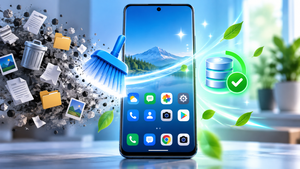
এমন এক ধরনের অ্যাপ রয়েছে যা স্ক্যানের মাধ্যমে "সিস্টেম মেরামত" এবং "ফোনের ত্রুটি ঠিক" করার প্রতিশ্রুতি দেয়। একটি বিষয় পরিষ্কার করে বলা যাক: স্টোর থেকে ইনস্টল করা কোনো সাধারণ অ্যাপের অ্যান্ড্রয়েড সিস্টেম পরিবর্তন করার অনুমতি নেই—অননুমোদিত পরিবর্তন রোধ করার জন্যই এই অংশটি রাইট-প্রোটেক্টেড রাখা হয়। বাস্তবে, এই টুলগুলো যা করে তা হলো, এমন কনফিগারেশন স্ক্রিন খোলে যা আপনি নিজেই খুলতেন, অথবা আরও আকর্ষণীয় নামে ক্যাশে ক্লিয়ার করে।.
সুখবরটি হলো, দৈনন্দিন জীবনের বেশিরভাগ সাধারণ সমস্যারই সমাধান আছে, এবং তা সেটিংসের মধ্যেই পাওয়া যায়। এখানে পাঁচটি সচরাচর ঘটে এমন ত্রুটি এবং সেগুলোর সমাধানের পদ্ধতি দেওয়া হলো।.
একটি নির্দিষ্ট অ্যাপ্লিকেশন নিজে থেকেই বন্ধ হয়ে যায় অথবা খোলে না।
যান সেটিংস > অ্যাপ্লিকেশন, সমস্যাযুক্ত প্রোগ্রামটি খুলুন এবং প্রবেশ করুন... স্টোরেজ এবং ক্যাশিং. প্রথমে ক্যাশে ক্লিয়ার করে শুরু করুন, যা নিরাপদ এবং লগইন বা সেটিংসে কোনো প্রভাব ফেলে না। যদি তাতেও সমস্যার সমাধান না হয়, তবে অ্যাপটি ফোর্স স্টপ করে আবার খুলুন। এরপরও সমস্যা চলতে থাকলে, 'ক্লিয়ার ডেটা' ব্যবহার করুন—কিন্তু মনে রাখবেন: এটি অ্যাপটিকে তার প্রাথমিক অবস্থায় ফিরিয়ে দেবে এবং আপনার লগইন ও সংরক্ষিত কন্টেন্ট শুধুমাত্র ডিভাইস থেকেই মুছে যাবে। শেষ ধাপ হলো স্টোর থেকে অ্যাপটি আনইনস্টল করে আবার ইনস্টল করা।.

২. মোবাইল ফোনটি ধীরগতির এবং হ্যাং করছে।
প্রথমে, উপলব্ধ স্থান পরীক্ষা করুন সেটিংস > স্টোরেজ. ডিস্কের ধারণক্ষমতা পূর্ণ হয়ে গেলে, সিস্টেম তার কাজ চালানোর জন্য প্রয়োজনীয় জায়গা হারায় এবং সবকিছু ধীরগতির হয়ে পড়ে; কমপক্ষে 10% খালি জায়গা রাখুন। তারপর, পরামর্শ নিন। সেটিংস > ব্যাটারি এবং গত ২৪ ঘণ্টায় অ্যাপ অনুযায়ী ব্যবহার যাচাই করুন: যে অ্যাপগুলো আপনি ব্যবহার না করা সত্ত্বেও তালিকার শীর্ষে দেখা যাচ্ছে, সেগুলো ব্যাকগ্রাউন্ডে কাজ করছে এবং সেগুলোর প্রোফাইল থেকে সীমাবদ্ধ করা যেতে পারে।.
ডিভাইসটি রিস্টার্ট করলে আটকে থাকা প্রসেসগুলো বন্ধ হয়ে যায় এবং বেশিরভাগ নির্দিষ্ট সমস্যার সমাধান হয়। তবে, রিপেয়ার অ্যাপে থাকা 'র্যাম খালি করুন' বাটনটি অকার্যকর: বর্তমান অ্যান্ড্রয়েড সিস্টেমে, রিসেন্ট অ্যাপগুলো ইচ্ছাকৃতভাবে লোড করে রাখা হয়, এবং সেগুলোকে জোর করে বন্ধ করলে ডিভাইসটি পরবর্তীতে সবকিছু আবার লোড করতে বাধ্য হয়, যা ব্যাটারি নষ্ট করে।.
৩. আপডেট ব্যর্থ হয়েছে।
এর সবচেয়ে সাধারণ কারণ হলো জায়গার অভাব: একটি সিস্টেম আপডেট ইনস্টল হওয়ার জন্য প্রচুর খালি জায়গার প্রয়োজন হয়। জায়গা খালি করুন, একটি স্থিতিশীল ওয়্যারলেস নেটওয়ার্কে সংযুক্ত হন এবং আবার চেষ্টা করুন। যদি সমস্যাটি থেকে যায়, তাহলে অ্যাপ্লিকেশন স্ক্রিন থেকে প্লে স্টোর এবং গুগল প্লে সার্ভিসের ক্যাশে ক্লিয়ার করুন এবং ডিভাইসটি রিস্টার্ট করুন। ব্যাটারি খুব কম থাকলেও এই প্রক্রিয়াটি বাধাগ্রস্ত হতে পারে—ইনস্টলেশনের সময় ডিভাইসটি চার্জে রাখুন।.
৪. নতুন কিছু ইনস্টল করার পর দ্বন্দ্ব
যদি সমস্যাটি কোনো নির্দিষ্ট তারিখে শুরু হয়ে থাকে, তাহলে সেই সময়ের আশেপাশে কী কী ইনস্টল করা হয়েছিল তা খতিয়ে দেখুন। নিরাপদ মোড এক্ষেত্রে সঠিক উপায়টি হলো: এটি ডিভাইসে শুধুমাত্র ফ্যাক্টরি-ইনস্টল করা অ্যাপগুলো লোড করে। যদি এই মোডে অস্বাভাবিক আচরণটি দূর হয়ে যায়, তাহলে এর কারণ হলো আপনার ইনস্টল করা কোনো অ্যাপ, এবং আসল দোষীটিকে শনাক্ত না করা পর্যন্ত আপনাকে সন্দেহের ক্রমানুসারে সেগুলো আনইনস্টল করতে হবে।.
এটাও একবার দেখে নেওয়া যেতে পারে। সেটিংস > অ্যাক্সেসযোগ্যতাযেসব অ্যাপে এই পরিষেবাটি চালু আছে, সেগুলো অন্য অ্যাপের কার্যক্রমে ব্যাঘাত ঘটাতে পারে এবং এই ফিচারটি স্ক্রিন রিডিং ও সিমুলেটেড টাচ করতে দেয়। আপনার অপরিচিত সবকিছু বন্ধ করে দিন।.

৫. অদ্ভুত সাধারণ আচরণ যা কোনো কিছুর সমাধান করে না।
যখন পূর্ববর্তী চারটি ধাপ যথেষ্ট নয়, তখন... কারখানা পুনরুদ্ধার এই টুলটি সত্যিই ত্রুটিপূর্ণ সেটিংস এবং জমে থাকা দ্বন্দ্বগুলো ঠিক করে। এটিই ব্যবহারকারীর জন্য উপলব্ধ একমাত্র প্রকৃত 'সিস্টেম রিপেয়ার'। প্রথমে, একটি সম্পূর্ণ ব্যাকআপ তৈরি করুন: ছবি, কথোপকথন, ডকুমেন্ট এবং পাসওয়ার্ড। তারপর, শুধু প্রয়োজনীয় জিনিসগুলো পুনরায় ইনস্টল করুন—তাড়াহুড়ো করে সবকিছু পুনরায় ইনস্টল করলে কয়েক সপ্তাহের মধ্যেই ডিভাইসটি আগের অবস্থায় ফিরে আসবে।.
যা সফটওয়্যার দিয়ে ঠিক করা যায় না
- স্ক্রিনে টাচ কাজ না করা, দাগ বা রেখা থাকা।. এটি হলো কন্ট্রোল প্যানেল, এবং এর সমাধান হলো কারিগরি সহায়তা।.
- ব্যাটারিটি নষ্ট হয়ে গেছে।. অবশিষ্ট চার্জ থাকা অবস্থায় হঠাৎ বন্ধ হয়ে যাওয়া এবং পার্সেন্টেজের তীব্র পতন একটি যন্ত্রাংশ প্রতিস্থাপনের ইঙ্গিত দেয়।.
- যে কানেক্টরটি ঠিকমতো চার্জ হয় না।. সাধারণত দরজায় জমে থাকা ময়লা বা ব্যবহারের ফলে হওয়া ক্ষয়ক্ষতির কারণে এটি হয়।.
- স্পিকার বা মাইক্রোফোনে স্ট্যাটিক রয়েছে।. যন্ত্রাংশের কোনো ক্ষতি অ্যাপের মাধ্যমে সমাধান করা যায় না।.
- যে ডিভাইসটি চালু হয় না অথবা বারবার রিস্টার্ট হতে থাকে।. এটি এমন পর্যায়ের হার্ডওয়্যার বা সিস্টেমের ত্রুটি হতে পারে, যার জন্য বিশেষায়িত পরিষেবার প্রয়োজন।.
কোথা থেকে শুরু করবেন: মেরামতের আগে রোগ নির্ণয়
এলোমেলোভাবে সমাধান খুঁজতে গেলে সাধারণত পাঁচ মিনিটের স্ক্রিনিংয়ের চেয়ে বেশি সময় লাগে। তিনটি প্রশ্ন বেশিরভাগ ক্ষেত্রে সমাধান করে:
- সমস্যাটা কি একটি অ্যাপে নাকি পুরো ডিভাইসে? যদি সমস্যাটি একটিমাত্র হয়, তবে তা সেই নির্দিষ্ট বিষয়ের মধ্যেই থাকে—যেমন ক্যাশ, ডেটা, আপডেট, বা পুনরায় ইনস্টলেশন। আর যদি সমস্যাটি সাধারণ হয়, তবে পুরো সিস্টেমটিই এর লক্ষ্য।.
- এটা কি কোনো কিছুর পরে শুরু হয়েছিল? সিস্টেম আপডেট, নতুন অ্যাপ্লিকেশন ইনস্টল করা, কনফিগারেশন পরিবর্তন, ডিভাইস পড়ে যাওয়া, পানির সংস্পর্শ। যেকোনো স্ক্যানের চেয়ে সমস্যাটি শুরু হওয়ার তারিখটি এর কারণ আরও নির্ভুলভাবে নির্দেশ করে।.
- সেফ মোডেও কি এটা ঘটে? এই মোডে, সিস্টেম শুধু ফ্যাক্টরি থেকে আগে থেকে ইনস্টল করা জিনিসগুলোই লোড করে। যদি সমস্যাটি চলে যায়, তাহলে এটি কোনো ইনস্টল করা অ্যাপ্লিকেশনের কারণে হচ্ছে; আর যদি সমস্যাটি চলতে থাকে, তাহলে তা নয়।.
এই তিনটি উত্তরের মাধ্যমে আপনি ইতিমধ্যেই জেনে গেছেন যে পাঁচটি পরিস্থিতির মধ্যে আপনি কোনটিতে আছেন — এবং যা ঠিক আছে, তা ঠিক করার চেষ্টা বন্ধ করতে পারেন।.
হস্তক্ষেপের পর্যায়ক্রম, মৃদুতম থেকে চরমতম পর্যন্ত।
নিয়মটি হলো একবারে একটি করে ধাপ এগিয়ে যাওয়া এবং পরবর্তী ধাপে যাওয়ার আগে পরীক্ষা করে নেওয়া। সরাসরি শেষ ধাপে চলে যাওয়ার কারণেই মানুষ অকারণে ডেটা হারায়।
- পুনরায় চালু করুন।. এটি দেখতে যতটা মনে হয় তার চেয়েও বেশি সমস্যার সমাধান করে: এটি আটকে থাকা প্রসেস বন্ধ করে, মেমোরি খালি করে এবং নেটওয়ার্ক সংযোগ পুনঃস্থাপন করে।.
- অ্যাপ্লিকেশনটি জোরপূর্বক বন্ধ করুন। এবং এটি আবার খুলুন।.
- ক্যাশে পরিষ্কার করুন ঐ অ্যাপটি। আপনার কোনো ক্ষতি হবে না।.
- আপডেট করতে অ্যাপ্লিকেশন এবং সিস্টেম। অনেকগুলো বাগ ছিল অসঙ্গতিজনিত, যেগুলো ইতোমধ্যে সমাধান করা হয়েছে।.
- পরিষ্কার ডেটা অ্যাপ থেকে। এখানে আপনি লগইন এবং স্থানীয় কন্টেন্ট হারাবেন — আগে থেকেই ব্যাকআপ নিশ্চিত করে নিন।.
- আনইনস্টল করে আবার ইনস্টল করুন।.
- কারখানা পুনরুদ্ধার, সম্পূর্ণ ব্যাকআপ নিশ্চিত করার পর। এটি শেষ ধাপ, প্রথমটি নয়।.
পঞ্চম এবং ষষ্ঠ ধাপের মাঝে একটি মধ্যবর্তী ধাপ আছে, যেটির ব্যাপারে প্রায় কেউই জানে না: শুধুমাত্র আপডেটগুলো আনইনস্টল করুন। কোনো অ্যাপকে তার আসল সংস্করণে ফিরিয়ে আনলে, আপডেটের কারণে আপনার ডিভাইসের কোনো নির্দিষ্ট ফিচার নষ্ট হয়ে যাওয়ার সমস্যা সমাধান হয়।.
সফটওয়্যার এবং হার্ডওয়্যার ত্রুটির মধ্যে কীভাবে পার্থক্য করা যায়
এই তথ্য আপনাকে অসম্ভব মেরামতের পেছনে ঘণ্টার পর ঘণ্টা সময় নষ্ট করা থেকে বিরত রাখে। সমস্যাটি যে... তার লক্ষণগুলো হলো... শারীরিক, এবং যতই পরিষ্কার করা হোক না কেন, এর সমাধান হবে না।
- স্ক্রিনে দাগ, রেখা বা মৃত এলাকা।, যা যেকোনো অ্যাপ্লিকেশনে এবং সেফ মোডেও একই রকম দেখায়।.
- একটি নির্দিষ্ট এলাকায় রিংটোন সাড়া না দিলে স্ক্রিন থেকে।.
- উচ্চ লোডের অধীনে শাটডাউন, অথবা অতিরিক্ত চাপের কারণে ডিভাইসটি রিস্টার্ট হয়ে যাওয়া — এর কারণ সাধারণত ব্যাটারির কার্যক্ষমতা কমে যাওয়া।.
- এটা চার্জ হয় না, অথবা শুধু ক্যাবলের একটি নির্দিষ্ট অবস্থানে রাখলেই চার্জ হয়। — সংযোগকারী।.
- হালকা ব্যবহারের সময় অতিরিক্ত গরম হয়ে যাওয়া।.
- ক্যামেরাটি কালো স্ক্রিনসহ খোলে। নেটিভ অ্যাপ্লিকেশন এবং সেফ মোড সহ সকল অ্যাপ্লিকেশনে।.
- অস্পষ্টভাবে বেরিয়ে আসা শব্দ। পানির সংস্পর্শে আসার পর।.
- যে ডিভাইসটি প্রাথমিক স্ক্রিনটি পার হতে পারছে না। রিকভারি মোডের মাধ্যমে রিস্টোর করার পরেও না।.
এবং যে পরীক্ষাটি রোগ নির্ণয় নিশ্চিত করে: ফ্যাক্টরি রিসেট করার পরেও যদি সমস্যাটি থেকে যায়।, সমস্যাটা সফটওয়্যারের নয়। এই মুহূর্তে সমাধান হলো সাহায্য চাওয়া—এবং ডিভাইসটি খোলার আগে এটি এখনও ওয়ারেন্টির আওতায় আছে কিনা তা যাচাই করে নেওয়া উচিত।.
প্রায়শই জিজ্ঞাসিত প্রশ্নাবলী
"সিস্টেম রিপেয়ার" অ্যাপ্লিকেশনগুলো কি কাজ করে?
বিজ্ঞাপনে যেমনটা বলা হয়েছিল, তেমনটা নয়। সিস্টেম পার্টিশনটি রাইট-প্রোটেক্টেড, এবং স্টোর থেকে ইনস্টল করা কোনো অ্যাপই এটি পরিবর্তন করতে পারে না। এই টুলগুলো যা করে তা হলো ক্যাশ ক্লিয়ার করা, ডিভাইসের তথ্য দেখানো এবং কনফিগারেশন স্ক্রিন খোলা—এই কাজগুলো আপনাকে নিজেই করতে হয়, এবং এর মাঝে কোনো বিজ্ঞাপন দেখানো হয় না।.
আমি কীভাবে সেফ মোডে প্রবেশ করব?
বেশিরভাগ ডিভাইসে, পাওয়ার বাটনটি চেপে ধরে রাখুন এবং যখন স্ক্রিনে পাওয়ার অফ অপশনটি আসবে, তখন সেফ মোডে রিস্টার্ট করার অপশনটি না আসা পর্যন্ত সেটি চেপে ধরে রাখুন। এই পদ্ধতিটি প্রস্তুতকারক ভেদে ভিন্ন হতে পারে এবং সাধারণত ব্র্যান্ডের সাপোর্টে এর বর্ণনা দেওয়া থাকে।.
ডেটা মুছে ফেলা কি আনইনস্টল করার থেকে আলাদা?
হ্যাঁ। ডেটা ক্লিয়ার করলে অ্যাপ্লিকেশনটি ইনস্টল করা থাকে, কিন্তু এটি রিসেট হয়ে যায়, যেন এটি নতুন করে ডাউনলোড করা হয়েছে। আনইনস্টল করলে প্রোগ্রাম এবং এর ডেটা উভয়ই মুছে যায়। সমস্যা সমাধানের জন্য, প্রথমে ক্যাশে ক্লিয়ার করুন, তারপর ডেটা ক্লিয়ার করার বিষয়টি বিবেচনা করুন এবং সবশেষে, পুনরায় ইনস্টল করুন।.
ত্রুটিগুলো ঠিক করার জন্য আমার কি অ্যাডমিনিস্ট্রেটর অ্যাক্সেসের প্রয়োজন আছে?
না, এবং এটি সংগ্রহ করা সমাধানের চেয়ে বেশি সমস্যা নিয়ে আসে: এটি ওয়ারেন্টি বাতিল করে, নিরাপত্তা আপডেট প্রতিরোধ করে এবং ব্যাংকিং অ্যাপ্লিকেশনগুলির কার্যকারিতা বন্ধ করে দেয়। এই নির্দেশিকার সমস্ত পদ্ধতি ডিভাইসটিকে তার মূল অবস্থায় রেখেই সম্পাদন করতে হবে।.
আমি কীভাবে বুঝব যে সমস্যাটি হার্ডওয়্যার-সম্পর্কিত?
ফ্যাক্টরি রিসেট করার পরেও যদি সমস্যাটি থেকে যায়, তবে এটি একটি হার্ডওয়্যার সমস্যার জোরালো ইঙ্গিত। বাহ্যিক লক্ষণগুলো—যেমন স্ক্রিনে দাগ পড়া, ডিভাইস চার্জ না হওয়া, হিসহিস শব্দ, ক্রমাগত অতিরিক্ত গরম হওয়া—এগুলোও এই দিকেই নির্দেশ করে এবং এইসব ক্ষেত্রে কারিগরি সহায়তা নেওয়াই শ্রেয়।.
উপসংহার
ক্যাশ, খালি জায়গা, ব্যাকগ্রাউন্ড, সেফ মোড এবং ফ্যাক্টরি রিসেট: এই টুলগুলোই একটি মোবাইল ফোনের সফটওয়্যার সমস্যাগুলো সত্যিকার অর্থে সমাধান করে, এবং এগুলো সবই ডিভাইসে আগে থেকেই থাকে। যে অ্যাপ এক ট্যাপে "সিস্টেম মেরামত" করার প্রতিশ্রুতি দেয়, তার সিস্টেমে অ্যাক্সেস থাকে না—এবং যখন সমস্যাটি হার্ডওয়্যারের হয়, তখন কোনো প্রোগ্রামই তা সমাধান করতে পারে না। একটি নির্ভরযোগ্য রোগ নির্ণয় সময় বাঁচায় এবং এমন টুল ইনস্টল করা থেকে বিরত রাখে যা কেবল বিজ্ঞাপন যোগ করে।.
খুব পড়ুন
- মোবাইল ফোনের ত্রুটি: কখন এটি সফটওয়্যারজনিত সমস্যা এবং কখন সমস্যাটি হার্ডওয়্যারজনিত।
- মেমোরি খালি করা ও ফোনের গতি বাড়ানো: কোনটি সত্যিই কাজ করে এবং কোনটি ভ্রান্ত ধারণা?
- আপনার ফোনের মেমরি খালি করা: যে ফাইলগুলো ডিলিট করা উচিত নয়
- আপনার ফোনের মেমোরি খালি করা: যা অ্যান্ড্রয়েড ইতিমধ্যেই স্বয়ংক্রিয়ভাবে করে থাকে।
- আপনার ফোনে ভাইরাস: প্লে প্রোটেক্ট স্বয়ংক্রিয়ভাবে কী ব্লক করে
- গাড়ির ডায়াগনস্টিক অ্যাপ: আপনার কি একটি OBD-II প্রয়োজন?