Большинство фотографий, сделанных на мобильный телефон, значительно улучшаются после применения полудюжины настроек, и ни одна из них не является фильтром. Это всего лишь элементы управления для... свет и из цвет Экспозиция, контраст, светлые участки, тени, цветовая температура и насыщенность — все эти параметры присутствуют в любом приложении для редактирования изображений, как бесплатном, так и платном. Изучение функций каждого из них принесет больше пользы, чем тестирование пятидесяти пресетов.
В этом руководстве подробно рассматриваются эти элементы управления, объясняется, в какой ситуации каждый из них решает конкретную проблему, и указывается порядок их применения. Наконец, в нем выделены приложения, которые наиболее наглядно предоставляют эти настройки, и что следует учитывать перед установкой любого из них.
Почему свет и цвет важнее всего остального.
Фотография, по сути, — это запись света. Когда она разочаровывает, проблема почти всегда заключается в освещении: лицо темное на фоне окна, небо пересвечено и превращается в белое пятно, вся сцена получается сероватой, тон кожи оранжевый из-за лампы. Фильтр ничего из этого не исправляет — он накладывает эстетический слой поверх проблемы.
Регулировка освещения и цвета работает на основе записанной информации. Она не создает новую информацию: если область получилась полностью белой, восстановить детали там невозможно. Но в рамках того, что зафиксировал датчик, потенциал для улучшения обычно намного больше, чем кажется на первый взгляд.
Шесть элементов управления, которые решают практически все проблемы.
Выставка
Это относится к общей яркости изображения. Она используется для коррекции фотографий, которые получились слишком темными или слишком светлыми. Главное — не переборщить: чрезмерное осветление темной фотографии выявляет шум в тенях, ту самую цветную зернистость, которая выдает коррекцию. Настраивайте до тех пор, пока изображение не будет выглядеть естественно, а затем доработайте остальное с помощью следующих элементов управления.
Контраст
Определите расстояние между светлыми и темными областями. Низкий контраст делает фотографию блеклой; высокий контраст добавляет выразительности, но сужает тени и может скрыть детали. В портретной фотографии выбирайте умеренный уровень контраста.
Основные моменты
Он воздействует только на светлые участки. Это подходящий инструмент для восстановления слишком белого неба или ярко освещенной стены, лишенной текстуры. Уменьшение бликов часто возвращает облака и детали, которые казались утраченными.
Тени
Наоборот, это работает на темных участках. Осветление теней выявляет то, что было скрыто в черном цвете — классическое темное лицо на фотографии, сделанной против света. Здесь тоже важна умеренность, потому что чрезмерное использование делает изображение плоским и лишенным глубины.
Цветовая температура
Эта корректировка смещает изображение между оранжевыми и голубоватыми тонами. Она исправляет преобладающее окружающее освещение: лампы накаливания смещают акцент в сторону оранжевого, а тень на улице — в сторону синего. Практический подход заключается в том, чтобы посмотреть на какой-либо объект в кадре, который вы знаете как белый или серый, и скорректировать его до тех пор, пока он не будет выглядеть нейтральным.
Насыщенность и интенсивность
Насыщенность одинаково усиливает все цвета; регулировка интенсивности, присутствующая в различных приложениях, больше воздействует на тонкие оттенки и сохраняет телесные тона. Для портретов предпочтительнее последний вариант. И помните, что перенасыщение — самая распространенная ошибка, которую легко допустить, и она наиболее заметна для тех, кто посмотрит на снимок позже.

Порядок, который работает
При редактировании в неправильном порядке приходится повторять одни и те же корректировки несколько раз. Такая последовательность экономит время:
- Обрезка и выравнивание. Сначала определитесь с кадрированием и выровняйте горизонт — изменение этого позже может нарушить баланс всего монтажа.
- Выставка. Отрегулируйте общую яркость.
- Светлые и темные участки. Восстановить детали на крайних участках изображения.
- Контраст. Теперь, когда экстремальные явления взяты под контроль, необходимо скорректировать меры воздействия.
- Температура. Исправьте преобладающий цвет.
- Насыщенность или интенсивность. В малых дозах.
- Ясность. Наконец, и в умеренных количествах, избыток создает искусственные контуры и подчеркивает шум.
Перед сохранением сравните его с оригиналом. Практически в каждом видеоредакторе есть кнопка для этого, и это позволяет избежать самой распространенной ошибки при редактировании на мобильном телефоне — накопления избыточных правок при каждой корректировке.
Настройки по типу фотографии
Портрет. В первую очередь нужно сосредоточиться на лице. Аккуратно осветлите тени, чтобы визуально увеличить область глаз, используйте интенсивность вместо насыщенности, чтобы избежать оранжевого оттенка кожи, и сохраняйте тонкий контраст. Если фон светлее человека, выборочная коррекция будет эффективнее любой глобальной корректировки.
Пейзаж. Здесь можно проявить больше смелости. Уменьшите яркость светлых участков, чтобы подчеркнуть небо, немного осветлите тени растительности, увеличьте контраст и отрегулируйте температуру в зависимости от времени суток — свет позднего вечера требует теплых тонов, а чрезмерное синеватость разрушает атмосферу сцены. Выравнивание горизонта обязательно: кривая линия — это недостаток, который привлекает наибольшее внимание.
Еда. Слегка теплая температура и хорошее боковое освещение сделают почти всю работу. Избегайте перенасыщения цветами, потому что еда с избытком цвета выглядит неестественно. Более плотная кадрировка, без пустого стола вокруг нее, обычно улучшает результат больше, чем любая коррекция цвета.
Ночная фотография. Будьте осторожны при осветлении: шум локализуется в тенях и становится заметным, как только вы их осветляете. Лучше смириться с более темным изображением и поработать над контрастом. Небольшое снижение насыщенности маскирует типичную для таких фотографий зернистость цвета.
Документ или доска. Значительно увеличьте контраст, уменьшите насыщенность почти до серого и используйте функцию обрезки для коррекции перспективы, доступную во многих редакторах. Цель здесь — читаемость, а не эстетика.
Редактирование нескольких фотографий одновременно
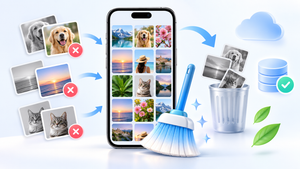
Когда вы возвращаетесь с мероприятия с десятками фотографий, редактировать их по одной нецелесообразно. Подход другой: сначала выберите. Просмотрите все фотографии, отмечая только те, которые действительно заслуживают внимания — на практике, каждую пятую. Это снижает объем работы и позволяет избежать публикации трех практически идентичных версий одной и той же сцены.
Далее, тщательно отредактируйте репрезентативную фотографию, отражающую данное освещение. Скопируйте корректировки с этой фотографии и примените их к другим снимкам, сделанным в тех же условиях; большинство редакторов позволяют копировать и вставлять изменения. Наконец, просмотрите каждый снимок отдельно, корректируя только экспозицию, поскольку это параметр, который наиболее сильно меняется между изображениями одного и того же места.
Этот рабочий процесс позволяет создать целостный и единообразный набор за гораздо меньшее время. И у него есть положительный побочный эффект: он заставляет вас решить, что действительно заслуживает того, чтобы остаться, что также освобождает место в памяти вашего телефона.
Выборочная корректировка, позволяющая решить наиболее сложные задачи.
Бывает ситуация, когда общих настроек недостаточно: когда одной части фотографии не хватает света, а другая часть и так хорошо освещена. Классический пример — портрет на фоне окна: осветление всего изображения приводит к пересвету фона.
Решение заключается в выборочной настройке, которая применяет изменения только к отмеченной области. Вы касаетесь лица, задаете диапазон и увеличиваете яркость только в этой области. Это, пожалуй, самая недооцененная функция мобильных редакторов, и именно она больше всего преобразует сложные фотографии.
Распространенные ошибки, которые портят хороший монтаж.
Чтобы подчеркнуть резкость. Это самая распространённая ошибка. Слишком большое количество средства создаёт резкие линии вокруг контуров и делает текстуру кожи шероховатой. Правильное количество — это то, что вы замечаете, когда выключаете средство, а не когда включаете его.
Чтобы рассеять все тени. Фотография без темных участков теряет глубину и выглядит плоской, приобретая вид чрезмерно обработанного изображения. Тень — это часть фотографии; цель состоит в том, чтобы выявить детали там, где это важно, а не устранить темноту.
Отрегулируйте температуру по своему вкусу. Стремление к теплым тонам только потому, что “так лучше выглядит”, подрывает естественную нейтральность или холодность сцен. Используйте в качестве ориентира само изображение — белую стену, лист бумаги — для калибровки.
Редактировать на экране с минимальной яркостью. В итоге вы слишком сильно осветляете фотографию, и изображение получается переэкспонированным на любом другом устройстве. Перед началом съемки установите средний уровень яркости экрана.
Работайте над уже отредактированной версией. При каждом экспорте изображение пересжимается. После трех-четырех запусков появляются блоки и потеря деталей. Всегда возвращайтесь к исходному файлу.
Где я могу найти эти элементы управления?
О Снапсид Это бесплатное приложение без рекламы, включающее все описанные здесь элементы управления, в том числе простую в использовании выборочную настройку. Для начинающих это наиболее подходящий вариант.
О Lightroom Программа добавляет кривые, индивидуальную настройку цветового диапазона и работу с RAW-файлами. Бесплатная версия уже охватывает довольно много функций; расширенные возможности и синхронизация между устройствами доступны по подписке.
О ВСКО Он известен своими цветовыми профилями, выполненными в стиле кинопленки, а также предлагает ручную настройку. Picsart Она сочетает в себе функции редактирования, монтажа и стикеров, что полезно для тех, кто публикует контент в социальных сетях. YouCam Perfect Основное внимание уделяется ретуши портретов.
На что обратить внимание перед установкой
- Водяной знак для экспорта. Перед редактированием импортированной фотографии протестируйте её на любом изображении.
- Разрешения. Предполагается наличие доступа к фотографиям и камере. Контактная информация, местоположение и т. д. служба доступности В редакторе им нет места — последний позволяет читать все, что появляется на экране, и имитировать касания.
- Облачная обработка. Несколько автоматизированных функций отправляют изображение на сервер. Если фотография носит конфиденциальный характер, пожалуйста, ознакомьтесь с политикой конфиденциальности, прежде чем использовать её.
- Подписка на период пробного периода. Перед принятием предложения ознакомьтесь с ценой и условиями продления.
- Экспортное качество. В некоторых бесплатных версиях приложений разрешение снижается. Проверьте размер сохраненного файла.
Чего не делает редактирование
Важно иметь правильные ожидания. Размытое фото не будет четким; неправильную фокусировку исправить невозможно; полностью белая или полностью черная область не сохранит никаких деталей, которые можно было бы восстановить. Автоматические инструменты улучшения могут создать приятное изображение в таких случаях, но их функция заключается в следующем... генерировать Находите правдоподобные детали, опираясь на модель, а не просто воссоздавайте уже существующее. Что касается семейных архивов и документации, всегда храните оригинал файла вместе с исправленной версией.
Также следует с осторожностью относиться к приложениям, которые обещают автоматически превратить любую фотографию в студийное качество. Самые важные аспекты хорошей фотографии происходят до того, как приложение начнет их обрабатывать: свет, композиция и момент съемки. Редактирование улучшает снимок — а качественное улучшение уже само по себе является непростой задачей.
Часто задаваемые вопросы
Нужно ли платить за хороший фоторедактор на телефоне?
Нет. Snapseed — бесплатное приложение без рекламы, предлагающее все необходимые настройки освещения и цвета, а также выборочную корректировку. Подписка целесообразна для тех, кто часто редактирует изображения и нуждается в расширенных функциях, таких как синхронизация между устройствами, редактирование RAW-файлов и библиотеки графических элементов.
Приводит ли редактирование фотографий к снижению качества изображения?
Многократное сохранение в сжатых форматах каждый раз немного ухудшает качество изображения. Чтобы этого избежать, всегда редактируйте исходный файл, а не переделывайте уже экспортированную версию, и выбирайте максимально доступное для экспорта качество. Редакторы, работающие в неразрушающем режиме, сохраняют корректировки отдельно и сохраняют исходный файл.
Что такое шаблоны и почему так много людей их используют?
Это сохраненные наборы предустановок, которые можно применять к нескольким фотографиям одновременно. Они экономят время и помогают поддерживать единообразный вид изображений. Важно отметить, что каждая фотография была сделана при разном освещении: примените предустановку, а затем скорректируйте экспозицию и цветовую температуру, иначе результат будет выглядеть неестественно.
Лучше редактировать на мобильном телефоне или на компьютере?
Для повседневных настроек и публикации в социальных сетях мобильный телефон работает очень хорошо и быстрее. Компьютер имеет преимущество в виде больших экранов с более точной цветопередачей, что позволяет проводить длительные сеансы редактирования и обрабатывать множество файлов одновременно. Для большинства людей практическая разница невелика.
Почему моя фотография выглядит по-другому, когда я публикую её в социальных сетях?
Поскольку платформы повторно сжимают загруженные изображения и в некоторых случаях применяют собственные корректировки, отправка файла, уже сильно сжатого, увеличивает общую потерю качества. Экспортируйте изображение в максимально возможном качестве и позвольте платформе выполнить повторное сжатие.
Есть ли разница между насыщенностью цвета и интенсивностью цвета?
Да. Регулировка насыщенности усиливает все цвета одинаково, что часто придает коже оранжевый оттенок. Регулировка интенсивности больше воздействует на уже едва заметные цвета и лучше сохраняет тон кожи — поэтому она предпочтительна для портретов.
Заключение
Шесть элементов управления, один порядок действий и выборочная настройка. Этот набор решает большинство проблем с фотографиями, сделанными на мобильный телефон, и работает в любом приложении, бесплатном или платном. Начните с Snapseed, всегда работайте с исходным файлом, сравнивайте его с исходной фотографией перед сохранением и избегайте излишней обработки — именно излишняя обработка, а не недостаток функций, отличает хорошую обработку от плохой.
Прочтите тоже
- Приложения для редактирования фотографий: что такое предустановки, RAW-файлы и каковы ограничения вашего телефона?
- Приложение для редактирования фотографий: какое выбрать для каждого типа корректировки?
- Приложения для создания музыки на телефоне: запись, микширование и экспорт трека.
- Редактируйте видео на телефоне: обрезайте, добавляйте субтитры и экспортируйте без потери четкости.
- Приложения для фотографии: как делать более качественные снимки до редактирования.
- Приложение для восстановления фотографий с мобильного телефона: вопросы и ответы.