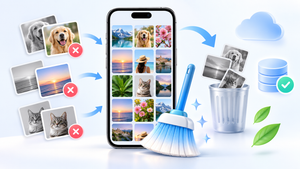
La crainte la plus courante chez ceux qui recherchent un Application gratuite pour nettoyer la mémoire de votre téléphone. Perdre ses conversations WhatsApp est une crainte légitime : un bouton dans les paramètres Android permet d’effacer des années d’historique en un seul clic, juste à côté du bouton inoffensif. Ce guide vous explique comment nettoyer votre historique en toute sécurité, ce que vous pouvez supprimer sans risque et comment vous assurer que, même en cas de problème, vos conversations seront restaurées.
L'ordre est primordial : sauvegardez d'abord, puis nettoyez. Ne faites pas l'inverse, et vous risquez de transformer une après-midi d'organisation en dégâts irréversibles.
Étape 1 : Assurez-vous d’avoir une sauvegarde avant de toucher à quoi que ce soit.
Sur WhatsApp, saisissez Paramètres > Discussions > Sauvegarde des discussions. Vérifiez la date de la dernière sauvegarde, choisissez le compte Google qui la recevra et définissez la fréquence. Si vous souhaitez inclure les vidéos, cochez l'option correspondante ; cela augmente considérablement la taille de la copie, il est donc préférable d'effectuer cette opération en Wi-Fi.
Appuyez sur “ Sauvegarder ” et patientez jusqu'à la fin de l'opération. Vous ne pourrez procéder qu'une fois la date affichée à aujourd'hui. Important : l'espace de stockage de votre compte Google est partagé entre vos e-mails, vos fichiers et vos photos. S'il est plein, la sauvegarde échouera sans avertissement et vous vous retrouverez avec une ancienne copie sans vous en rendre compte.

Étape 2 : Comprendre les deux boutons qui se ressemblent.
Dans Paramètres > Applications > WhatsApp > Stockage et cache Il y a deux options.
- Vider le cache : Sans danger. Seuls les fichiers temporaires, comme les miniatures et le contenu préchargé, sont supprimés. Aucune conversation n'est affectée.
- Effacer les données (ou effacer le stockage) : Dangereux. Cette opération rétablit l'application à son état d'origine. Vous vous déconnectez de votre compte et l'historique local est effacé. Sans sauvegarde, il est impossible de le récupérer.
Le même principe s'applique à toute application de messagerie. Si une application de nettoyage propose un “ nettoyage en profondeur ” incluant les données de l'application, lisez attentivement les indications avant de confirmer.
Étape 3 : Supprimer les fichiers multimédias sans supprimer la conversation.
L'outil adéquat se trouve au sein même de WhatsApp : Paramètres > Stockage et données > Gérer le stockage. Vous y trouverez deux listes très pratiques : les fichiers de plus de 5 Mo et les fichiers transférés plusieurs fois, ainsi que la consommation de données par conversation. Sélectionnez les éléments et supprimez-les. Le texte du message est conservé ; seul le fichier disparaît.
C’est généralement sur cet écran que s’accumule l’espace inutilement utilisé : vidéos de groupe, fichiers audio longs et images répétées que personne ne rouvrira. Si vous souhaitez conserver un élément, enregistrez-le dans votre galerie avant de le supprimer.
Profitez-en pour désactiver le téléchargement automatique des vidéos, que ce soit via les données mobiles ou le Wi-Fi. Sans cela, l'espace sera de nouveau saturé en quelques semaines.

Étape 4 : Le reste du nettoyage
Vos conversations étant protégées, le reste est simple. Envoyez des photos et des vidéos sur le cloud avec… Google Photos, qui supprime de l'appareil uniquement les éléments dont la sauvegarde a déjà été confirmée. Utilisez ensuite la Fichiers par Google pour localiser les fichiers volumineux, les doublons et le dossier Téléchargements. Pour une analyse plus détaillée des dossiers laissés par les applications désinstallées, SD Maid 2/SE Afficher tout avant de supprimer. CCleaner C'est Nettoyant AVG Elles remplissent un rôle similaire, avec des publicités dans la version gratuite.
Que faut-il ignorer dans toutes ces applications ?
Le bouton “ Accélérer ” ou “ Libérer de la RAM ” est inutile et peut même nuire aux utilisateurs d'applications de messagerie. Sous Android, le système conserve intentionnellement les applications récentes ouvertes et les ferme automatiquement lorsqu'il a besoin de mémoire. Les fermer de force oblige l'appareil à tout recharger ensuite, ce qui, pour les applications de messagerie, est l'une des causes les plus fréquentes de retard dans la réception des messages.
Évitez également toute application de cette catégorie qui demande autorisation d'accessibilité. Cette fonctionnalité permet de lire tout ce qui apparaît à l'écran et de simuler les interactions tactiles, mais elle n'a aucune fonction pour le nettoyage des fichiers.
Le véritable poids réside dans celui qui le transmet.
Avant de supprimer quoi que ce soit, il est important de savoir que le solde du compte est assez irrégulier. Sur un compte utilisé depuis des années, la répartition ressemble généralement à ceci :
- Vidéo reçue — Presque toujours en première position, et de loin. Une simple vidéo de groupe peut valoir plus que mille SMS.
- Image reçue — Message en chaîne, mème, photo de bonjour, capture d'écran. Individuellement insignifiants, ensemble immenses.
- Audio — faible à l'unité, considérable à l'échelle de milliers.
- Document — Un PDF, une feuille de calcul, un reçu. Cela prend plus de place qu'il n'y paraît et on n'y revient presque jamais.
- Texte — sans importance en termes d'espace. Les conversations elles-mêmes ne pèsent pratiquement rien.
C'est cette dernière phrase qui apaise l'angoisse : Ce qui prend de la place, ce ne sont pas les conversations elles-mêmes, mais les médias qui y sont associés. Vous pouvez supprimer la quasi-totalité des données sans perdre un seul message — et c'est précisément le principe du nettoyage basé sur les conversations.
Sauvegarde locale et sauvegarde dans le cloud : deux emplacements, deux risques.
Ce sont des choses différentes, et il est important de savoir laquelle vous possédez :
- Sauvegarde locale Elle est stockée sur l'appareil lui-même et générée automatiquement à intervalles réguliers. Elle occupe de l'espace (parfois plusieurs gigaoctets), ce qui explique sa présence sur la facture de nettoyage. En cas de perte ou de formatage du téléphone, cette sauvegarde sera également perdue.
- Sauvegarde dans le cloud C'est votre responsabilité et cela reste valable même après la perte de l'appareil. C'est ce qui le protège véritablement, et c'est ce dont vous avez besoin avant tout nettoyage plus approfondi.
Trois vérifications avant de toucher à quoi que ce soit : la date de la dernière sauvegarde dans le cloud, Cela dépend de sa configuration (incluant les vidéos, ce qui modifie considérablement la taille de la sauvegarde) et de la fréquence de sauvegarde (automatique ou non). Une sauvegarde datant de trois mois ne protège pas les conversations d'hier.
Et l’avertissement qui permet d’éviter la pire des erreurs : La restauration d'une ancienne sauvegarde efface tout ce qui a été effectué après. La sauvegarde n'est pas une poubelle ; c'est un instantané d'un moment.
La routine qui permet de garder l'espace sous contrôle.
- Désactivez les téléchargements automatiques de fichiers multimédias. Sur les réseaux mobiles, pensez également à désactiver le Wi-Fi de groupe. C'est la seule véritable mesure préventive ; tout le reste n'est que réparation après coup.
- Faites taire les grands groupes et évacuez-les d'abord. Ils concentrent la majorité des médias reçus.
- Utilisez l'écran de stockage intégré à la messagerie., Cette fonctionnalité trie les conversations en fonction de l'espace de stockage disponible et vous permet de supprimer uniquement les vidéos, uniquement les images ou uniquement les fichiers d'une certaine taille.
- Sauvegardez les éléments importants de votre galerie avant de les supprimer. Les médias retirés de la conversation disparaissent de la conversation.
- Répéter tous les deux ou trois mois. C'est plus rapide qu'un nettoyage annuel et cela empêche l'appareil de mal fonctionner.
Rien dans cette routine ne nécessite d'application tierce — et aucune ne fait mieux le travail, car seul le service de messagerie lui-même sait quel fichier appartient à quelle conversation.
Foire aux questions
Est-ce que la sauvegarde WhatsApp occupe de l'espace sur mon compte Google ?
Oui, et ce changement a surpris beaucoup de monde : pendant des années, les sauvegardes n’étaient pas comptabilisées, mais maintenant, elles consomment l’espace de votre compte comme n’importe quel autre fichier. Pensez à vérifier votre espace disponible avant d’inclure des vidéos dans la sauvegarde, car ce sont elles qui font exploser la taille du fichier.
J'ai supprimé accidentellement mes données WhatsApp. Puis-je récupérer mes conversations ?
Uniquement s'il existe une sauvegarde. Réinstallez l'application, connectez-vous avec le même numéro et acceptez la restauration proposée : la version la plus récente sera utilisée. En l'absence de sauvegarde, la récupération est impossible : l'historique est uniquement stocké sur l'appareil.
La suppression des anciens fichiers multimédias supprime-t-elle également les messages ?
Non. Le gestionnaire de stockage supprime uniquement les fichiers. Les messages restent dans la conversation et, à la place du fichier multimédia, une indication signale que celui-ci n'est plus disponible. S'il est récent, l'expéditeur peut le renvoyer.
Ai-je besoin d'une application de nettoyage pour gérer WhatsApp ?
Non. Le gestionnaire intégré à l'application est plus précis que n'importe quel outil externe, car il connaît la structure des conversations et affiche l'utilisation par contact et par groupe. Utilisez l'outil de nettoyage pour le reste de votre espace de stockage, et non pour la messagerie elle-même.
À quelle fréquence dois-je effectuer ce nettoyage ?
Une fois tous les deux ou trois mois suffit à la plupart des gens. Ceux qui participent à de nombreux groupes actifs peuvent avoir besoin d'intervalles plus courts. Désactiver le téléchargement automatique des vidéos réduit considérablement cette fréquence, car cela s'attaque à la cause plutôt qu'au symptôme.
Conclusion
Sauvegarde confirmée, cache vidé, fichiers multimédias volumineux supprimés via le gestionnaire intégré de WhatsApp et téléchargements automatiques désactivés : cette procédure libère beaucoup d’espace sans compromettre vos conversations. N’oubliez pas la règle d’or : “ vider le cache ” est sans risque, “ effacer les données ” ne l’est pas. Ainsi, le nettoyage ne sera plus source d’inquiétude.
Lire aussi
- Applications pour nettoyer la mémoire : 5 options et leur fonctionnement.
- Libérer de la mémoire et accélérer son téléphone : qu’est-ce qui fonctionne vraiment et qu’est-ce qui relève du mythe ?
- Effacer la mémoire de votre téléphone : fichiers à ne pas supprimer
- Applications de nettoyage : lesquelles ont disparu du Play Store et lesquelles utiliser maintenant ?
- Effacer la mémoire de votre téléphone : une fonction déjà automatique d’Android.
- Optimisation de la mémoire : pourquoi vider la RAM n’accélère pas votre téléphone.