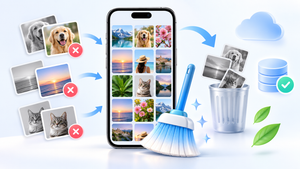
Cuando un teléfono celular comienza a comportarse de manera extraña, lo primero que la gente suele buscar es un aplicación gratuita para eliminar virus. Antes de eso, conviene dar un paso más útil: averiguar si el dispositivo está realmente comprometido. Muchos de los síntomas atribuidos a los "virus" tienen otras causas —batería agotada, aplicación con publicidad abusiva, almacenamiento lleno— y el tratamiento es completamente diferente en cada caso.
Esta guía enumera las señales que realmente indican un problema, las que suelen ser falsas alarmas y muestra el procedimiento de eliminación que funciona en Android, paso a paso.
Señales que justifican una investigación
- Anuncios que aparecen fuera de las aplicaciones, en la pantalla de inicio o encima de otros programas.
- Aplicaciones que no instalaste, especialmente con iconos genéricos o iconos sin un nombre reconocible.
- El consumo de datos está muy por encima de lo normal., visible en la pantalla de red e internet, con información detallada sobre el uso por aplicación.
- El dispositivo se calienta estando en reposo. y la batería se descarga rápidamente cuando no está en uso.
- Mensajes enviados desde tus aplicaciones sin que tú los hayas escrito.
- Cambios que no hicisteSe cambió la página de inicio del navegador, se agregaron nuevos accesos directos y se habilitaron los permisos.
Falsas alarmas comunes: lentitud general en dispositivos antiguos, disminución de la duración de la batería después de dos años, sobrecalentamiento del teléfono durante los juegos o la carga, y mensajes de sitios web que dicen "su dispositivo está infectado"; este último siempre es publicidad, nunca un diagnóstico.

El procedimiento de extracción que funciona
1. Desactive los servicios de accesibilidad desconocidos. Ir a Configuración > Accesibilidad y lee la lista de servicios instalados. Esta función te permite leer todo lo que aparece en la pantalla y simular toques en tu lugar, y es el principal mecanismo que explotan las estafas bancarias en Android. Desactiva todo lo que no reconozcas antes que nada.
2. Revocar los permisos de administrador para el dispositivo. En Configuración > Seguridad, Busque la lista de aplicaciones con privilegios de administrador. Los programas maliciosos utilizan esta función para evitar su propia desinstalación.
3. Reiniciar en modo seguro. Mantén pulsado el botón de encendido y, en la opción que aparece, selecciona el modo seguro: el dispositivo solo cargará las aplicaciones preinstaladas de fábrica. Si el comportamiento extraño desaparece, se debe a alguna aplicación que hayas instalado.
4. Desinstale el programa sospechoso. En Configuración > Aplicaciones, Ordena los archivos por fecha de instalación y revisa qué se instaló aproximadamente cuando comenzó el problema. Incluso en modo seguro, la desinstalación suele funcionar, aunque haya fallado anteriormente.
5. Ejecuta el análisis de Play Protect. Abre la Play Store, toca tu foto de perfil y ve a Play Protect. Analiza todas las aplicaciones instaladas, incluidas las que no provienen de la tienda, y es gratis.
6. Si nada más funciona, restaure el dispositivo. Haz una copia de seguridad de tus archivos, confirma que las fotos y las conversaciones se hayan copiado y restaura tu teléfono a la configuración de fábrica. Luego, reinstala solo las aplicaciones esenciales desde la tienda oficial. Después, cambia las contraseñas de tus cuentas importantes desde otro dispositivo.
¿Qué papel juegan las aplicaciones de seguridad?
Ayudan en la identificación y añaden funciones como el bloqueo de enlaces maliciosos y la advertencia sobre filtraciones de contraseñas. Las opciones disponibles en la tienda y mantenidas por empresas identificables incluyen: Avast One, AVG Antivirus, Seguridad móvil de Bitdefender Es Sophos Intercept X para dispositivos móviles.
Lo que no hacen: eliminar un programa que ya ha obtenido privilegios elevados en el sistema. En este caso, restablecer la configuración de fábrica es la solución más fiable. Desconfía de las aplicaciones que prometen una "eliminación garantizada" con un solo toque y que insisten en registrarte en la primera pantalla.
Cómo evitar el próximo susto
Instala únicamente desde la tienda oficial. Los archivos de instalación obtenidos de sitios web, las versiones modificadas de aplicaciones de pago y los programas recibidos por chat son la principal fuente de problemas. Mantén tu sistema actualizado, revisa los permisos antes de otorgarlos y desconfía de cualquier solicitud de accesibilidad que no provenga de una aplicación diseñada específicamente para ello.
Qué explotan las falsas advertencias y por qué funcionan.
Es importante reconocer el formato, porque es el punto de entrada más común. Ese mensaje de "tu teléfono está infectado, toca para limpiarlo" que aparece mientras navegas es... anuncio, Sin diagnóstico: ningún sitio web puede escanear su dispositivo.
Los elementos que se repiten:
- Cuenta regresiva urgente. — “Te quedan 3 minutos antes de que se borren tus datos.”.
- Imitación de la interfaz del sistema, con un icono y colores similares a los de la tienda oficial o del propio Android.
- Número específico de amenazas — “Se detectaron 13 virus” — porque el número exacto parece ser el resultado de un examen.
- Vibración y sonido de advertencia, que una página puede activar.
- Botón único, sin opción de cerrar, lo que conlleva la descarga de un archivo o una suscripción.
Respuesta correcta: cerrar la pestaña. No toques nada en la página, ni siquiera la "X"; en muchos casos, cerrar la página también forma parte del anuncio. Si la página no se cierra, cierra el navegador desde la lista de aplicaciones recientes y luego borra la caché.
Modo seguro y por qué es la prueba decisiva
Es la herramienta de diagnóstico más útil para Android, y casi nadie la usa. En modo seguro, el sistema comienza a cargarse. solo lo que venía de fábrica Ninguna de las aplicaciones que instalaste funcionará.
Esto separa las dos posibilidades de inmediato:
- El problema desaparece en modo seguro. → Es una aplicación instalada. Ahora se trata de averiguar cuál es, empezando por las más recientes.
- El problema persiste. → No se trata de una aplicación de terceros. Podría ser un problema de configuración, una actualización defectuosa o un problema de hardware, en cuyo caso la solución es diferente.
Para acceder al modo seguro, generalmente: mantén pulsado el botón de encendido y, a continuación, mantén pulsada la opción de apagar hasta que aparezca la opción de reiniciar en modo seguro. En este modo, el dispositivo mostrará una advertencia en la pantalla y, al reiniciarlo normalmente, volverá al estado anterior.
Una vez resuelto el problema: ¿qué hay que reemplazar?
Este es el paso que a menudo se olvida, y es el que previene el segundo problema. Si un software malicioso accedió al dispositivo, es probable que las credenciales se hayan filtrado.
- Primero, cambia la contraseña de tu cuenta de correo electrónico principal., ...desde otro dispositivo fiable. Es la clave que recupera todo lo demás.
- Habilitar la verificación en dos pasos En los casos en que aún no esté activo, es preferible utilizar una aplicación de autenticación en lugar de un código SMS.
- Finalizar las sesiones activas. de correo electrónico, redes sociales y mensajería, y echa un vistazo a la dispositivos conectados — ahí es donde persiste el acceso incluso después de la limpieza.
- Revisa las aplicaciones conectadas. Revisa tus cuentas y revoca cualquier transacción que no reconozcas.
- Notifique al banco. Si tenías acceso a una aplicación financiera, revisa tu extracto bancario de los últimos días.
- Consulta la lista de suscripciones. En la cuenta de la tienda: los cargos recurrentes incorrectos son un resultado común de este tipo de instalación.
Preguntas frecuentes
¿Es real esa advertencia del sitio web que dice que mi teléfono está infectado?
Jamás. Un sitio web no puede escanear tu dispositivo. Estas advertencias son anuncios diseñados para asustarte y que instales algo. Cierra la pestaña y no pulses ningún botón.
¿Cómo entro en modo seguro?
En la mayoría de los dispositivos, mantén pulsado el botón de encendido y, cuando aparezca la opción de apagar en la pantalla, manténlo pulsado hasta que aparezca la opción de reiniciar en modo seguro. El procedimiento varía ligeramente según el fabricante; lo mejor es consultar el servicio de asistencia de la marca.
¿Realmente un restablecimiento de fábrica borra todo?
Borra aplicaciones, cuentas, configuraciones y archivos de la memoria interna. Por eso, primero debes hacer una copia de seguridad de tus datos: fotos, conversaciones y documentos. Es recomendable confirmar que la copia se pueda abrir en otro dispositivo antes de iniciar el proceso.
¿Necesito cambiar mis contraseñas después de solucionar el problema?
Sí, y desde otro dispositivo, para que no tengas que escribirlas en el teléfono que aún te resulta sospechoso. Prioriza el correo electrónico, la banca y las redes sociales, y activa la verificación en dos pasos cuando esté disponible.
¿Las aplicaciones de limpieza protegen contra el malware?
Esa no es su función. Los programas de limpieza gestionan archivos y almacenamiento. Algunos incluyen un módulo de seguridad secundario, pero la protección efectiva proviene de Play Protect, del origen de las aplicaciones que instalas y de los permisos que otorgas.
Conclusión
Diagnóstico antes del tratamiento: compruebe si hay síntomas reales, utilice el modo seguro para aislar la causa, desactive el acceso sospechoso y revoque los privilegios de administrador. Este procedimiento resuelve la gran mayoría de los casos sin coste alguno. El software antivirus de terceros es una capa adicional, útil en situaciones específicas, pero no sustituye la necesidad de considerar cuidadosamente qué programas se instalan.
Leer también
- Virus en tu teléfono: lo que Play Protect bloquea automáticamente
- Liberar memoria y acelerar el teléfono: ¿qué funciona de verdad y qué es un mito?
- Cómo prolongar la duración de la batería de tu teléfono móvil: descubre qué está consumiendo la energía.
- Cómo vaciar la memoria de tu teléfono: archivos que no deberías borrar
- Limpieza del sistema en tu teléfono: qué puedes borrar y qué no.